

Sauvegardes et migrations
Assistant de sauvegarde de cPanel : créer et restaurer des sauvegardes
L'Assistant de sauvegarde (Backup Wizard) de cPanel vous guide pas à pas pour faire une sauvegarde de votre compte et la télécharger, ou pour restaurer une sauvegarde partielle que vous avez conservée.
Si vous voulez récupérer un élément des sauvegardes quotidiennes que nous faisons déjà, vous n'avez pas besoin de cet assistant : utilisez JetBackup.
Dans cPanel, cherchez Assistant de sauvegarde. Il vous demande d'abord si vous voulez faire une sauvegarde (Back Up) ou restaurer (Restore) :
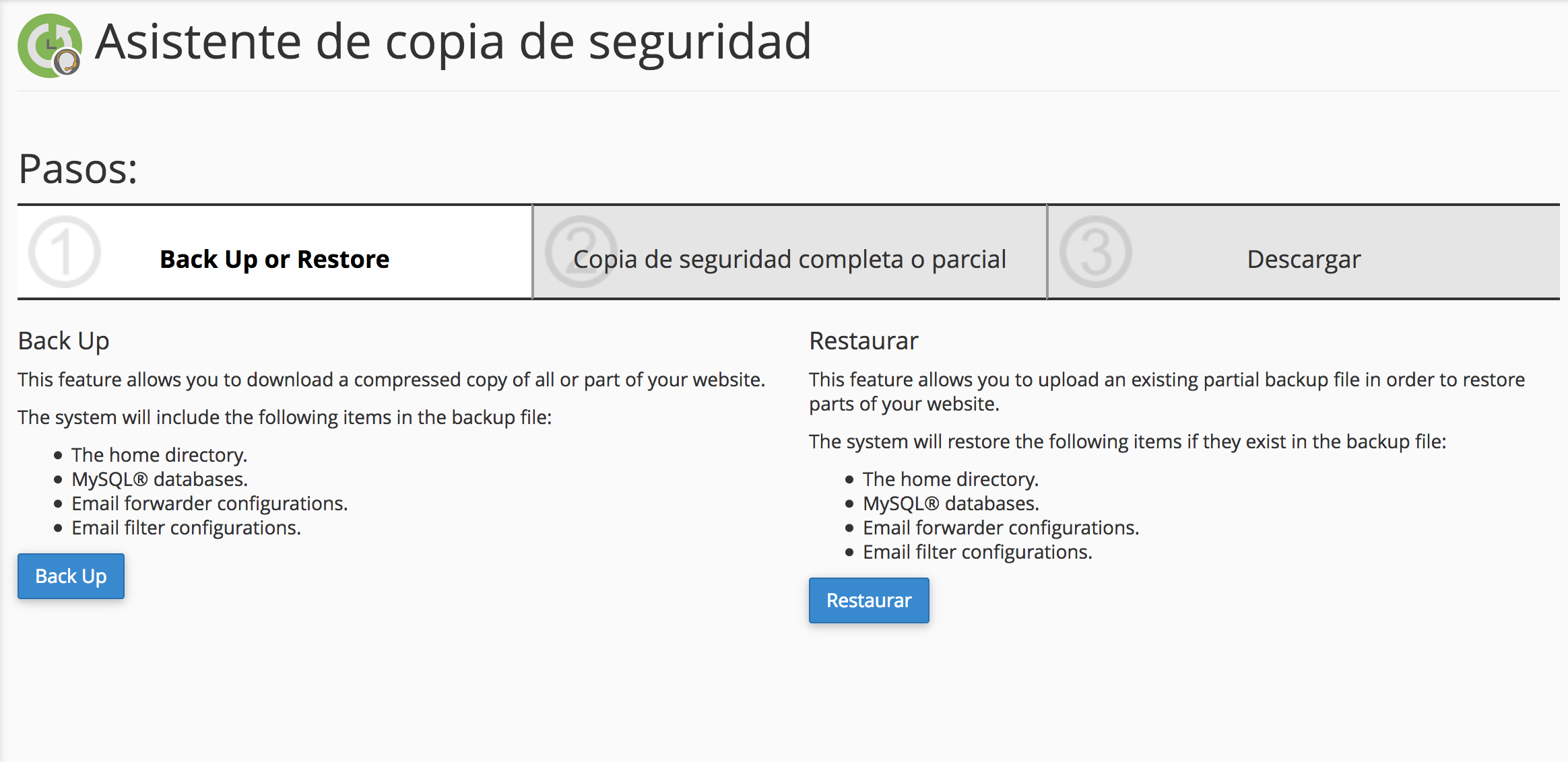
Faire une sauvegarde
Cliquez sur Back Up. L'assistant vous laisse choisir entre une sauvegarde complète et une sauvegarde partielle :
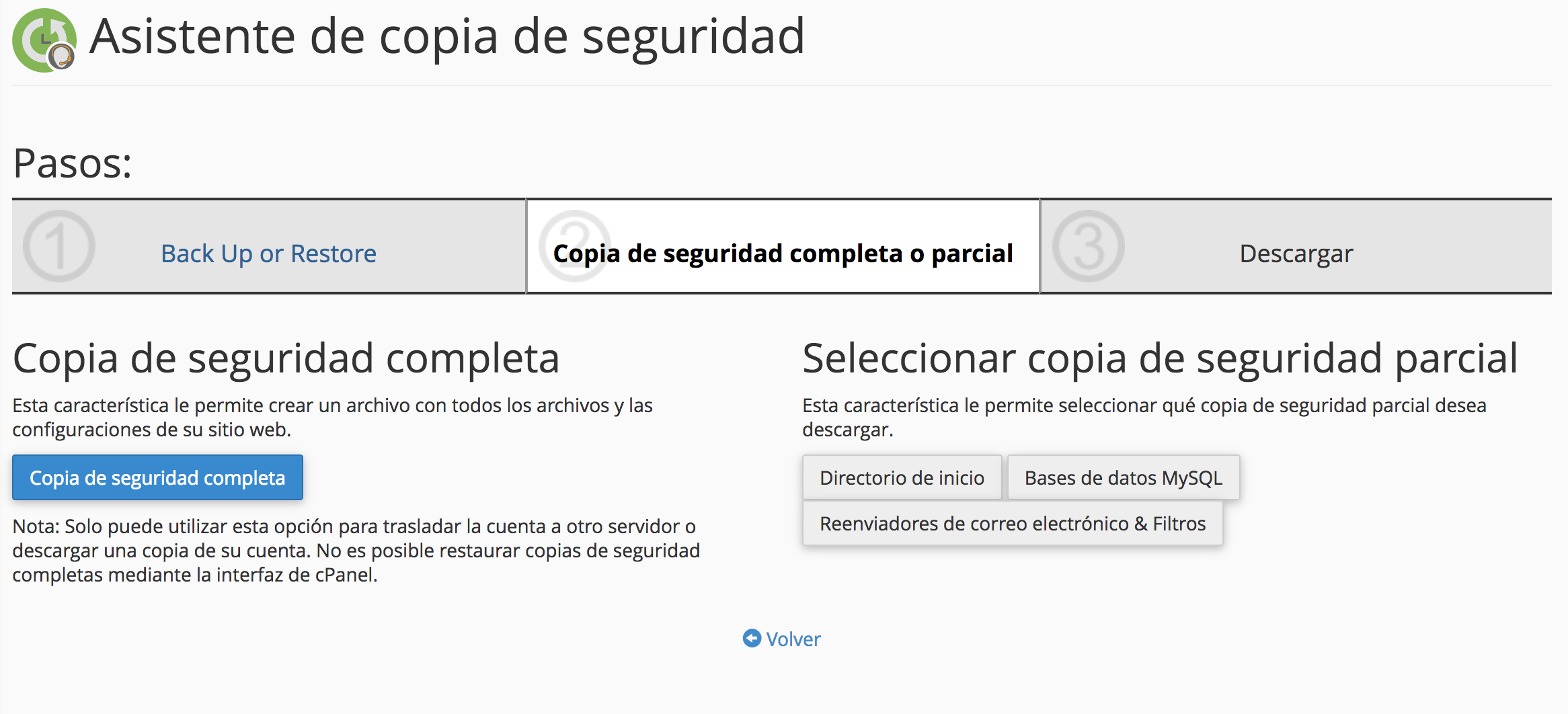
- Sauvegarde complète : tout le compte dans un seul fichier : messagerie, bases de données, fichiers et configuration. Elle sert à la télécharger ou à transférer le compte vers un autre serveur. Elle ne peut pas être restaurée depuis cPanel : si vous devez la restaurer, ouvrez un ticket.
- Sauvegarde partielle, seulement une partie :
- Répertoire de base : tous vos fichiers, y compris les sites web et les e-mails. Elle n'inclut pas les bases de données.
- Bases de données MySQL : télécharge une base de données précise dans un fichier
.sql.gz. - Redirections et filtres de messagerie : la configuration des redirections et des filtres, pas les messages.
Pour une sauvegarde complète :
- Cliquez sur Sauvegarde complète.
- Dans Destination de la sauvegarde, laissez Répertoire de base.
- Si vous le souhaitez, saisissez une adresse e-mail pour être averti à la fin.
- Cliquez sur Générer une sauvegarde.
- Une fois terminé, revenez à Sauvegarde dans cPanel : le fichier
backup-....tar.gzapparaît dans la liste des sauvegardes disponibles au téléchargement. Vous le verrez aussi à la racine de votre compte avec le gestionnaire de fichiers.
La sauvegarde occupe de l'espace sur votre hébergement : vérifiez d'abord que vous avez de la place libre. Une fois téléchargée, supprimez-la du serveur.
Les sauvegardes partielles se téléchargent directement en cliquant sur le bouton de l'élément voulu.
Si vous sauvegardez un site avec base de données (WordPress, PrestaShop…), téléchargez les fichiers et la base de données en même temps, pour qu'ils correspondent au même moment.
Restaurer une sauvegarde partielle
- À la première étape de l'assistant, cliquez sur Restore.
- Choisissez ce que vous allez restaurer : Répertoire de base, Bases de données MySQL ou Redirections et filtres de messagerie.
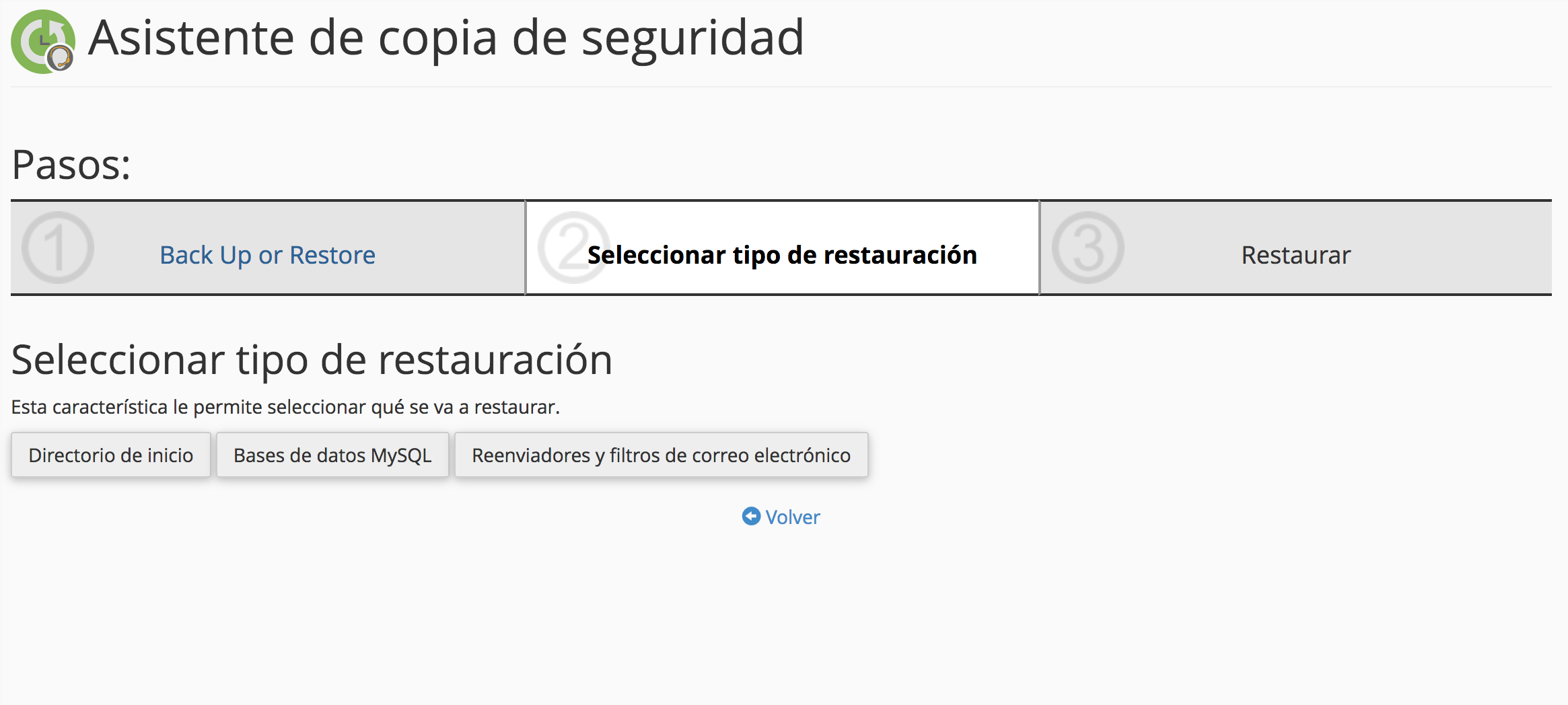
- Sélectionnez le fichier de sauvegarde sur votre ordinateur et cliquez sur Charger.
La restauration remplace le contenu actuel par celui de la sauvegarde. Si le contenu actuel peut vous servir, téléchargez-le d'abord.
Pour restaurer une sauvegarde complète, n'utilisez pas ce formulaire : ouvrez un ticket et nous nous en chargeons.
Cela peut aussi vous aider
- Sauvegardes de l'hébergement : quoi conserver et comment le récupérer Choisissez entre les sauvegardes de Hostsuar et vos propres sauvegardes, vérifiez ce qu'elles contie...
- JetBackup for WordPress : restaurer nos sauvegardes depuis le tableau de bord de WordPress Installez l'extension gratuite de JetBackup, activez son intégration avec le serveur et ramenez votr...
- Restaurer un site ou récupérer le courrier depuis l'espace client Vérifiez le site, le dossier, la base de données et la date avant de restaurer, ou récupérez des mes...
- Récupérer des fichiers, bases de données et e-mails depuis nos sauvegardes avec JetBackup Restaurez vous-même depuis JetBackup 5 un dossier supprimé, une base de données, des e-mails effacés...
Quelque chose cloche ou a changé ? Racontez-nous et nous le vérifions.