

Sauvegardes et migrations
JetBackup for WordPress : restaurer nos sauvegardes depuis le tableau de bord de WordPress
Chez Hostsuar, nous faisons des sauvegardes quotidiennes de tous les hébergements avec JetBackup. Vous pouvez toujours les restaurer depuis cPanel ou depuis l'espace client, mais si votre site est un WordPress, il existe une méthode plus directe : l'extension officielle de JetBackup vous permet de voir nos sauvegardes et de les restaurer depuis le tableau de bord de WordPress lui-même.
L'extension ne restaure que les fichiers et la base de données de cette installation de WordPress, sans toucher au reste du compte. C'est ce qu'il vous faut si une mise à jour de WordPress ou d'une extension a cassé le site, si vous avez supprimé du contenu par erreur ou si le site a rencontré un problème.
L'extension existe en version gratuite et payante. La version gratuite suffit pour restaurer nos sauvegardes.
Si vous ne pouvez pas accéder au tableau de bord de WordPress parce que le site est hors service, utilisez l'assistant de restauration de l'espace client.
Installer l'extension
- Dans le tableau de bord de WordPress, allez dans Extensions > Ajouter une extension.
- Cherchez JetBackup. L'extension officielle s'appelle JetBackup – Backup, Restore & Migrate et son auteur est JetBackup.
- Cliquez sur Installer maintenant puis sur Activer.
La connecter à nos sauvegardes
- JetBackup apparaît dans le menu latéral de WordPress. Allez dans JetBackup > Settings, onglet General.
- Activez JetBackup Server Integration. C'est l'option qui connecte l'extension à notre serveur de sauvegardes.
- Enregistrez les modifications.
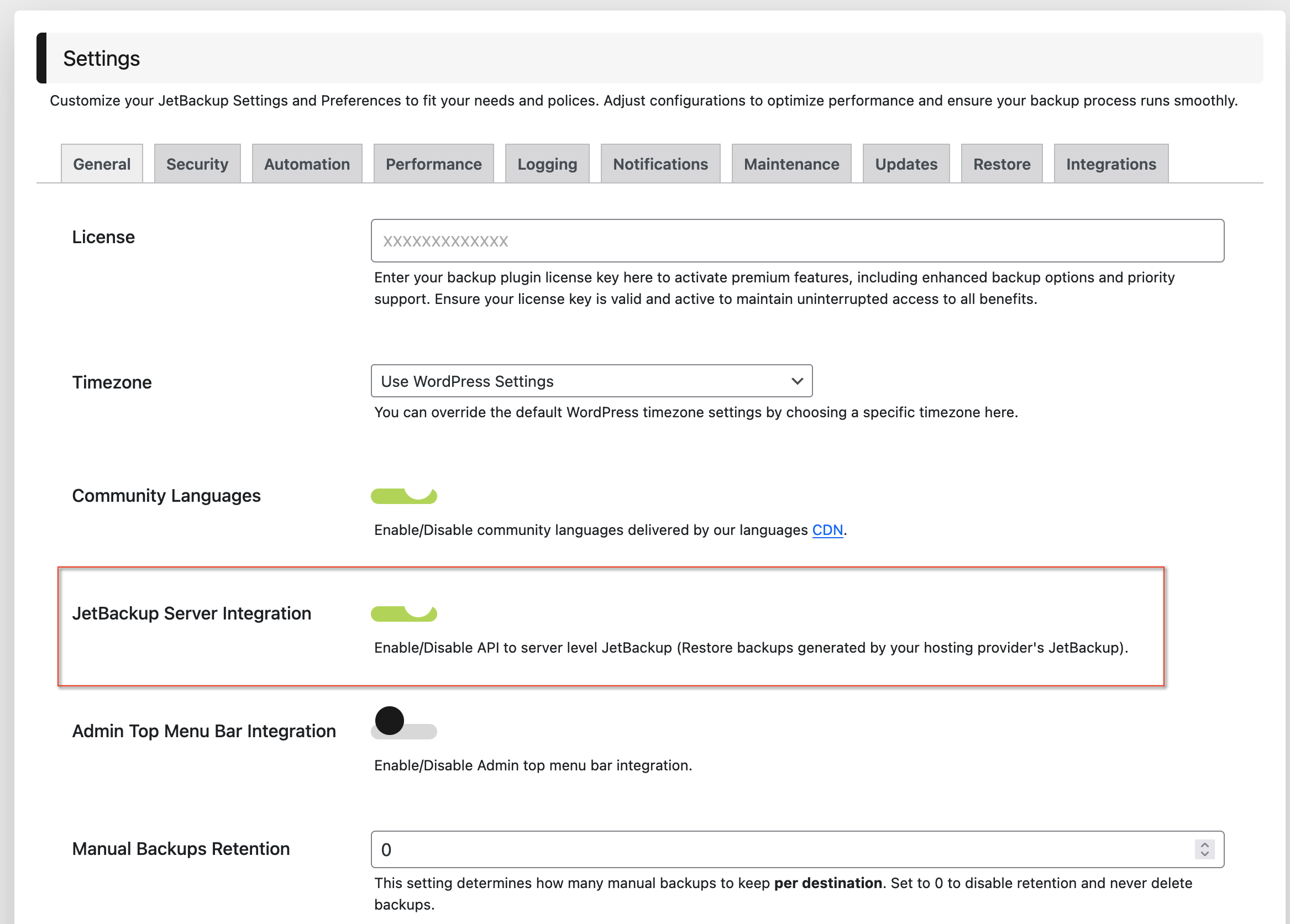
Vous n'avez rien d'autre à configurer.
Voir les sauvegardes disponibles
Allez dans JetBackup > Backups. Vous verrez toutes les sauvegardes : celles que nous faisons chaque jour et celles que vous avez créées vous-même avec l'extension. Les nôtres sont identifiées comme sauvegardes du serveur (JetBackup Server / Hosting Provider), avec leur date et leur heure, de la plus récente à la plus ancienne.
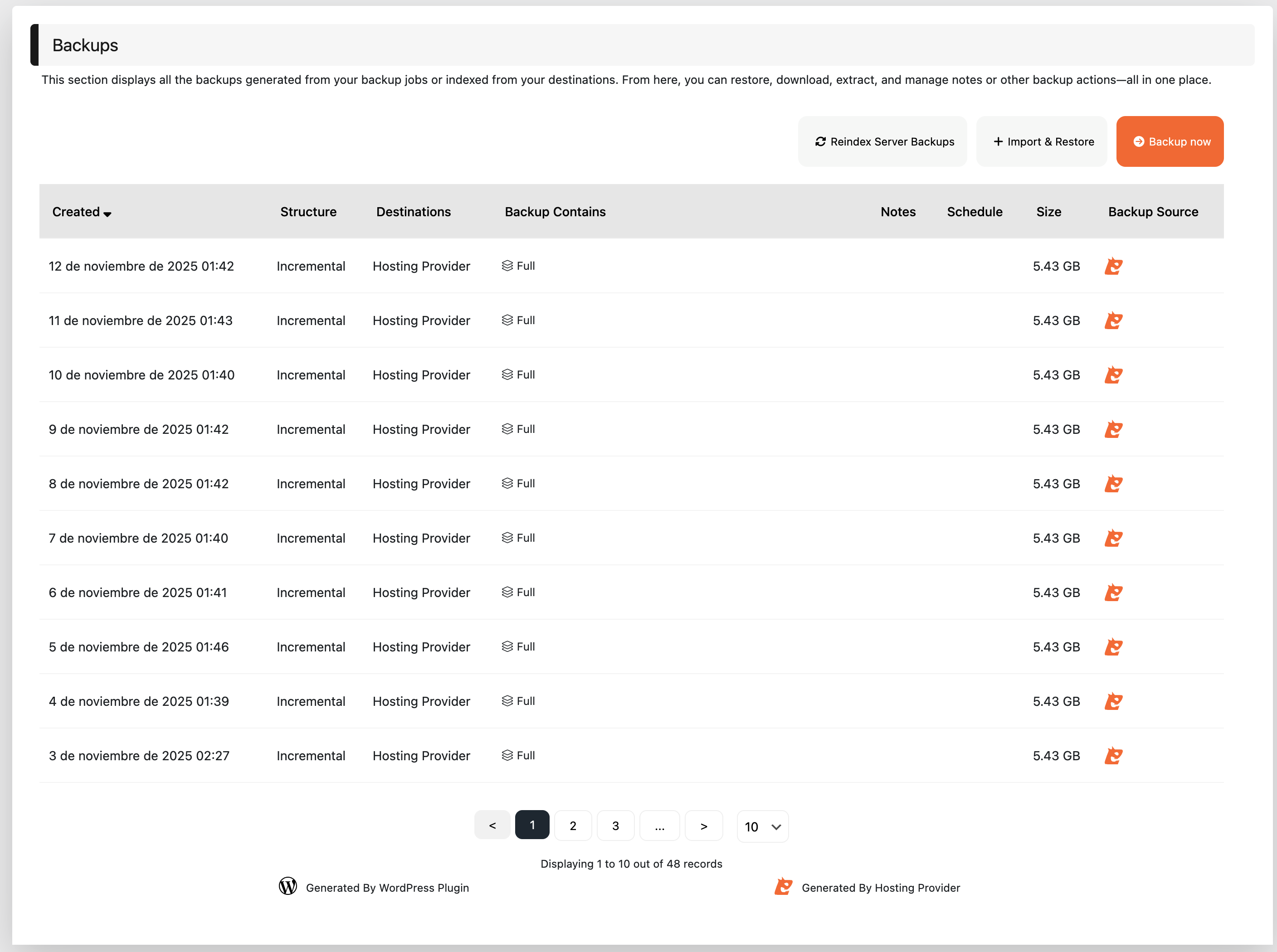
Si aucune sauvegarde du serveur n'apparaît, vérifiez que vous avez bien enregistré l'intégration. Si elles n'apparaissent toujours pas, écrivez-nous : l'intégration n'est peut-être pas active sur votre compte.
Restaurer une sauvegarde
- Dans Backups, cliquez sur la sauvegarde de la date à laquelle vous voulez revenir, puis sur Restore.
- La fenêtre Restore Backup s'ouvre ; vous y choisissez ce qu'il faut restaurer :
- Database Restore : Entire Database pour restaurer toute la base de données, ou exclure certaines tables.
- Files Restore : Entire Backup pour restaurer tous les fichiers, ou exclure certains dossiers avec le bouton Select.
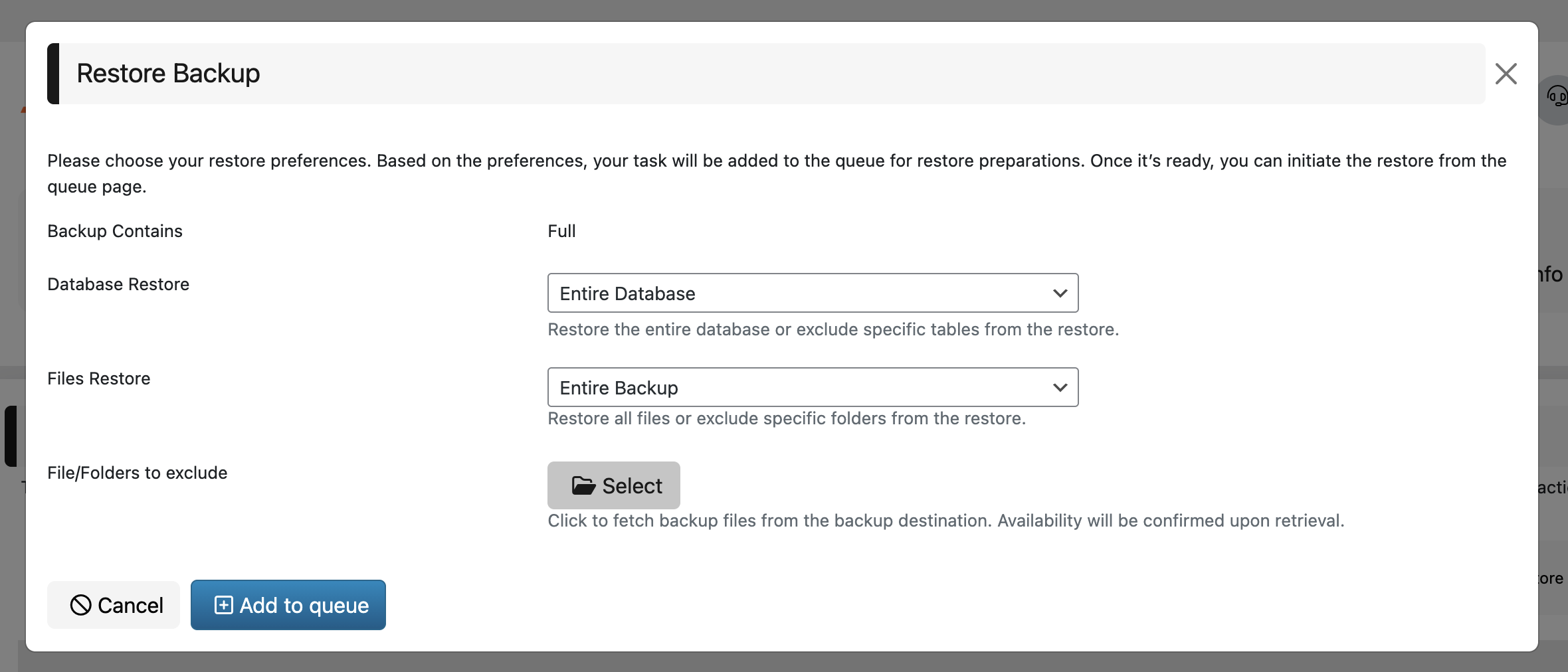
- Cliquez sur Add to queue. L'extension prépare la restauration en arrière-plan.
- Allez dans JetBackup > Queue. Lorsque la tâche est prête, lancez-y la restauration.
Pour annuler une mise à jour ratée, le plus courant est de restaurer l'intégralité des fichiers et de la base de données. Gardez à l'esprit que tout ce qui a été enregistré sur le site après la date de la sauvegarde (articles, commentaires, commandes WooCommerce, utilisateurs) sera perdu. Si vous avez une boutique, regardez d'abord quelles commandes sont arrivées depuis cette date.
Suivre la progression
Dans JetBackup > Queue, vous verrez la tâche avec l'état In Progress pendant la restauration. Sur les sites petits ou moyens, cela prend généralement quelques minutes ; sur les grands sites, davantage. En attendant, évitez de modifier le site.
Quand l'état passe à Completed, votre WordPress est revenu tel qu'il était à la date de la sauvegarde. Ouvrez le site et vérifiez qu'il fonctionne et que vous avez récupéré ce que vous cherchiez.
Si vous devez annuler une restauration en cours, utilisez Abort sur la tâche. Ce qui a déjà été restauré n'est pas annulé.
Autres fonctions de l'extension
En plus de restaurer nos sauvegardes, l'extension permet de :
- Créer vos propres sauvegardes quand vous le souhaitez, par exemple juste avant une mise à jour importante.
- Programmer des sauvegardes automatiques et les stocker hors de l'hébergement : Google Drive, Dropbox, Amazon S3, OneDrive, Box, pCloud ou FTP/SFTP. Les destinations et options disponibles dépendent de la version, gratuite ou payante.
- Migrer WordPress vers un autre domaine ou serveur.
Une sauvegarde faite depuis l'extension ne contient que cette installation de WordPress : elle n'inclut ni vos comptes de messagerie ni la configuration de l'hébergement.
Restaurations plus précises
Pour choisir des fichiers isolés, récupérer des e-mails supprimés sans perdre les nouveaux, restaurer d'autres bases de données ou des zones DNS, utilisez JetBackup 5 depuis cPanel. Nous l'expliquons dans récupérer des contenus depuis nos sauvegardes.
Cela peut aussi vous aider
- Récupérer des fichiers, bases de données et e-mails depuis nos sauvegardes avec JetBackup Restaurez vous-même depuis JetBackup 5 un dossier supprimé, une base de données, des e-mails effacés...
- Assistant de sauvegarde de cPanel : créer et restaurer des sauvegardes Faites avec l'Assistant de sauvegarde de cPanel une sauvegarde complète ou seulement de vos fichiers...
- Augmenter la limite d'envoi dans All-in-One WP Migration Augmentez la taille maximale d'importation d'All-in-One WP Migration depuis le sélecteur PHP de cPan...
- Automatiser les sauvegardes avec cPanel et cron Demandez des sauvegardes avec UAPI et définissez comment vérifier leur fin, les transférer et conser...
Quelque chose cloche ou a changé ? Racontez-nous et nous le vérifions.