

Sauvegardes et migrations
Récupérer des fichiers, bases de données et e-mails depuis nos sauvegardes avec JetBackup
Chez Hostsuar, nous faisons des sauvegardes quotidiennes de votre hébergement et les conservons chiffrées sur des serveurs externes, avec JetBackup. Ces sauvegardes sont à votre disposition pour que vous récupériez vous-même e-mails, bases de données, fichiers ou configurations quand vous en avez besoin : une suppression par erreur, une mise à jour qui s'est mal passée, une attaque ou une application qui ne fonctionne plus.
Accéder à JetBackup
Vous avez deux possibilités :
- Dans cPanel, ouvrez JetBackup 5.
- Dans l'espace client, allez dans Hébergement > Gérer > Sauvegardes > Points de restauration et cliquez sur Ouvrir JetBackup.
Pour récupérer un site ou une boîte mail, vous disposez aussi d'assistants plus simples dans l'espace client.
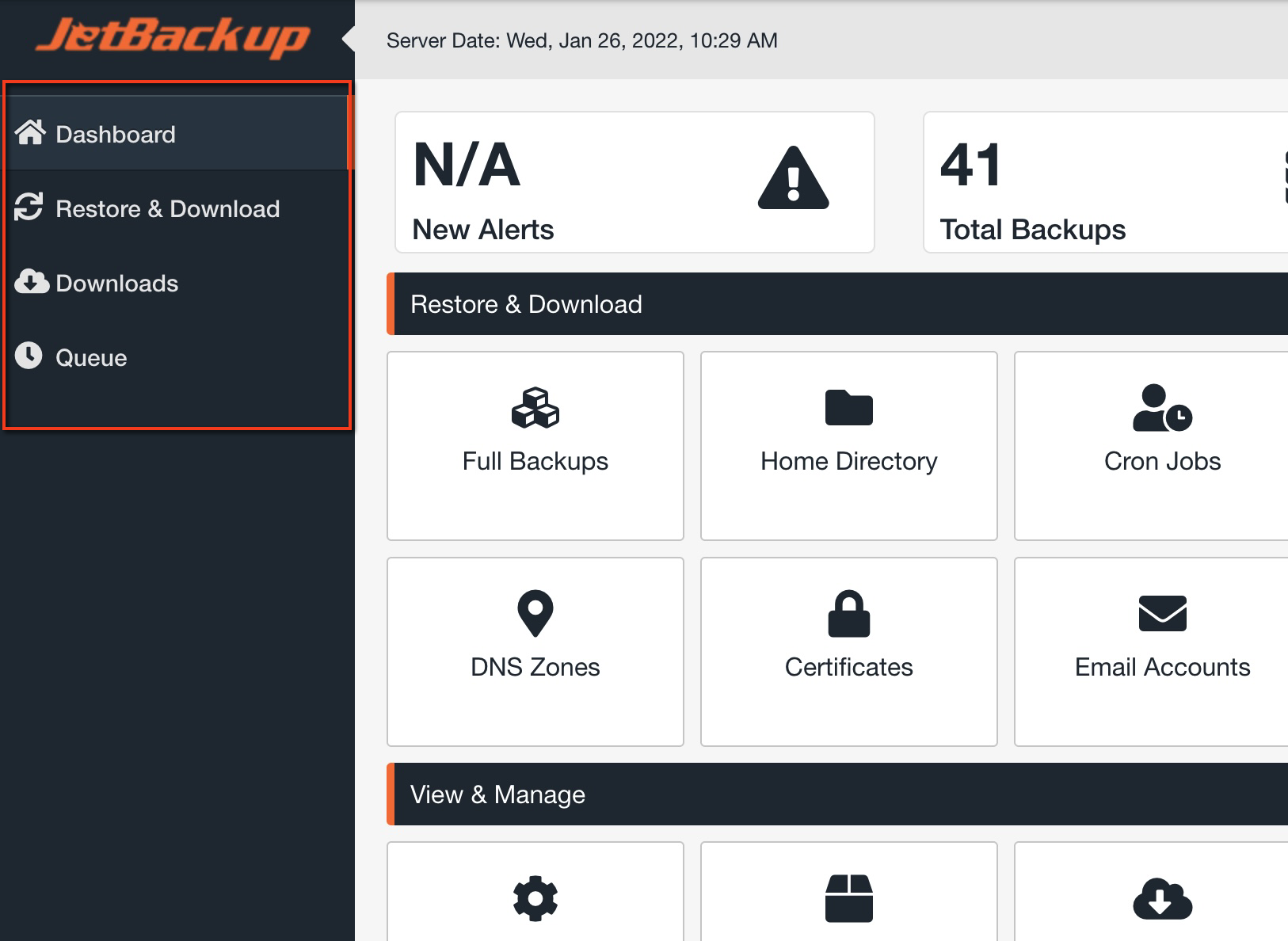
Dans JetBackup, vous verrez ces sections :
- Dashboard : la page d'accueil, avec des raccourcis.
- Restore & Download : pour restaurer ou télécharger le contenu d'une sauvegarde.
- Downloads : pour télécharger les fichiers que vous avez demandés.
- Queue : la file des tâches, où vous suivez la progression des restaurations et des téléchargements.
Récupérer seulement ce dont vous avez besoin
Au quotidien, il s'agit le plus souvent de récupérer un élément précis : un dossier supprimé, une base de données après une mise à jour ratée, quelques e-mails effacés. Dans Restore & Download, vous avez un onglet pour chaque type de contenu :
| Onglet | Ce qu'il récupère |
|---|---|
| Home Directory | Fichiers et dossiers |
| Databases | Bases de données |
| Email Accounts | Comptes de messagerie avec tous leurs messages |
| Cron Jobs | Tâches planifiées |
| Database Users | Utilisateurs des bases de données |
| DNS Zones | Zones DNS |
| Certificates | Certificats SSL |
| FTP Accounts | Comptes FTP |
Si vous récupérez un site entier (par exemple un WordPress après une mise à jour ratée), restaurez ses fichiers et sa base de données de la même date. Gardez à l'esprit que restaurer la base de données remplace ce qui a été enregistré après cette date : commandes, commentaires, nouveaux utilisateurs…
Fichiers ou dossiers
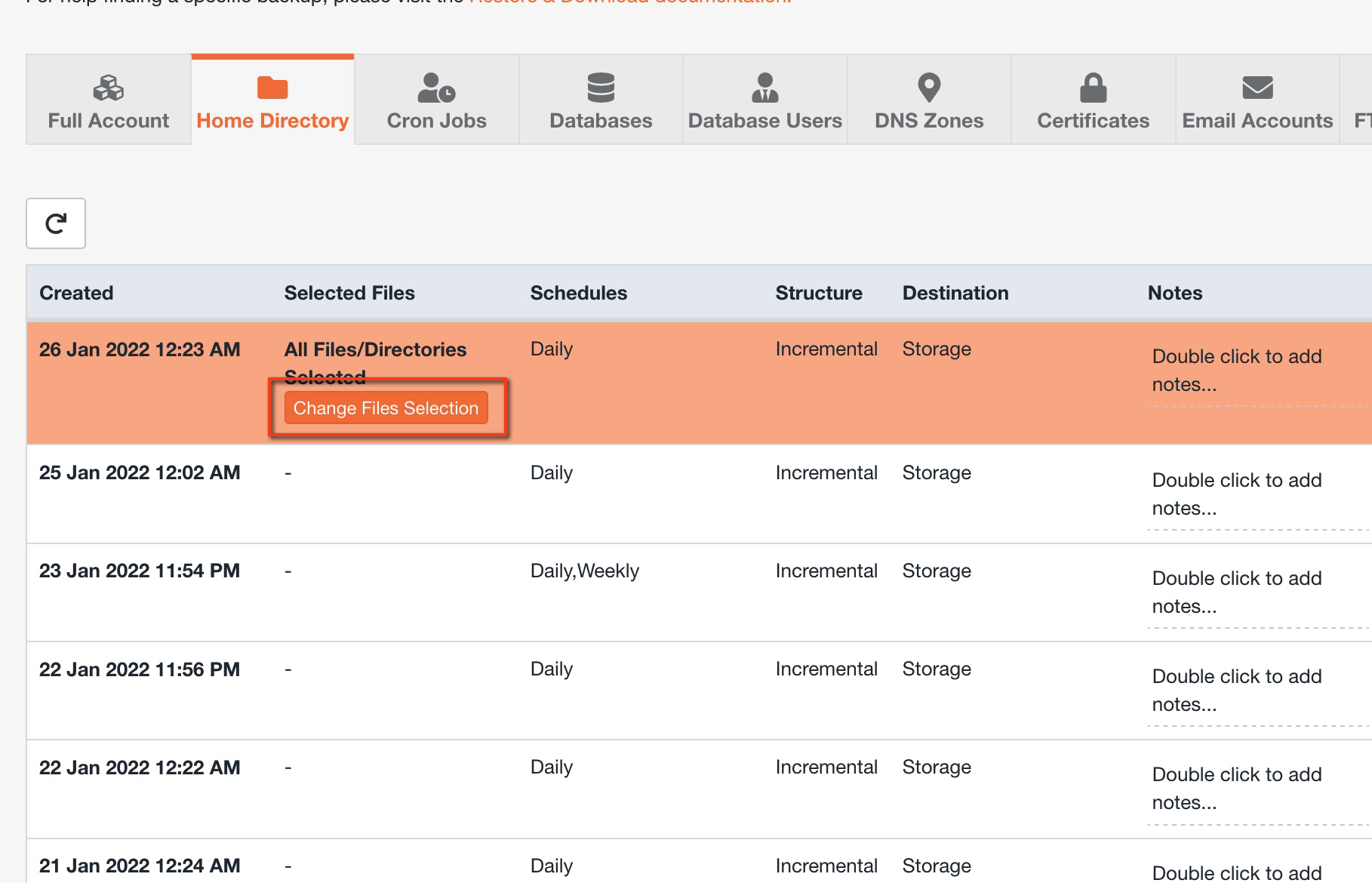
- Ouvrez l'onglet Home Directory et choisissez la date à laquelle vous voulez revenir.
- Si vous voulez restaurer tout le répertoire, passez à l'étape 4. Si vous ne voulez que certains fichiers ou dossiers, cliquez sur Change File Selection pour ouvrir le navigateur de fichiers.
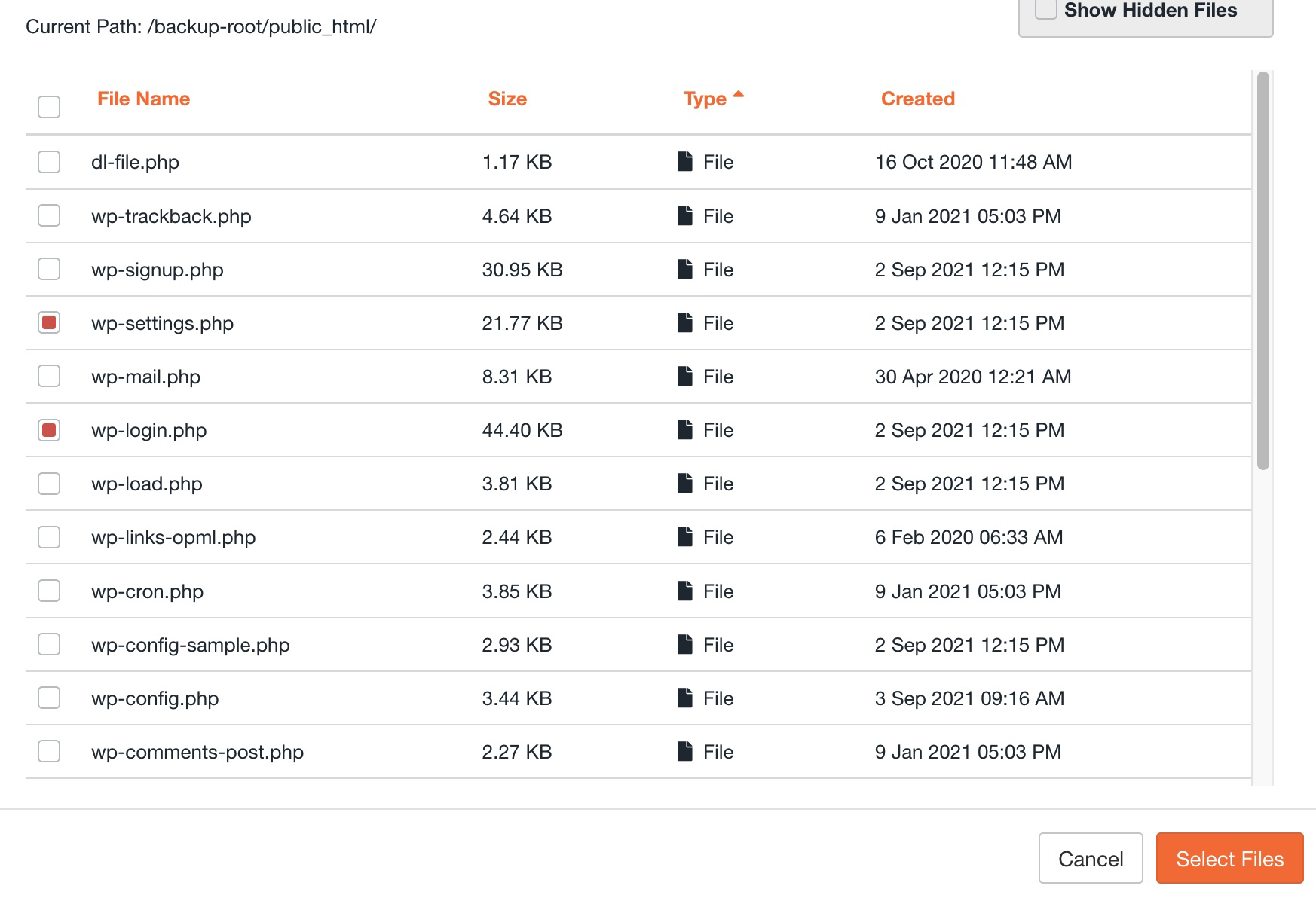
- Parcourez les dossiers en cliquant sur leur nom, cochez ce que vous voulez récupérer et confirmez avec Select Files.
- Cliquez sur Restore, vérifiez la fenêtre de confirmation et cliquez sur Restore Selected Items.
- Suivez la progression dans Queue.
Bases de données
- Ouvrez l'onglet Databases. Vous verrez les bases de données du point de restauration le plus récent.
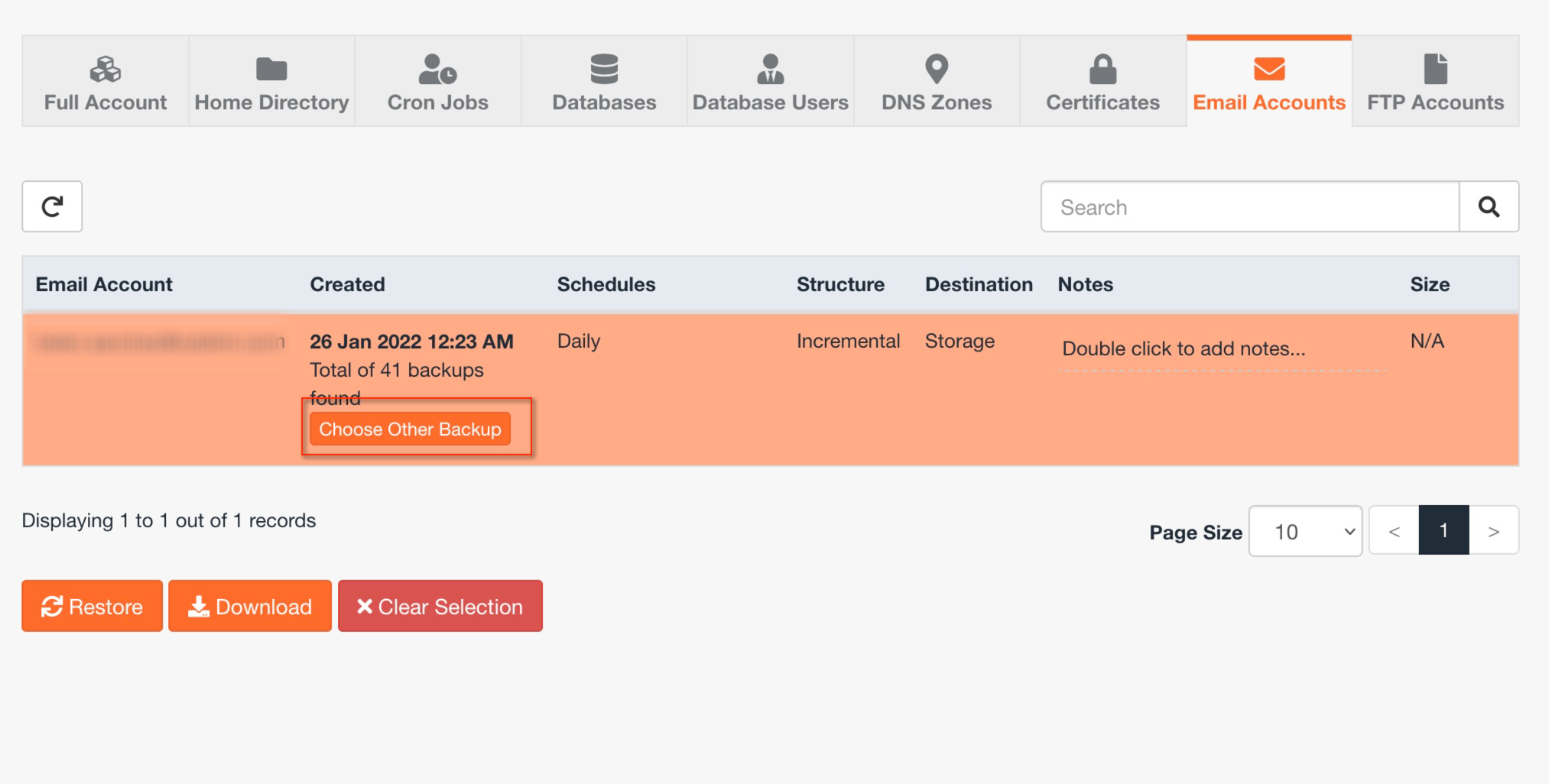
- Vérifiez la date de la sauvegarde. S'il vous en faut une autre, changez-la avec Choose Other Backup.
- Cochez la base de données à restaurer. Pour en sélectionner plusieurs, maintenez Cmd (Mac) ou Ctrl (Windows) enfoncée en cliquant.
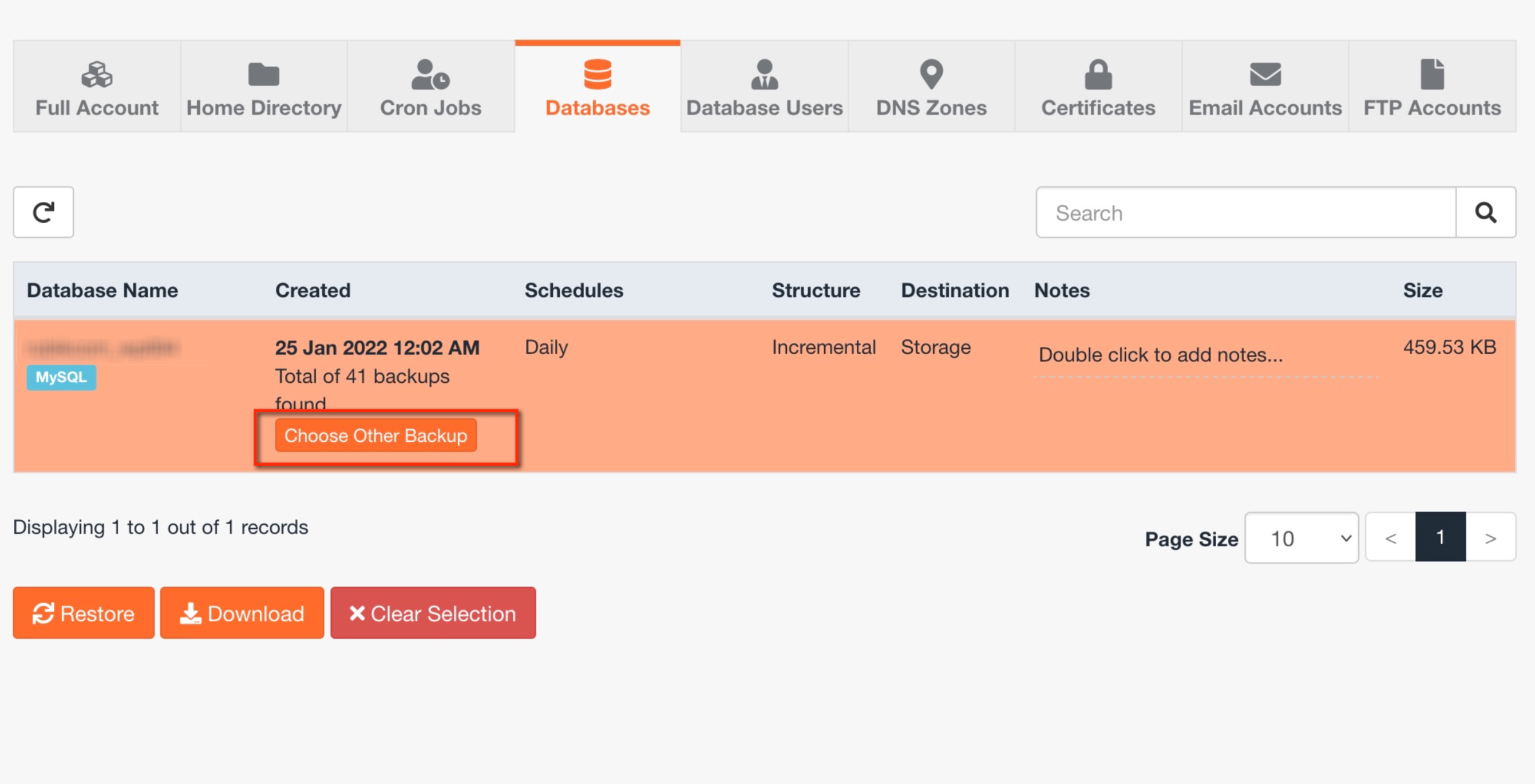
- Cliquez sur Restore, vérifiez la confirmation et cliquez sur Restore Selected Items.
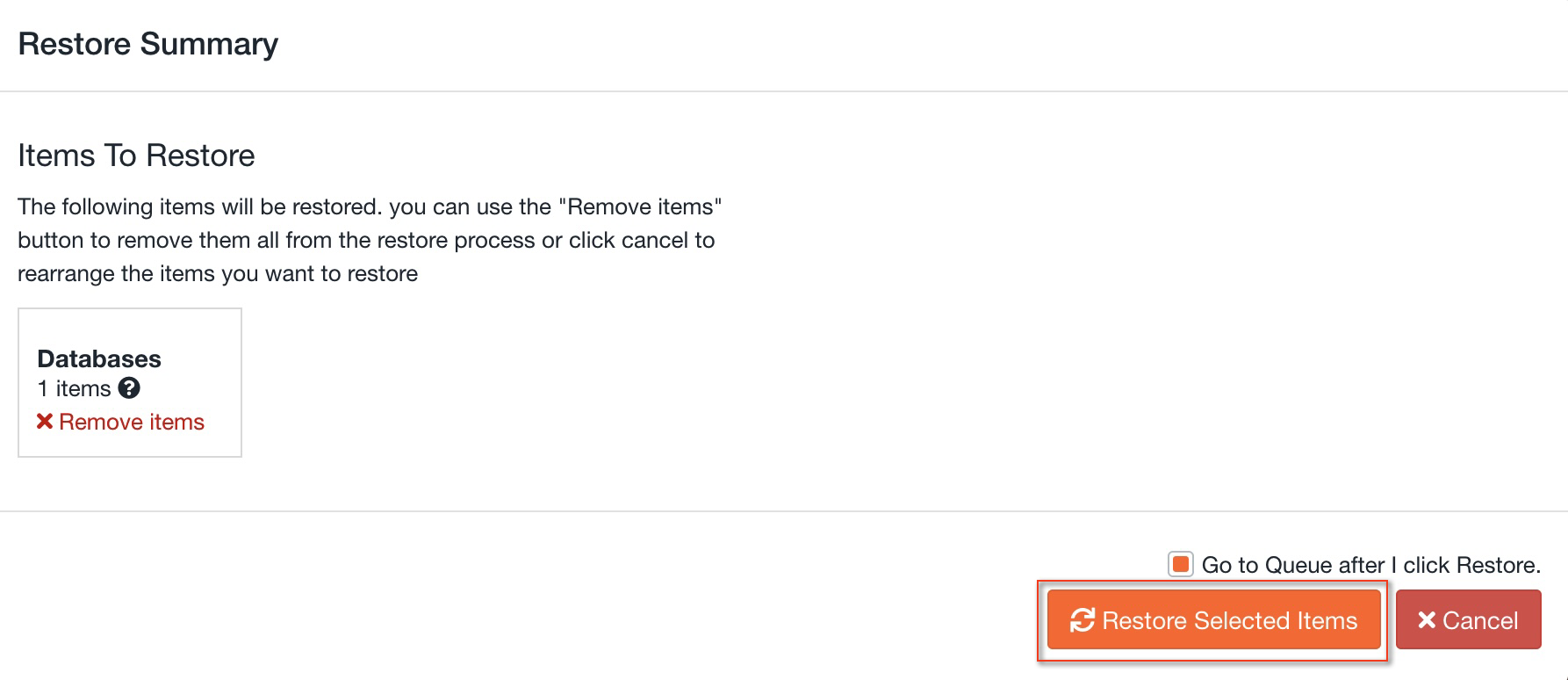
Si vous ne savez pas quelle base de données utilise votre site, regardez-la dans son fichier de configuration (dans WordPress, la ligne DB_NAME de wp-config.php).
JetBackup restaure la base de données complète, pas des tables isolées. Si vous n'avez besoin que d'une table, téléchargez la base de données (nous expliquons comment plus bas), créez une nouvelle base de données vide, importez-la avec phpMyAdmin et copiez-en la table dont vous avez besoin.
E-mails
- Ouvrez l'onglet Email Accounts. Vous verrez les comptes du point de restauration le plus récent.
- Vérifiez la date et changez-la avec Choose Other Backup si nécessaire.
- Cochez le ou les comptes (avec Cmd ou Ctrl pour en sélectionner plusieurs).
- Cliquez sur Restore. Dans la fenêtre de confirmation, cochez Merge backup data with live account data si vous voulez conserver les e-mails arrivés après la sauvegarde.
- Cliquez sur Restore Selected Items et suivez la progression dans Queue.
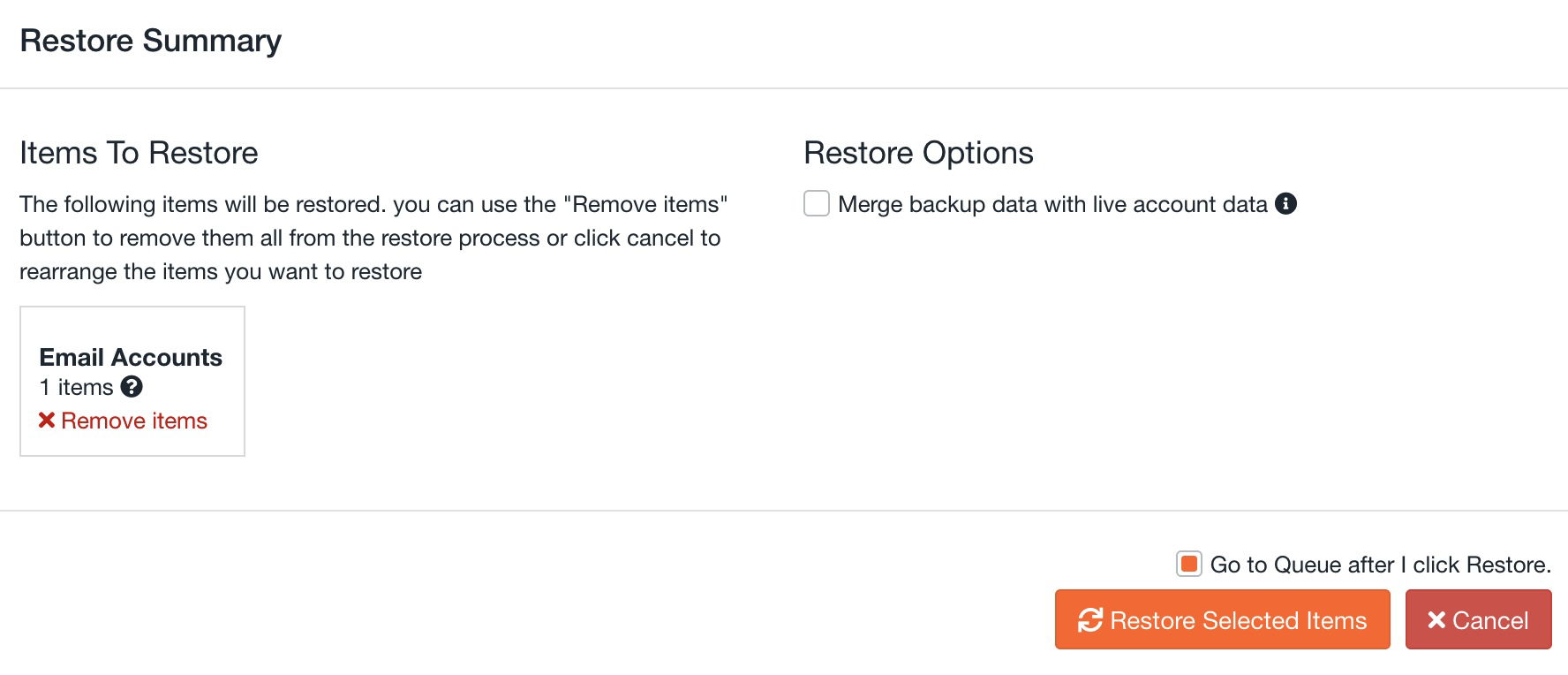
Avec Merge activé, seuls les e-mails de la sauvegarde qui ne sont plus dans la boîte mail sont copiés : vous récupérez ceux que vous avez supprimés sans perdre aucun des nouveaux. Sans cette option, la boîte mail est entièrement remplacée par le contenu de la sauvegarde et vous perdez ce qui a été reçu ensuite.
Restaurer le compte complet
N'utilisez cette option que si vous devez ramener tout l'hébergement à une date antérieure (messagerie, bases de données, fichiers et configuration). Si le compte contient plusieurs sites ou boîtes mail, ils reviendront tous à cette date.
- Dans Restore & Download, ouvrez Full Account (ou Full Backups).
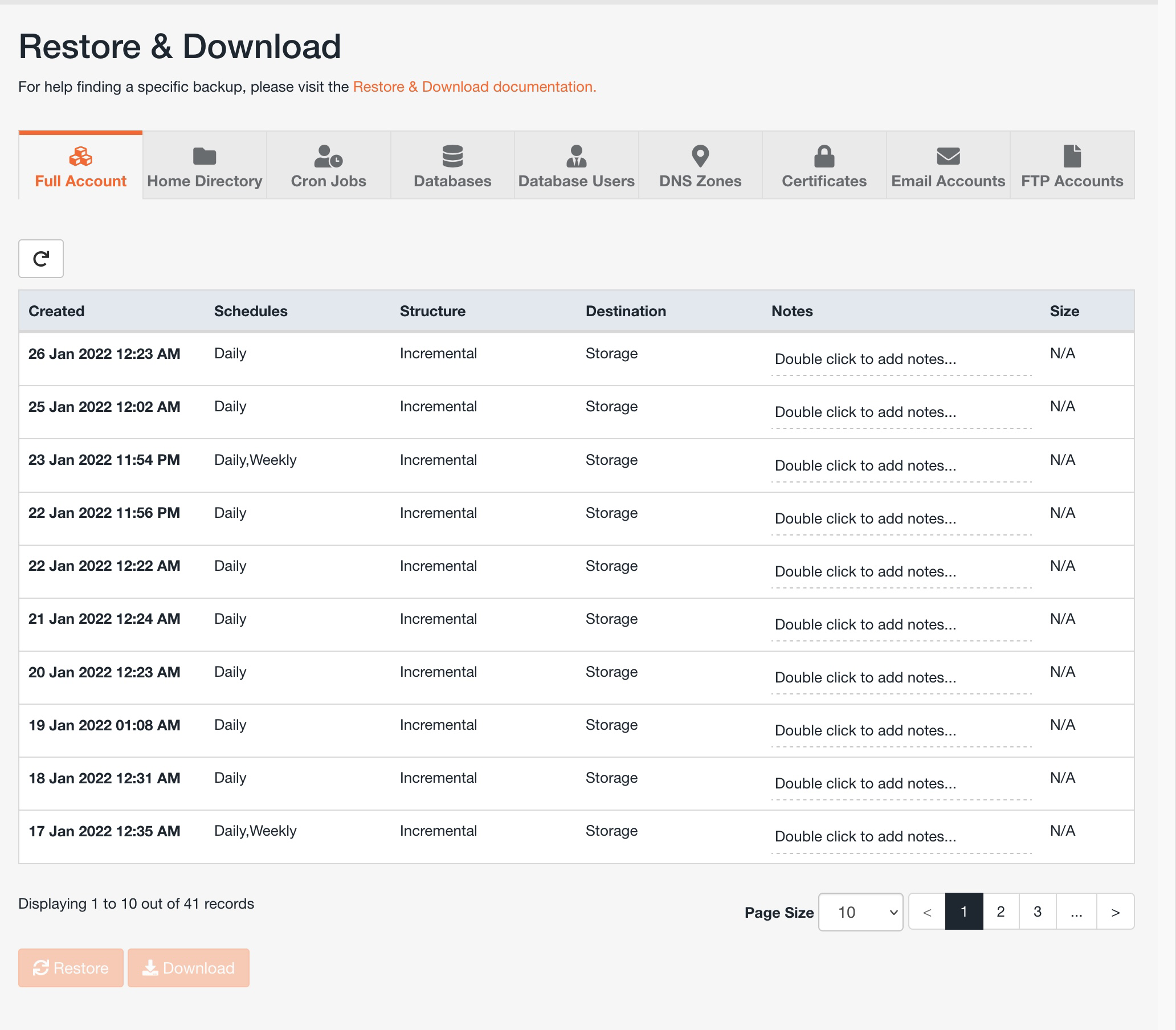
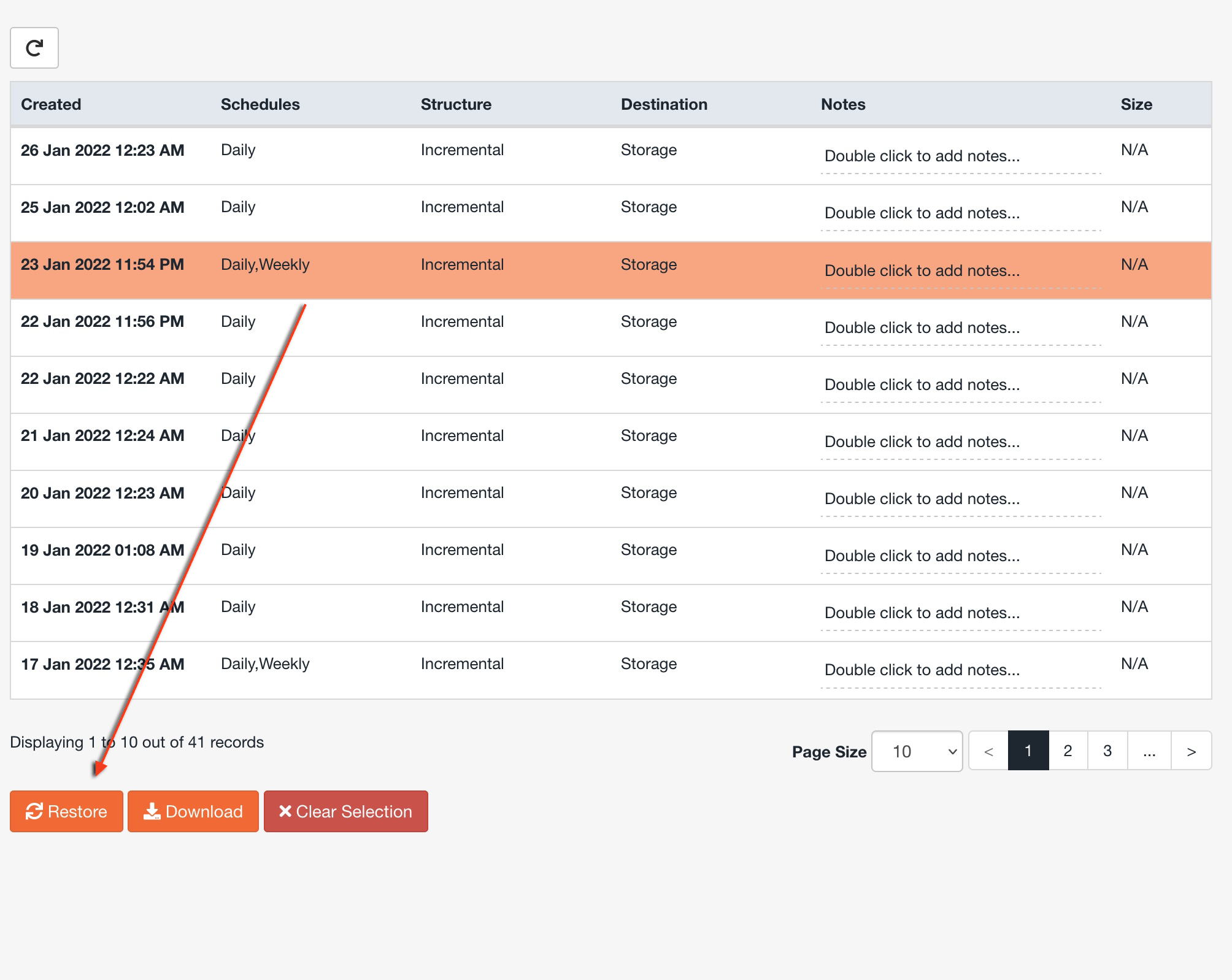
- Cliquez sur la date à restaurer, puis sur Restore.
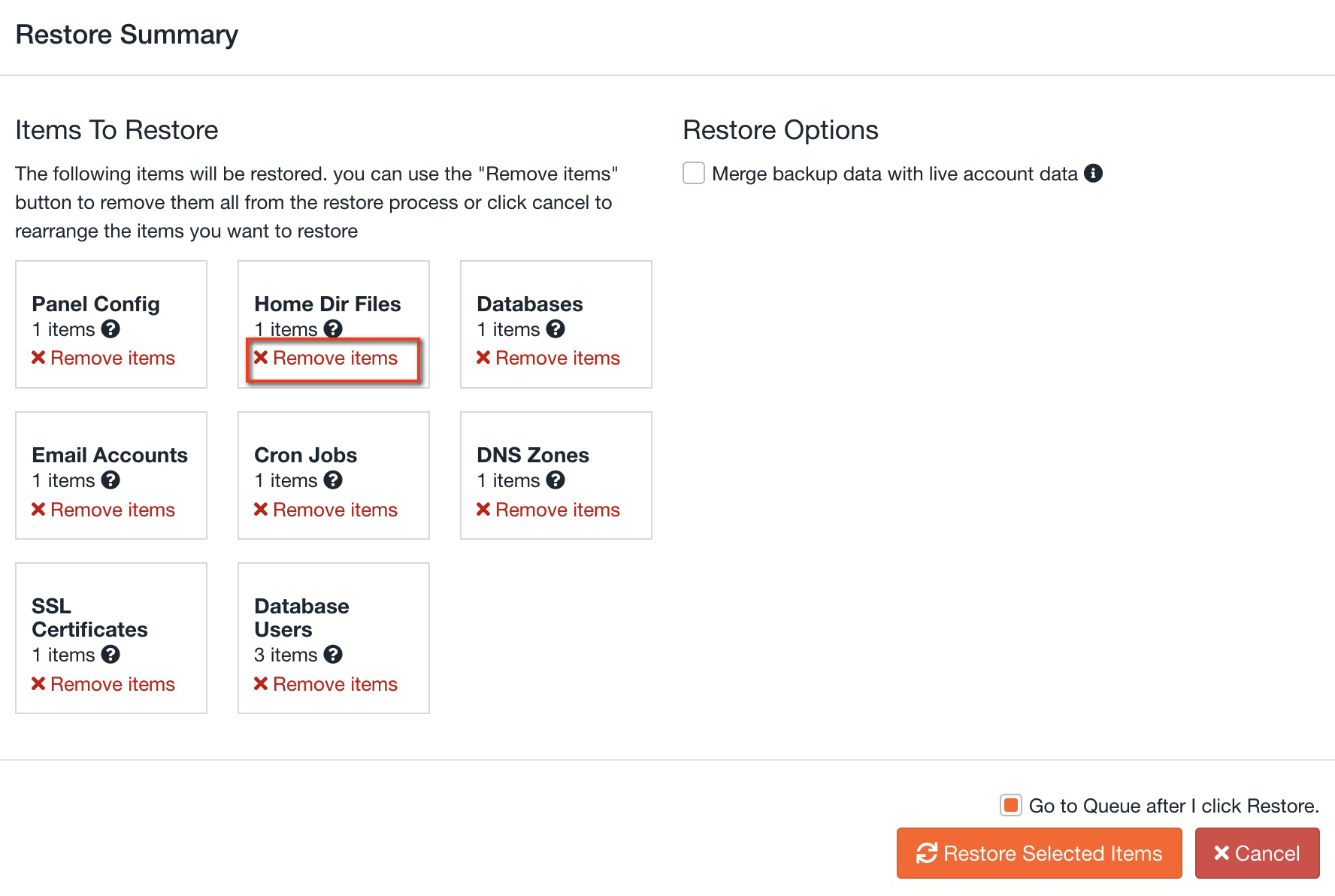
- Un récapitulatif s'ouvre avec tout ce qui va être restauré. Avec Remove items, vous pouvez retirer ce que vous ne voulez pas restaurer. Par exemple, pour tout restaurer sauf les fichiers, cliquez sur Remove items dans le cadre Home Dir Files. Le retirer du récapitulatif ne supprime rien de votre compte.
- À droite se trouve l'option Merge backup data with live account data. Cochez-la si vous voulez fusionner la sauvegarde avec le contenu actuel, par exemple pour récupérer des e-mails supprimés sans perdre ceux reçus ensuite.
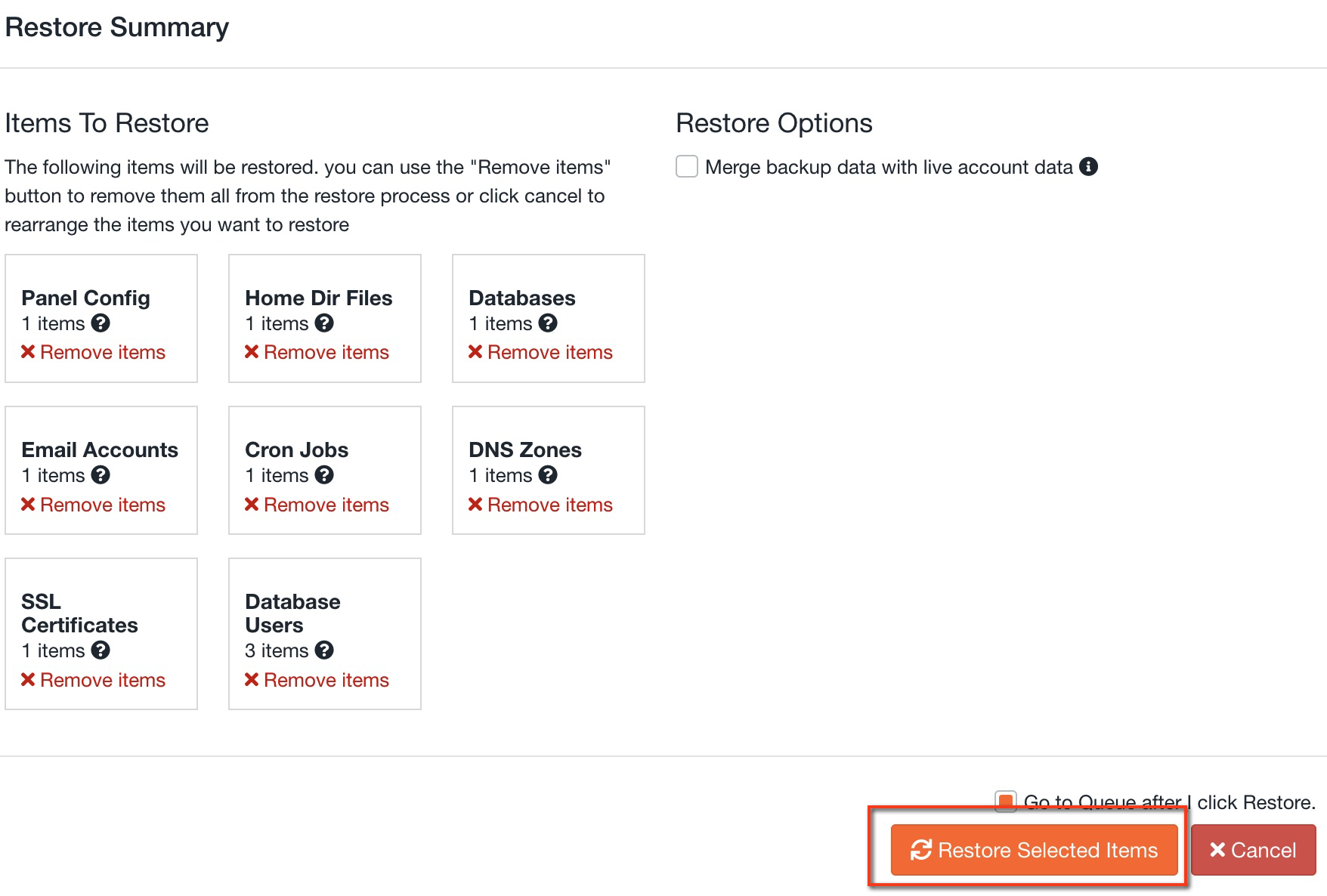
- Cliquez sur Restore Selected Items et suivez la progression dans Queue.
Cela prend généralement quelques minutes, mais pour les gros comptes cela peut être plus long. Ne la relancez pas parce qu'elle prend du temps.
Télécharger une sauvegarde
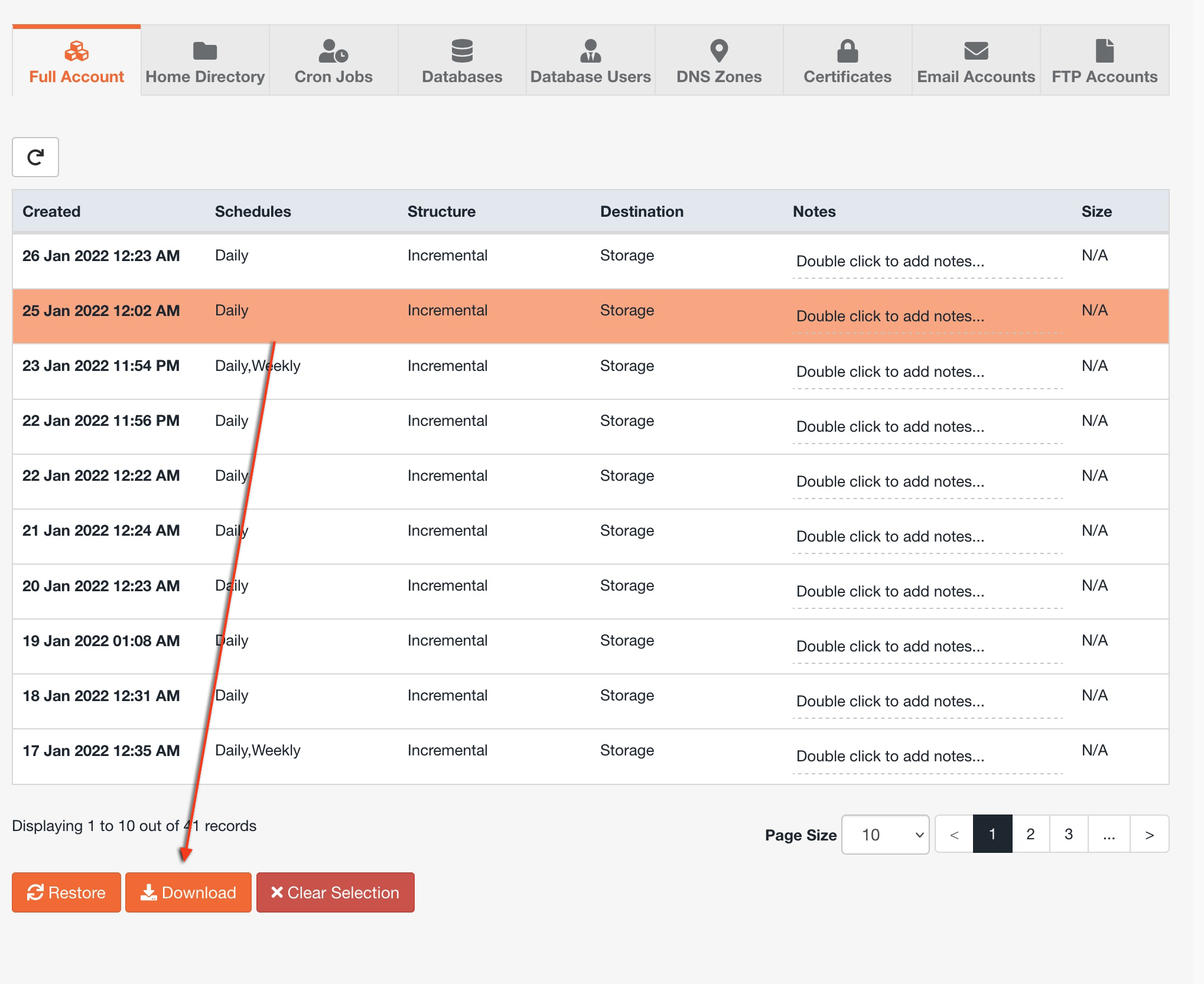
- Dans Restore & Download, ouvrez Full Account, cochez la date et cliquez sur Download.
- Vous verrez le contenu qui sera inclus dans le fichier compressé. Retirez avec Remove items ce dont vous n'avez pas besoin : le téléchargement sera plus rapide et plus léger.
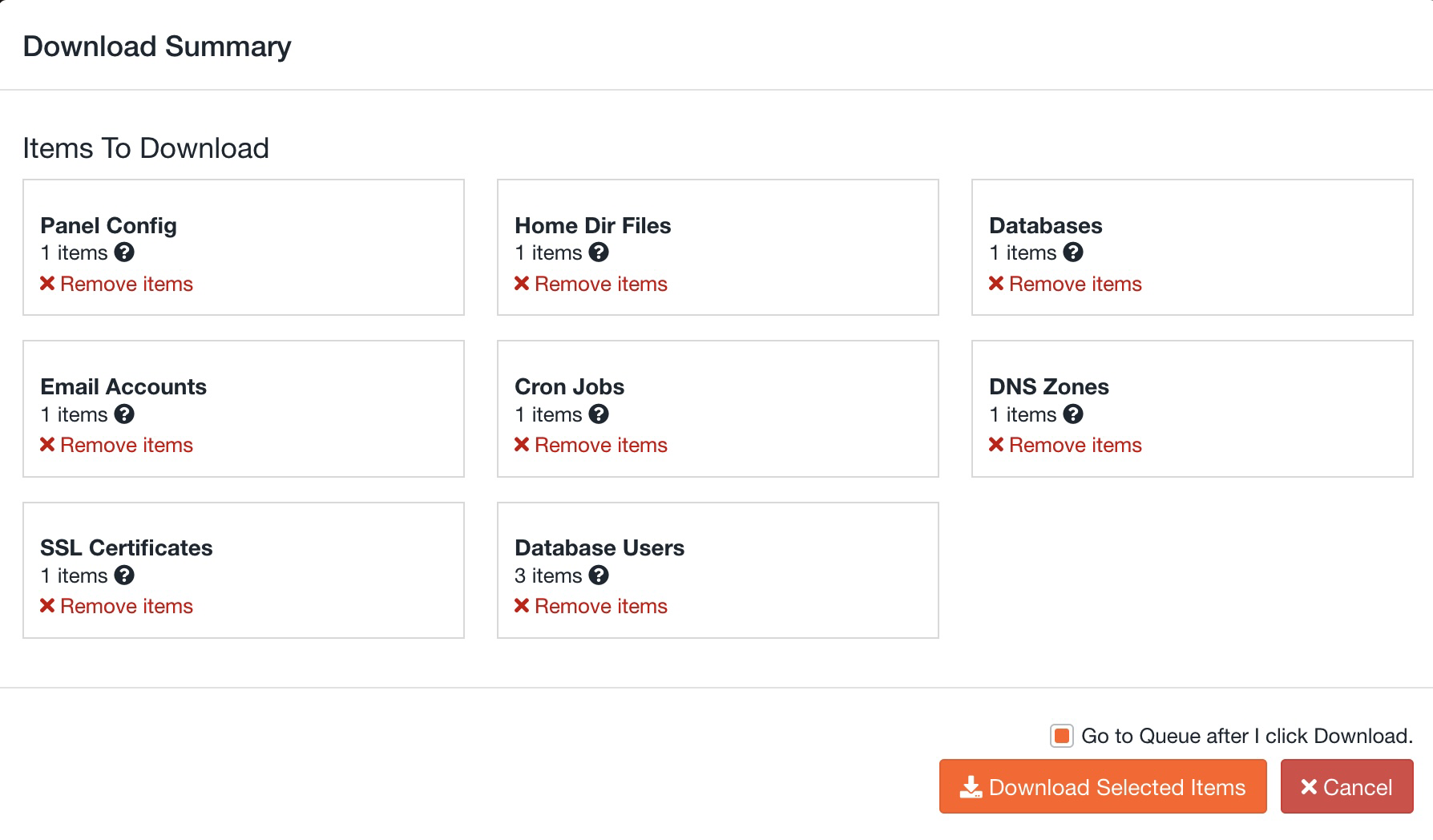
- Cliquez sur Download Selected Items et suivez la progression dans Queue.
- Une fois terminé, allez dans Downloads et téléchargez le fichier.
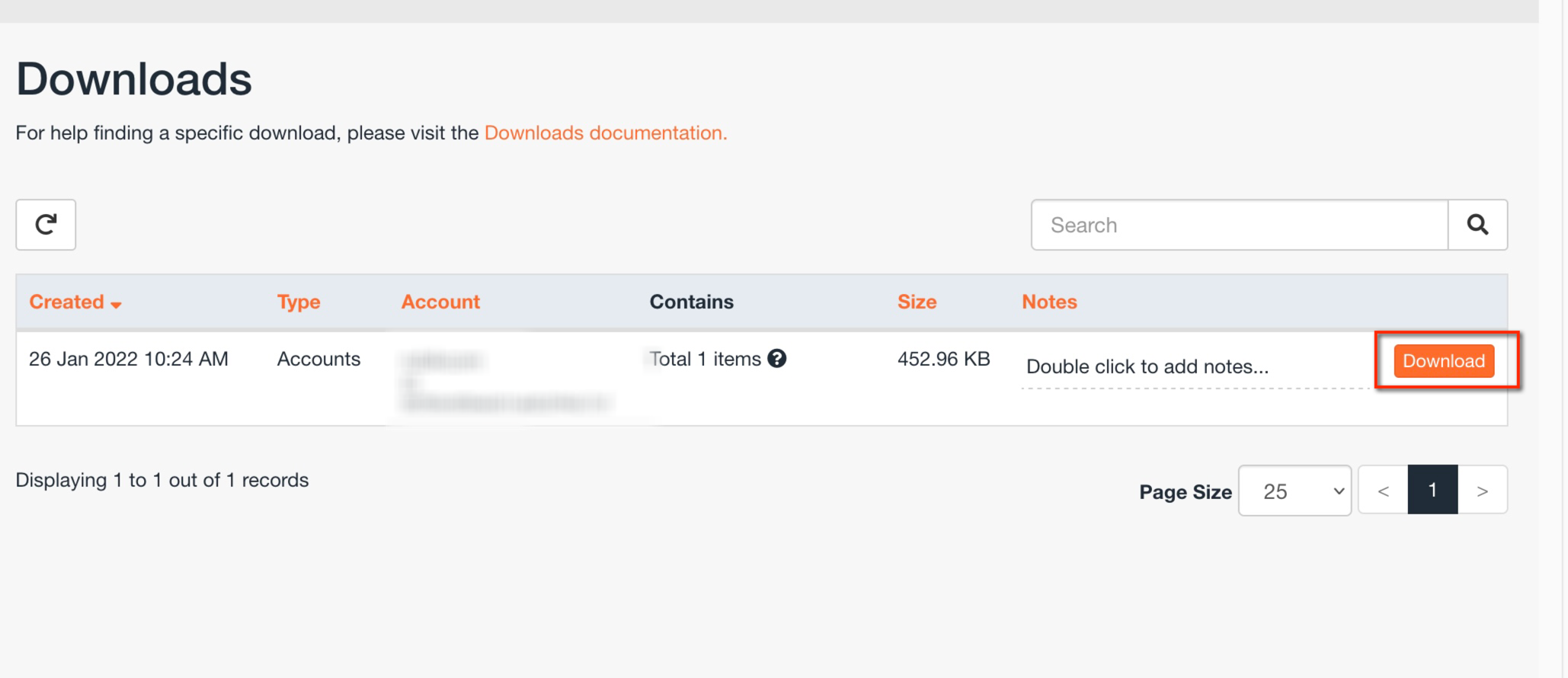
Vous pouvez aussi télécharger une seule base de données ou une seule boîte mail depuis son onglet, avec le même bouton Download.
Créer une sauvegarde à la demande
En plus des sauvegardes quotidiennes, vous pouvez créer une sauvegarde quand vous le souhaitez, par exemple juste avant de mettre à jour votre site ou de faire un changement important. Si quelque chose tourne mal, vous la restaurez et annulez le changement.
- Sur la page d'accueil de JetBackup, cliquez sur Create Backup On Demand.
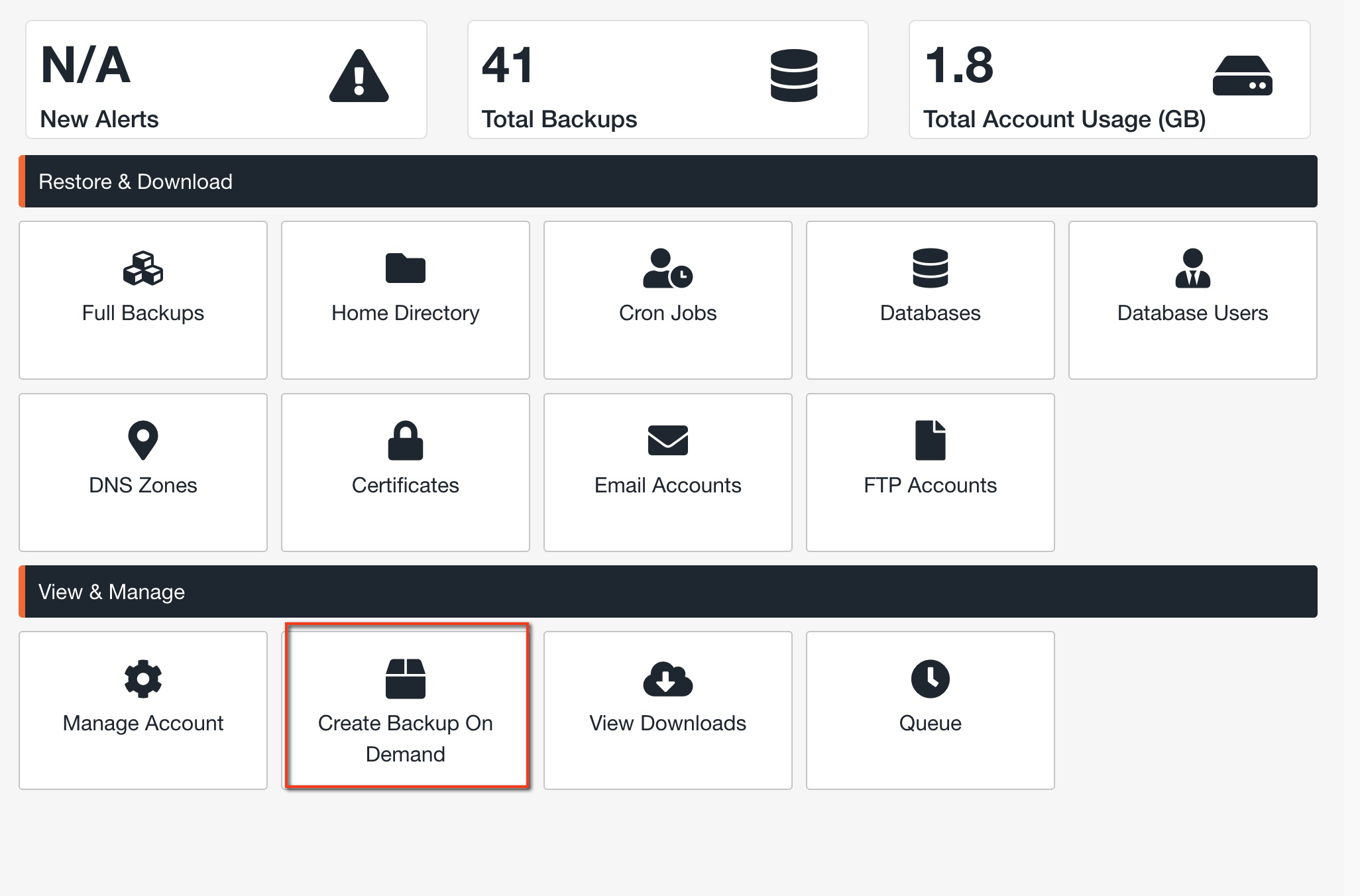
- Confirmez et suivez la progression dans Queue.
- Une fois terminé, le nouveau point de restauration apparaît avec sa date et son heure, et vous pouvez le restaurer ou le télécharger comme n'importe quel autre.
Vous pouvez avoir jusqu'à 2 sauvegardes à la demande, qui expirent au bout de quelques jours. Si vous voulez conserver une sauvegarde longtemps, téléchargez-la.
Suivre les tâches dans la file
Chaque restauration ou téléchargement que vous demandez apparaît dans Queue, avec sa progression. Vous pouvez aussi y annuler une tâche qui n'est pas encore terminée.
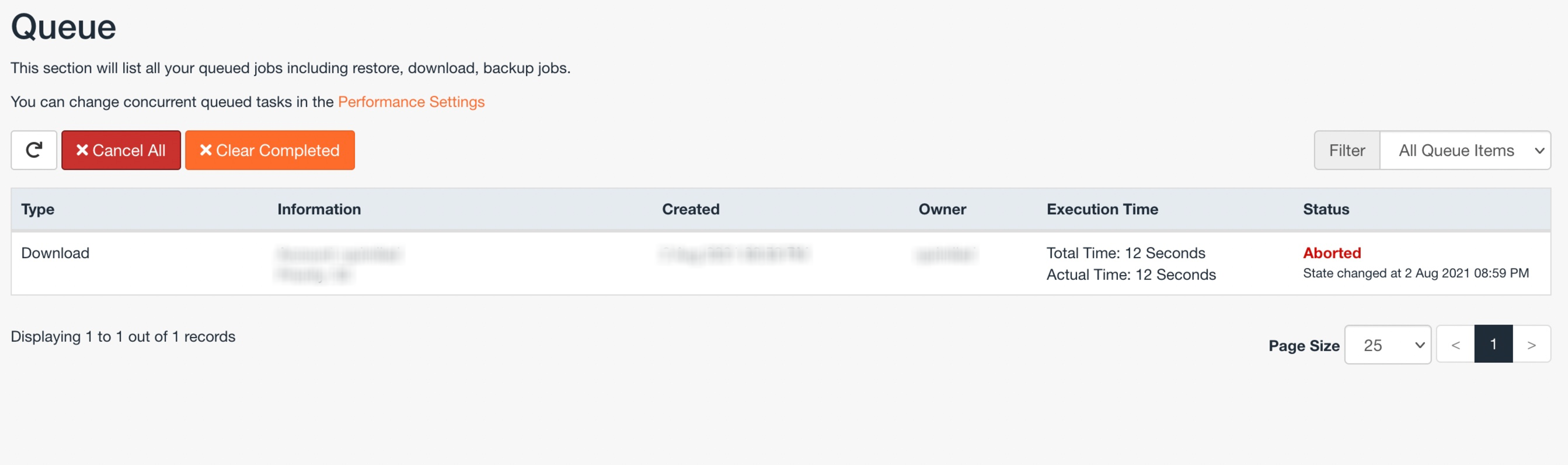
Annuler une restauration ne défait pas ce qui a déjà été restauré. Si une tâche échoue, ouvrez un ticket en indiquant ce que vous tentiez de récupérer et de quelle date.
Cela peut aussi vous aider
- JetBackup for WordPress : restaurer nos sauvegardes depuis le tableau de bord de WordPress Installez l'extension gratuite de JetBackup, activez son intégration avec le serveur et ramenez votr...
- Assistant de sauvegarde de cPanel : créer et restaurer des sauvegardes Faites avec l'Assistant de sauvegarde de cPanel une sauvegarde complète ou seulement de vos fichiers...
- Automatiser les sauvegardes avec cPanel et cron Demandez des sauvegardes avec UAPI et définissez comment vérifier leur fin, les transférer et conser...
- Sauvegardes de l'hébergement : quoi conserver et comment le récupérer Choisissez entre les sauvegardes de Hostsuar et vos propres sauvegardes, vérifiez ce qu'elles contie...
Quelque chose cloche ou a changé ? Racontez-nous et nous le vérifions.