

Backups und Migrationen
Eine Website oder E-Mails im Kundenbereich wiederherstellen
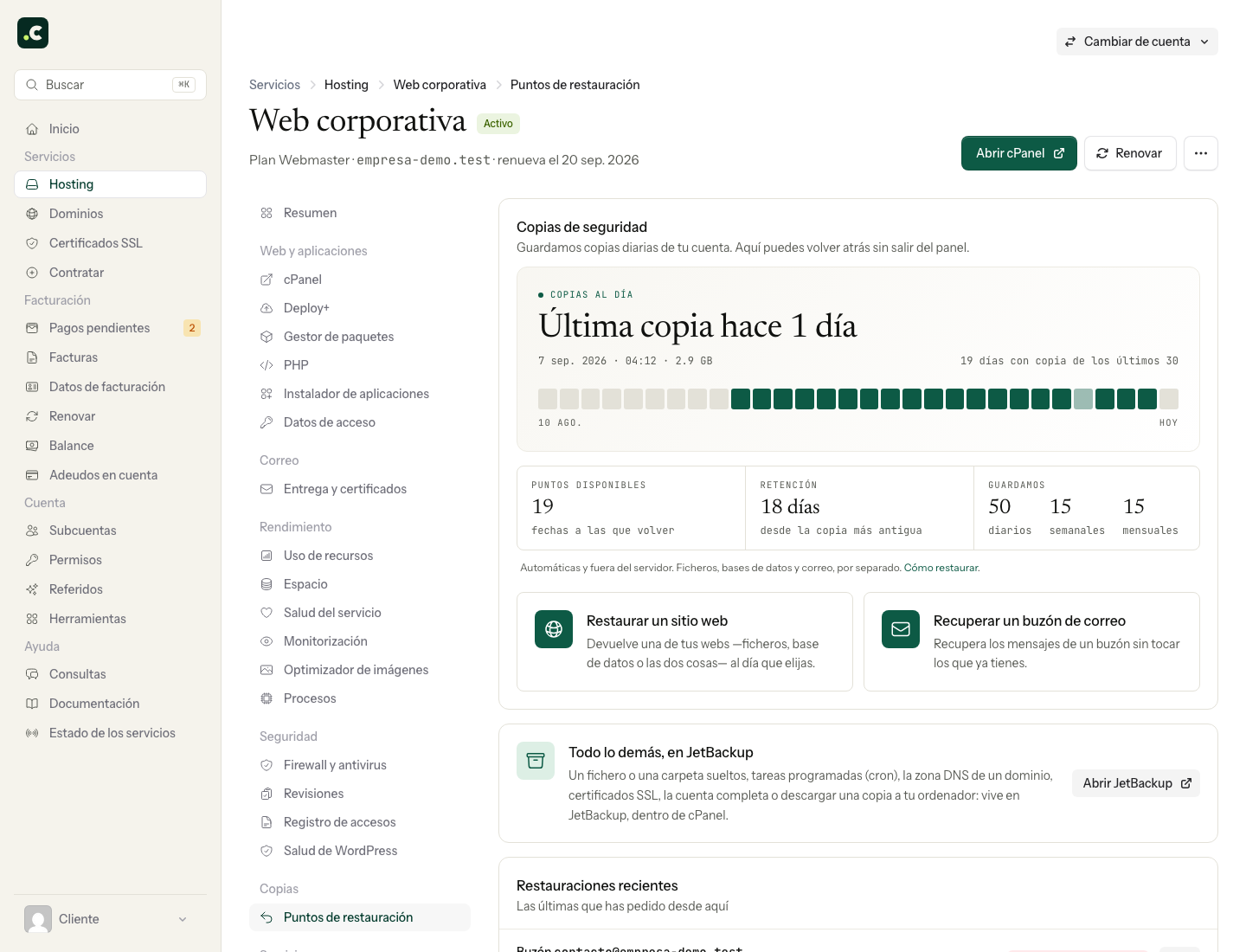
Unter Hosting > Verwalten > Backups > Wiederherstellungspunkte können Sie eine Website oder ein Postfach wiederherstellen, ohne den Kundenbereich zu verlassen. Bei einem Multi-Account-Hosting öffnen Sie zuerst das Konto des betreffenden Kunden.
Die Seite zeigt das letzte Backup und die verfügbaren Punkte. Prüfen Sie das tatsächliche Datum des gewählten Punkts, besonders wenn das Problem vor mehreren Tagen begonnen hat.
Bevor Sie eine Website wiederherstellen
Sichern Sie den aktuellen Zustand, den Sie danach noch brauchen könnten. Das Panel legt keinen automatischen Rückweg für die Wiederherstellung an. Wenn die Website Bestellungen, Registrierungen oder Bearbeitungen erhält, vereinbaren Sie während der Wiederherstellung eine Schreibpause.
Eine Wiederherstellung behebt nicht von selbst die Ursache eines Einbruchs: Wenn Sie nach einem Angriff ein Backup zurückspielen, müssen Sie auch die Schwachstelle und die Zugänge prüfen.
Eine Website wiederherstellen
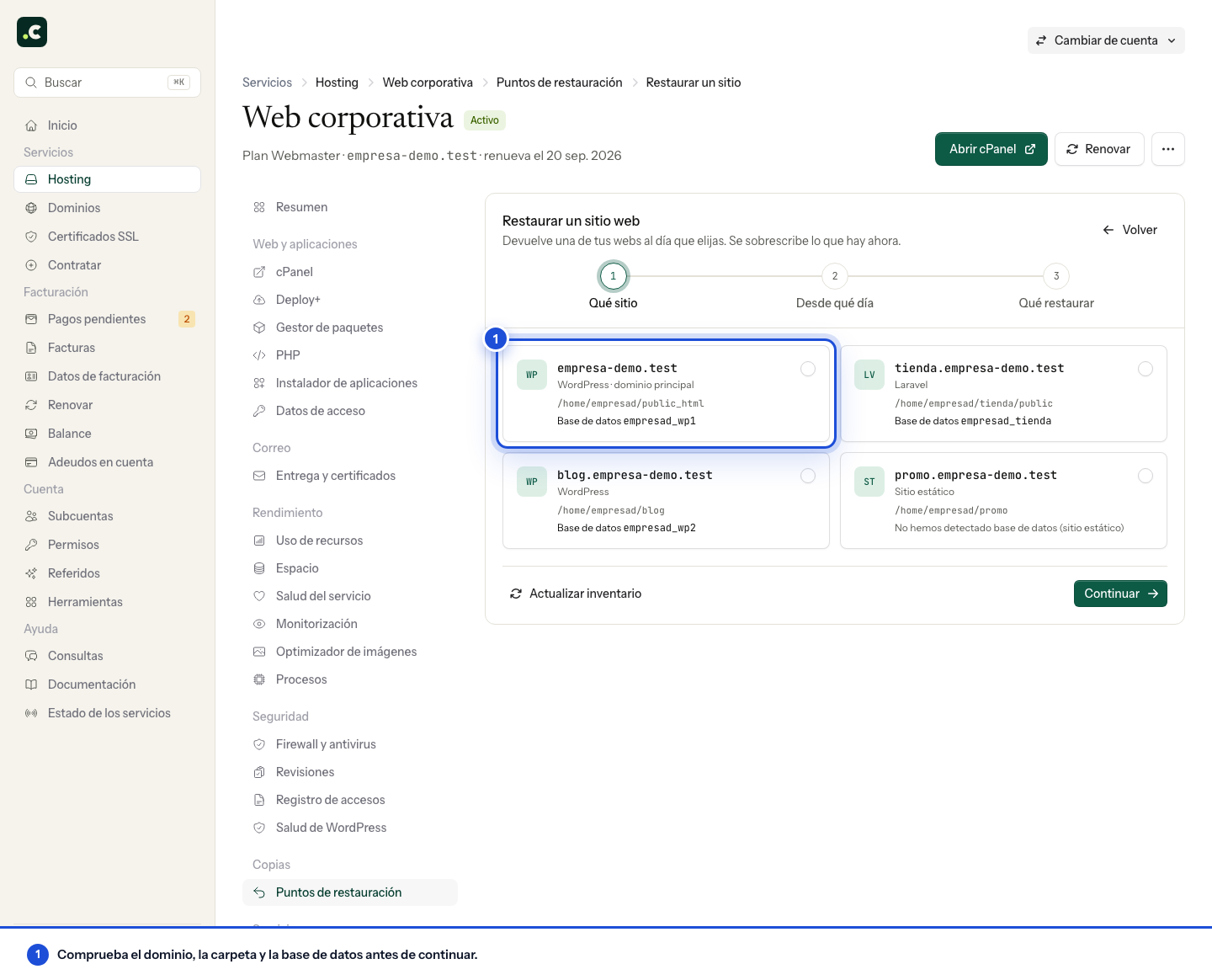
- Klicken Sie auf Eine Website wiederherstellen und wählen Sie die Domain.
- Prüfen Sie den erkannten Ordner und die erkannte Datenbank. Wenn sie nicht zu dieser Website gehören oder das Inventar veraltet ist, wählen Sie Inventar aktualisieren und warten Sie, bis der Vorgang abgeschlossen ist.
- Klicken Sie auf Weiter und wählen Sie ein Backup aus der Zeit vor dem Problem.
- Prüfen Sie, ob Sie Dateien, Datenbank oder beides wiederherstellen. Wenn keine Datenbank erkannt wurde, gehen Sie nicht davon aus, dass sie mit wiederhergestellt wird.
- Prüfen Sie die Zusammenfassung, bestätigen Sie das Überschreiben und klicken Sie auf Jetzt wiederherstellen.
Um eine vollständige Anwendung auf einen früheren Punkt zurückzusetzen, müssen ihre Dateien und ihre Datenbank zu diesem Punkt gehören. Wenn Sie nur Dateien wiederherstellen, bleiben die aktuellen Daten erhalten, der Code passt aber möglicherweise nicht mehr zu ihnen. Wenn Sie die Datenbank wiederherstellen, können Bestellungen, Benutzer und andere Änderungen nach ihrem Datum verloren gehen.
Wenn mehrere Anwendungen Ordner oder Datenbank gemeinsam nutzen, fragen Sie beim Support nach, bevor Sie fortfahren: Der Name der gewählten Website grenzt gemeinsam genutzte Daten nicht von selbst ab.
Ein Postfach wiederherstellen
- Klicken Sie auf Ein E-Mail-Postfach wiederherstellen und wählen Sie die vollständige Adresse.
- Wählen Sie das Datum des Backups und gehen Sie weiter zum Wiederherstellungsmodus.
- Prüfen Sie die Zusammenfassung, setzen Sie die Bestätigung und klicken Sie auf Jetzt wiederherstellen.
| Modus | Erwartetes Ergebnis |
|---|---|
| Fehlendes hinzufügen | Übernimmt Nachrichten aus dem Backup und behält die aktuellen; empfohlener Modus, um gelöschte E-Mails zurückzuholen |
| Postfach auf den Stand dieses Tages zurücksetzen | Ersetzt den Inhalt durch den des Backups und kann spätere Nachrichten löschen |
Wenn das Postfach nicht erscheint, ist es möglicherweise nicht im Inventar erfasst oder bereits gelöscht. Verwenden Sie JetBackup öffnen, um die Ressourcen des Backups einzusehen, oder bitten Sie um Hilfe und nennen Sie die Adresse und das ungefähre Datum der Nachrichten.
Das Ergebnis prüfen
Öffnen Sie Letzte Wiederherstellungen, um den Fortschritt zu verfolgen. Warten Sie auf den Endstatus und prüfen Sie mögliche Hinweise; eine abgeschlossene Aufgabe beweist für sich allein nicht, dass das gesuchte Element wiederhergestellt wurde.
- Testen Sie bei einer Website neben der Startseite auch die betroffenen Inhalte, den Zugang, Bilder und Formulare.
- Suchen Sie bei E-Mail die wiederhergestellte Nachricht und prüfen Sie, dass die aktuellen Nachrichten und ihre Ordner noch vorhanden sind.
Wenn etwas fehlschlägt, notieren Sie den Fehler und reihen Sie keine Wiederherstellungen aneinander, ohne zu wissen, was bereits angewendet wurde. Für einzelne Dateien, Cron-Jobs, DNS, Zertifikate, das vollständige Konto oder Downloads folgen Sie der Anleitung zu JetBackup.
Das könnte Ihnen auch helfen
- cPanel-Backup-Assistent: Backups erstellen und wiederherstellen Erstellen Sie mit dem Backup Wizard ein vollständiges oder teilweises Backup und prüfen Sie, welche...
- Backups mit cPanel und Cron automatisieren Fordern Sie Backups über UAPI an und legen Sie fest, wie Sie deren Abschluss prüfen, sie übertragen...
- Ein Hosting zu Hostsuar umziehen Stimmen Sie das Kopieren von Website und E-Mail, die Tests und den DNS-Wechsel ab, um das Hosting mi...
- Eine Website und die E-Mail in ein anderes Hosting-Konto verschieben Unterscheiden Sie einen Tarifwechsel von einem Umzug zwischen Konten und verschieben Sie eine Websit...
Stimmt etwas nicht oder hat sich etwas geändert? Erzählen Sie es uns, und wir prüfen es.