

Cópias e migrações
Restaurar um site ou recuperar correio a partir da área de cliente
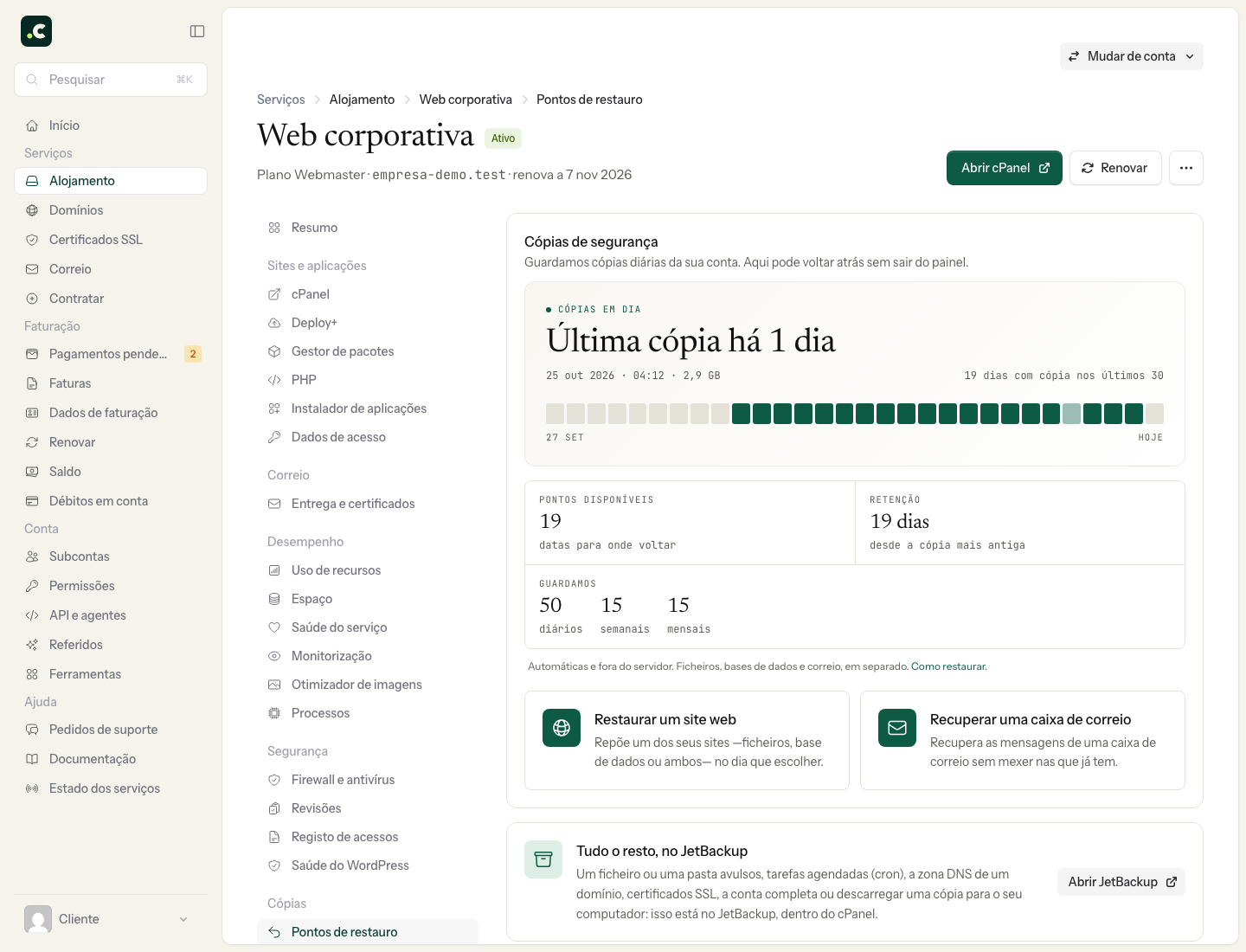
Em Alojamento > Gerir > Cópias > Pontos de restauro pode recuperar um site ou uma caixa de correio sem sair da área de cliente. Num plano multiconta, abra primeiro a conta do cliente correspondente.
O ecrã mostra a última cópia e os pontos disponíveis. Reveja a data real do ponto escolhido, sobretudo se o problema começou há vários dias.
Antes de restaurar um site
Guarde uma cópia do estado atual de que possa precisar depois. O painel não cria um ponto de regresso automático da restauração. Se o site recebe encomendas, registos ou edições, coordene uma pausa nas escritas durante a recuperação.
Uma restauração não corrige por si só a origem de uma intrusão: se recuperar uma cópia depois de um ataque, será preciso rever também a vulnerabilidade e os acessos.
Restaurar um site
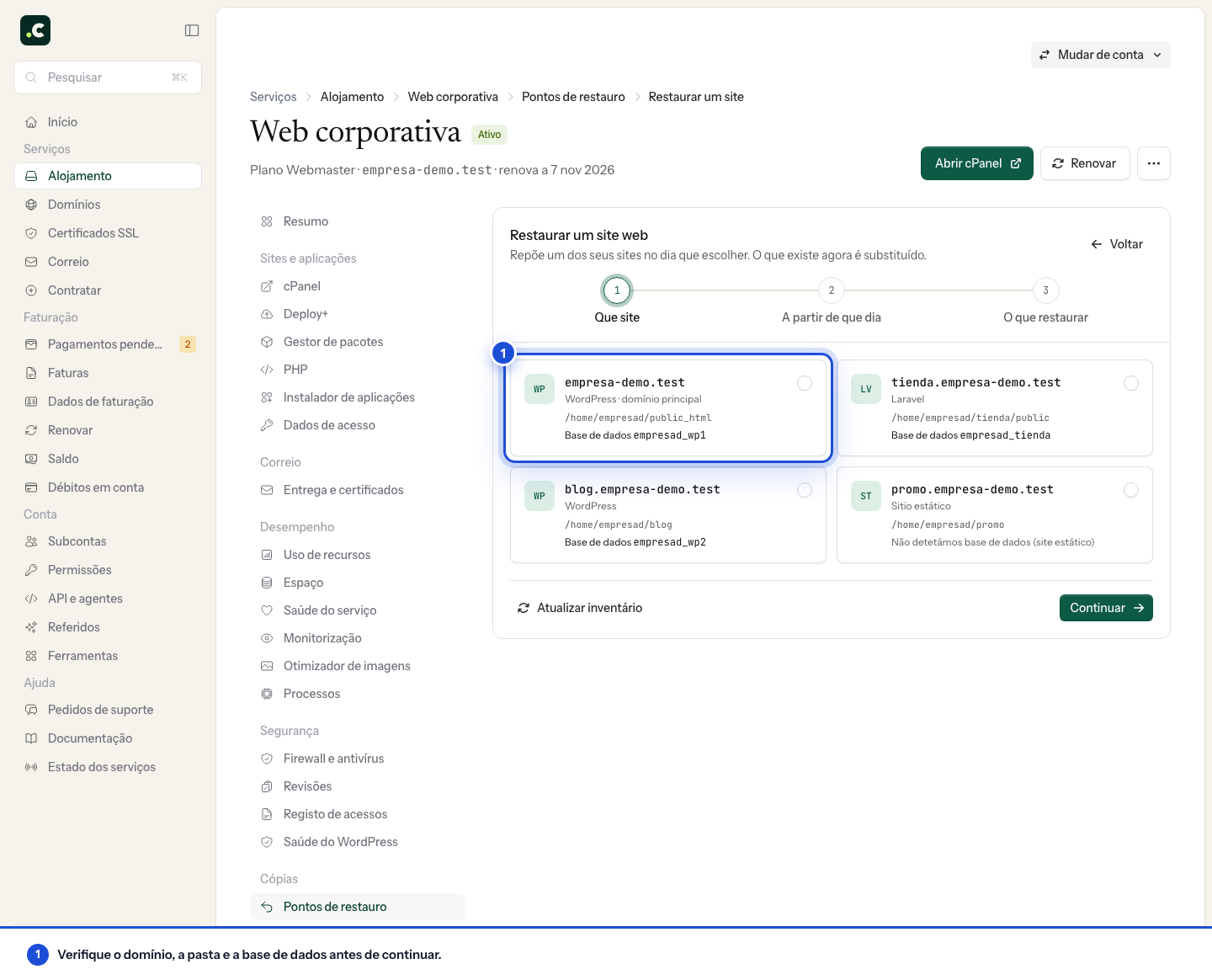
- Clique em Restaurar um site web e escolha o domínio.
- Verifique a pasta e a base de dados detetadas. Se não corresponderem a esse site ou o inventário estiver desatualizado, peça Atualizar inventário e aguarde que termine.
- Clique em Continuar e escolha uma cópia anterior ao problema.
- Reveja se recupera ficheiros, base de dados ou ambos. Se não houver base detetada, não presuma que também será restaurada.
- Verifique o resumo, marque a confirmação de substituição e clique em Restaurar agora.
Para devolver uma aplicação completa a um ponto anterior, os seus ficheiros e a sua base devem corresponder a esse ponto. Restaurar apenas ficheiros mantém os dados recentes, mas pode deixar código incompatível com eles. Restaurar a base pode eliminar encomendas, utilizadores e outras alterações posteriores à sua data.
Se várias aplicações partilham pasta ou base de dados, consulte o suporte antes de continuar: o nome do site selecionado não limita por si só os dados partilhados.
Recuperar uma caixa de correio
- Clique em Recuperar uma caixa de correio e selecione o endereço completo.
- Escolha a data da cópia e avance para o modo de recuperação.
- Reveja o resumo, marque a confirmação e clique em Recuperar agora.
| Modo | Resultado esperado |
|---|---|
| Adicionar o que faltar | Incorpora mensagens da cópia mantendo as atuais; é o modo recomendado para recuperar correio apagado |
| Deixar a caixa de correio como estava nesse dia | Substitui o seu conteúdo pelo da cópia e pode eliminar mensagens posteriores |
Se a caixa de correio não aparecer, pode ser que o inventário não a inclua ou que já tenha sido eliminada. Utilize Abrir JetBackup para consultar os recursos da cópia, ou peça ajuda indicando o endereço e a data aproximada das mensagens.
Verificar o resultado
Abra Restaurações recentes para acompanhar o progresso. Aguarde pelo estado final e reveja possíveis avisos; uma tarefa concluída não prova por si só que o elemento que procurava foi recuperado.
- Num site, teste o conteúdo afetado, o acesso, as imagens e os formulários, além da página inicial.
- No correio, procure a mensagem recuperada e confirme que as mensagens recentes e as suas pastas continuam presentes.
Se algo falhar, guarde o erro e evite encadear restaurações sem saber o que ficou aplicado. Para ficheiros isolados, cron, DNS, certificados, conta completa ou descarregamentos, siga o guia do JetBackup.
Também lhe pode ser útil
- JetBackup for WordPress: restaurar as nossas cópias a partir do painel do WordPress Instale o plugin gratuito do JetBackup, ative a integração com o servidor e reponha o seu WordPress...
- Assistente de cópias de segurança do cPanel: criar e restaurar cópias Com o Assistente de cópia de segurança do cPanel, faça uma cópia completa ou apenas dos seus ficheir...
- Automatizar cópias de segurança com o cPanel e o cron Peça cópias com a UAPI e defina como verificar a sua conclusão, transferi-las e guardar versões sem...
- Como migrar do Wix para o WordPress ou para outro alojamento Reconstrua ou transfira o conteúdo do Wix, mantenha o domínio e o correio e prepare os URL e as veri...
Algo não bate certo ou mudou? Diga-nos e revemos.