

Copias y migraciones
Restaurar una web o recuperar correo desde el área de clientes
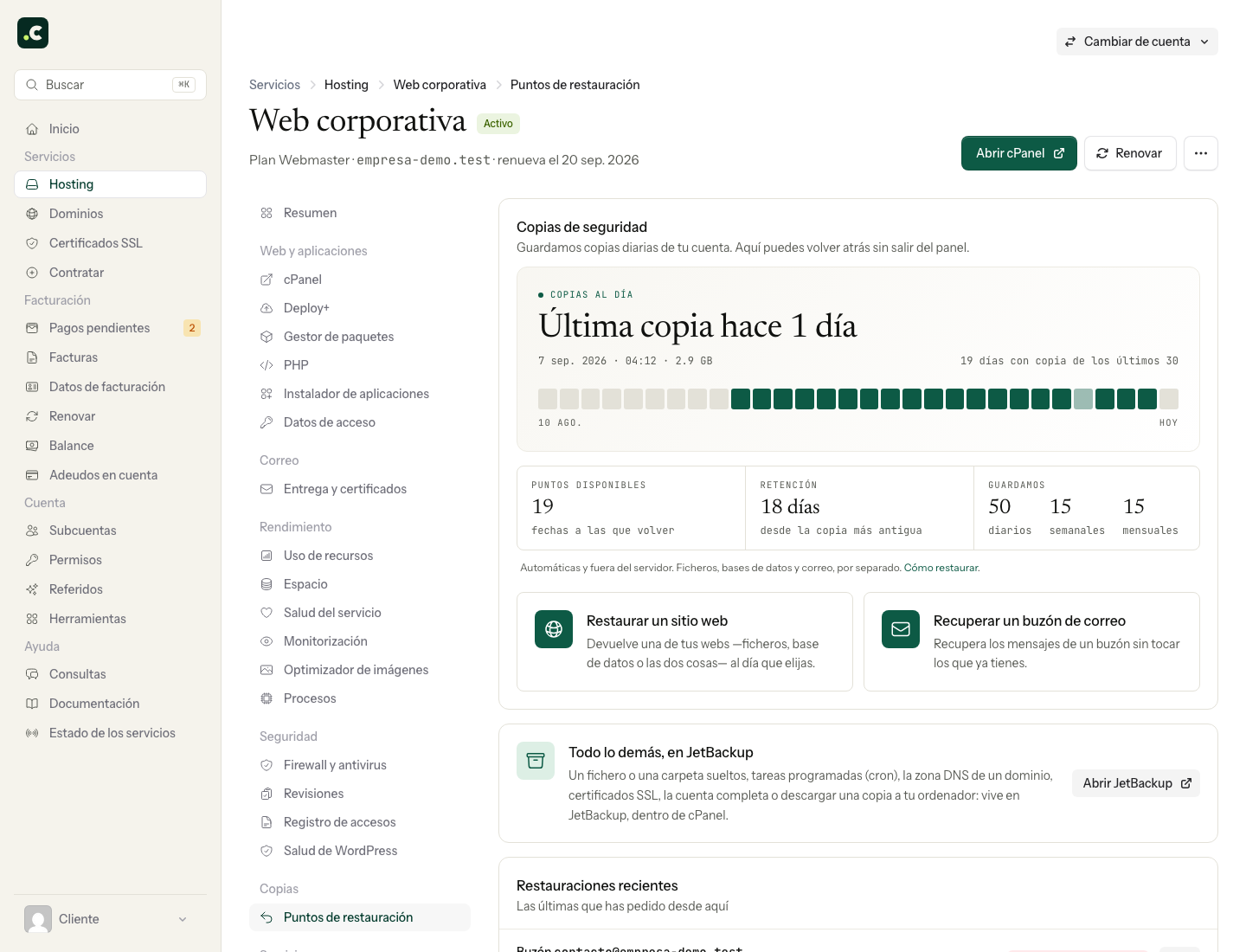
En Hosting > Gestionar > Copias > Puntos de restauración puedes recuperar una web o un buzón sin salir del área de clientes. En un plan multicuenta, abre primero la cuenta del cliente correspondiente.
La pantalla muestra la última copia y los puntos disponibles. Revisa la fecha real del punto elegido, especialmente si el problema empezó hace varios días.
Antes de restaurar una web
Conserva una copia del estado actual que puedas necesitar después. El panel no crea una vuelta atrás automática de la restauración. Si la web recibe pedidos, registros o ediciones, coordina una pausa de escrituras durante la recuperación.
Una restauración no corrige por sí sola el origen de una intrusión: si recuperas una copia tras un ataque, habrá que revisar también la vulnerabilidad y los accesos.
Restaurar un sitio web
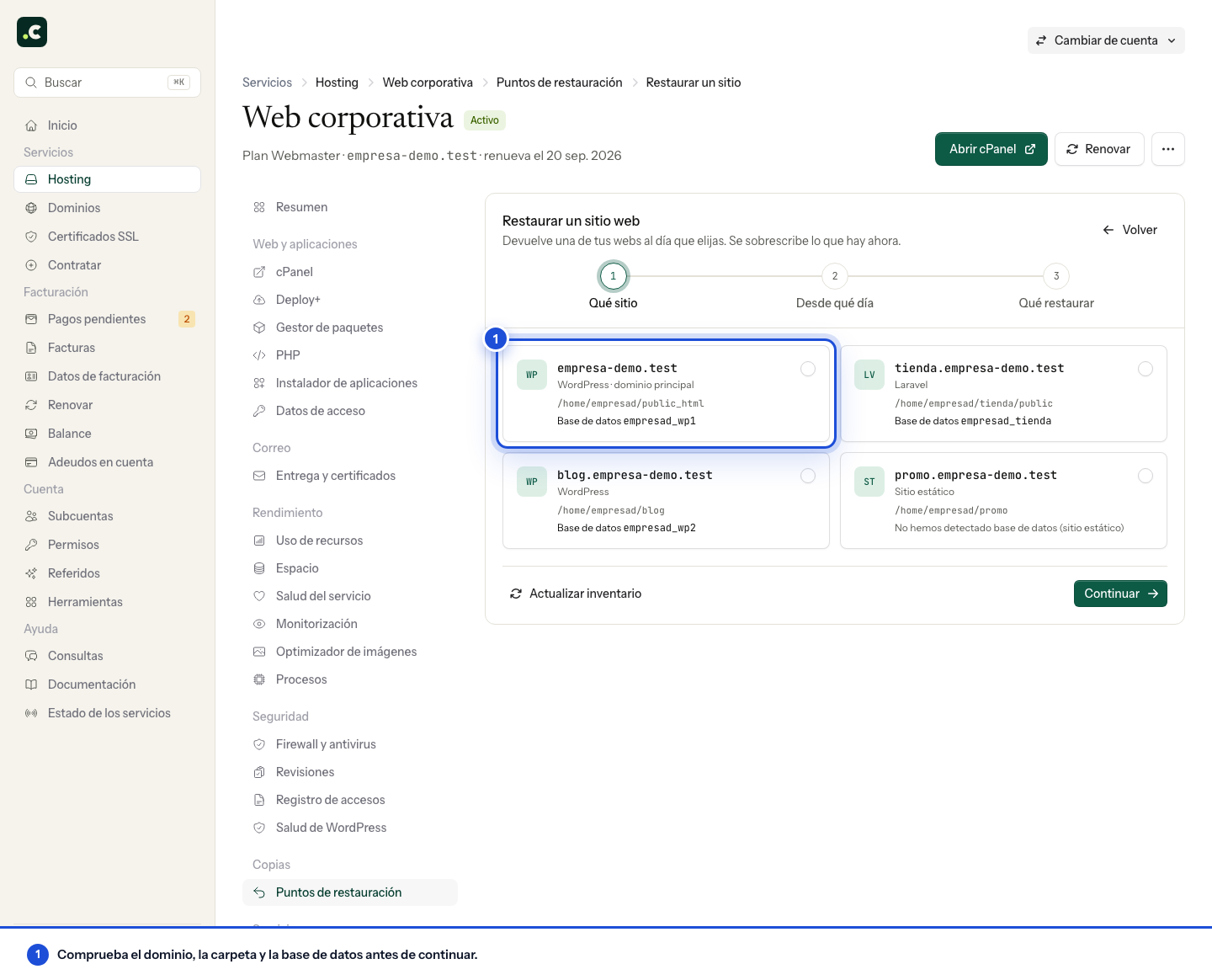
- Pulsa Restaurar un sitio web y elige el dominio.
- Comprueba la carpeta y la base de datos detectadas. Si no corresponden a esa web o el inventario está desactualizado, solicita Actualizar inventario y espera a que se complete.
- Pulsa Continuar y elige una copia anterior al problema.
- Revisa si recuperas archivos, base de datos o ambos. Si no hay base detectada, no presupongas que también se restaurará.
- Comprueba el resumen, marca la confirmación de sobrescritura y pulsa Restaurar ahora.
Para devolver una aplicación completa a un punto anterior, sus archivos y su base deben corresponder a ese punto. Restaurar solo archivos mantiene los datos recientes, pero puede dejar código incompatible con ellos. Restaurar la base puede eliminar pedidos, usuarios y otros cambios posteriores a su fecha.
Si varias aplicaciones comparten carpeta o base de datos, consulta con soporte antes de continuar: el nombre del sitio seleccionado no limita por sí solo los datos compartidos.
Recuperar un buzón
- Pulsa Recuperar un buzón de correo y selecciona la dirección completa.
- Elige la fecha de la copia y continúa al modo de recuperación.
- Revisa el resumen, marca la confirmación y pulsa Recuperar ahora.
| Modo | Resultado esperado |
|---|---|
| Añadir lo que falte | Incorpora mensajes de la copia conservando los actuales; es el modo recomendado para recuperar correo borrado |
| Dejar el buzón como estaba ese día | Sustituye su contenido por el de la copia y puede eliminar mensajes posteriores |
Si el buzón no aparece, puede que el inventario no lo recoja o que ya haya sido eliminado. Utiliza Abrir JetBackup para consultar los recursos de la copia, o pide ayuda indicando la dirección y la fecha aproximada de los mensajes.
Comprobar el resultado
Abre Restauraciones recientes para seguir el progreso. Espera al estado final y revisa posibles avisos; una tarea completada no demuestra por sí sola que se haya recuperado el elemento que buscabas.
- En una web, prueba el contenido afectado, acceso, imágenes y formularios, además de la portada.
- En correo, busca el mensaje recuperado y comprueba que siguen presentes los mensajes recientes y sus carpetas.
Si algo falla, conserva el error y evita encadenar restauraciones sin saber qué ha quedado aplicado. Para archivos sueltos, cron, DNS, certificados, cuenta completa o descargas, sigue la guía de JetBackup.
También te puede ayudar
- JetBackup for WordPress: restaurar copias del proveedor desde WordPress Conecta el plugin con las copias de Hostsuar, selecciona archivos y base de datos y comprueba el res...
- Asistente de copias de seguridad de cPanel: crear y restaurar respaldos Genera una copia completa o parcial con Backup Wizard y comprueba qué archivos admite su restauració...
- Automatizar copias de seguridad con cPanel y cron Solicita respaldos con UAPI y define cómo comprobar su finalización, transferirlos y conservar versi...
- Copias de seguridad del hosting: qué guardar y cómo recuperarlo Elige entre las copias de Hostsuar y tus respaldos propios, comprueba qué contienen y prepara una re...
¿Algo no cuadra o ha cambiado? Cuéntanoslo y lo revisamos.