

Redirecteurs de messagerie dans cPanel : rediriger une adresse ou un domaine entier
L'option Redirecteurs de cPanel envoie le courrier qui arrive à une adresse vers une autre. Par exemple, tout ce qui est reçu sur email1@dominio.com arrivera aussi sur email2@dominio.com.
Rediriger une adresse vers une autre
- Dans cPanel, allez dans E-mail > Redirecteurs et cliquez sur Ajouter un redirecteur.
- Dans Adresse à rediriger, saisissez la partie qui précède
@et choisissez le domaine. - Cochez Rediriger vers une adresse e-mail et saisissez l'adresse de destination complète. Elle peut appartenir à votre domaine ou être externe (Gmail, Outlook…).
- Cliquez sur Ajouter un redirecteur.
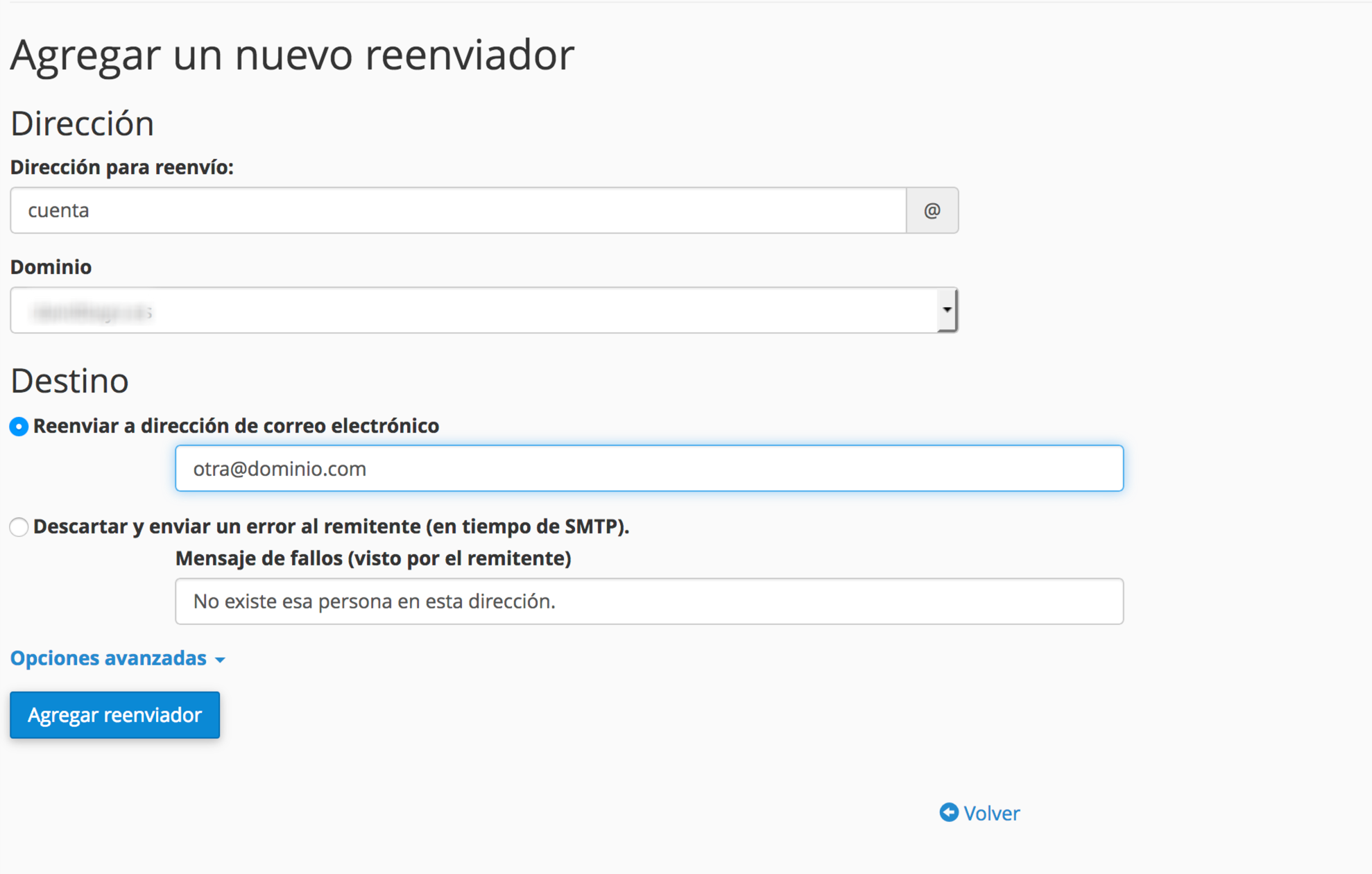
L'adresse d'origine n'a pas besoin d'exister en tant que compte de messagerie :
- Si elle n'existe pas, le courrier est redirigé vers la destination et rien n'est conservé sur le serveur.
- Si elle existe, le courrier est conservé dans ce compte et une copie est aussi envoyée à la destination. Le compte continue d'occuper de l'espace.
Pour changer la destination, supprimez le redirecteur et créez-en un nouveau. Supprimer un redirecteur ne supprime aucun compte de messagerie.
Ne créez pas de redirections en boucle (A redirige vers B et B vers A) : les messages seront rejetés.
Rediriger tout le courrier d'un domaine vers un autre
Imaginez que vous remplacez dominio1.com par dominio2.com et que les comptes deviennent @dominio2.com. Pour ne pas perdre ce qui continue d'arriver aux anciennes adresses, créez un redirecteur de domaine : n'importe quelle adresse loquesea@dominio1.com est redirigée vers loquesea@dominio2.com.
- Dans Redirecteurs, cliquez sur Ajouter un redirecteur de domaine.
- Choisissez
dominio1.comet saisissezdominio2.comcomme destination.
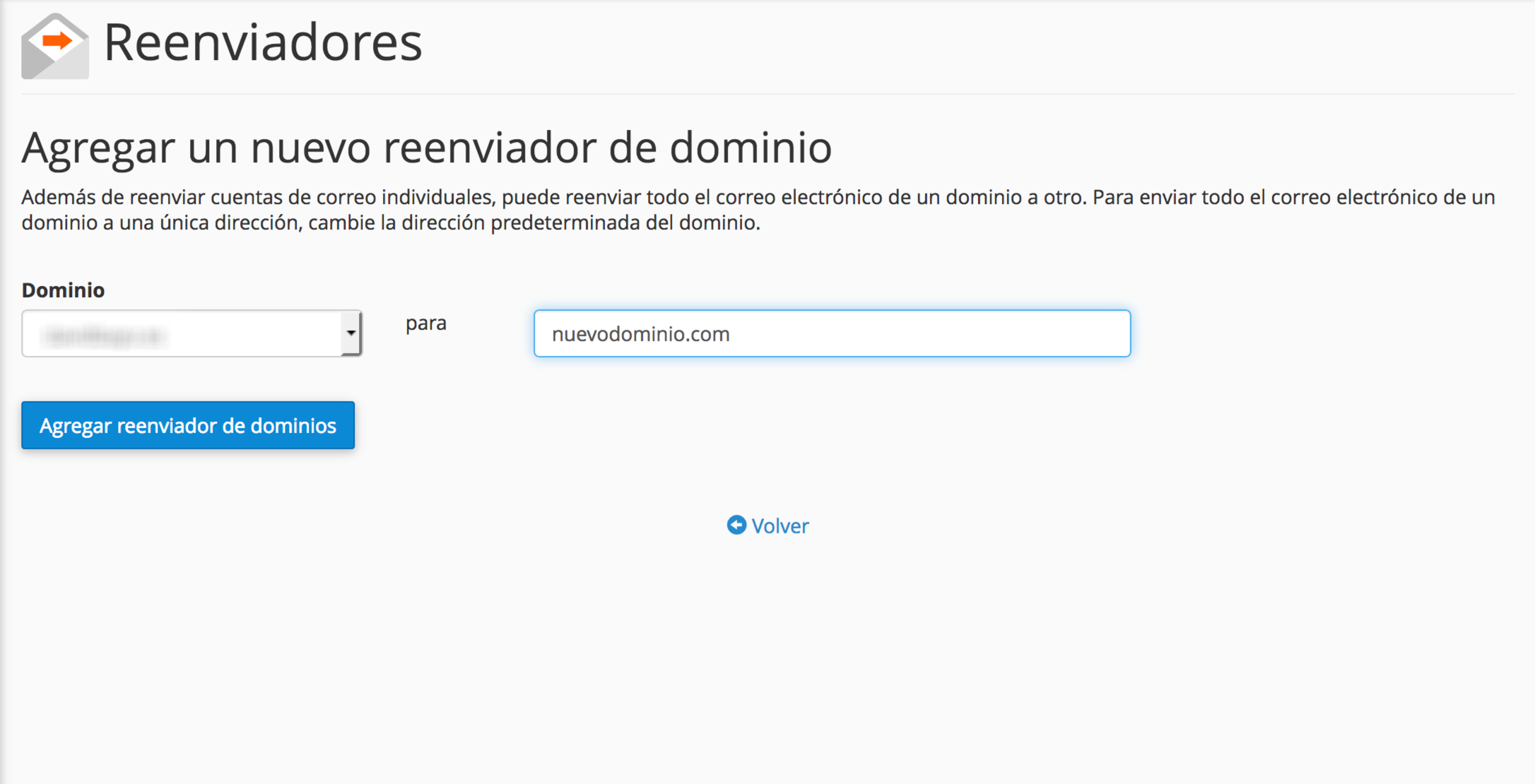
Les comptes de messagerie qui existent encore sur dominio1.com reçoivent leur courrier normalement et ne sont pas redirigés. Si vous voulez que tout passe au nouveau domaine, créez les comptes sur dominio2.com et supprimez les anciens (en conservant d'abord leur courrier si nécessaire).
Vérifier que cela fonctionne
Envoyez un e-mail de test depuis un compte externe vers l'adresse d'origine et vérifiez qu'il arrive à destination. S'il n'apparaît pas, regardez le dossier spam de la destination et cherchez le message dans E-mail > Suivi de la remise de cPanel, qui vous dira s'il a été redirigé ou si le serveur de destination l'a rejeté.
Si vous redirigez vers Gmail et que les e-mails n'arrivent pas, voyez e-mails qui n'arrivent pas en redirigeant vers Gmail. Et si votre domaine n'a pas d'hébergement, vous pouvez créer des redirecteurs depuis l'espace client.
Cela peut aussi vous aider
- Adresse par défaut dans cPanel : à quoi elle sert et comment la configurer Décidez du sort des e-mails envoyés à des adresses inexistantes de votre domaine : les rejeter avec...
- Créer des redirections d'e-mails sur un domaine sans hébergement Explique comment créer depuis l'espace client une adresse qui redirige les messages vers une autre b...
- Filtres de messagerie dans cPanel : déplacer, rediriger ou supprimer des e-mails automatiquement Créez dans cPanel des filtres de messagerie, pour un compte ou pour tout l'hébergement, qui déplacen...
- Utiliser des sous-adresses avec + pour organiser vos e-mails Montre comment utiliser des adresses avec un suffixe après le signe + pour recevoir dans la même boî...
Quelque chose cloche ou a changé ? Racontez-nous et nous le vérifions.