

E-Mail-Weiterleitungen in cPanel: eine Adresse oder eine ganze Domain umleiten
Die Option Weiterleitungen in cPanel sendet die E-Mails, die an eine Adresse gehen, an eine andere weiter. Zum Beispiel kommt alles, was an email1@dominio.com geht, auch bei email2@dominio.com an.
Eine Adresse an eine andere weiterleiten
- Öffnen Sie in cPanel E-Mail > Weiterleitungen und klicken Sie auf Weiterleitung hinzufügen.
- Geben Sie unter Weiterzuleitende Adresse den Teil vor dem
@ein und wählen Sie die Domain. - Aktivieren Sie An E-Mail-Adresse weiterleiten und geben Sie die vollständige Zieladresse ein. Sie kann zu Ihrer Domain gehören oder extern sein (Gmail, Outlook …).
- Klicken Sie auf Weiterleitung hinzufügen.
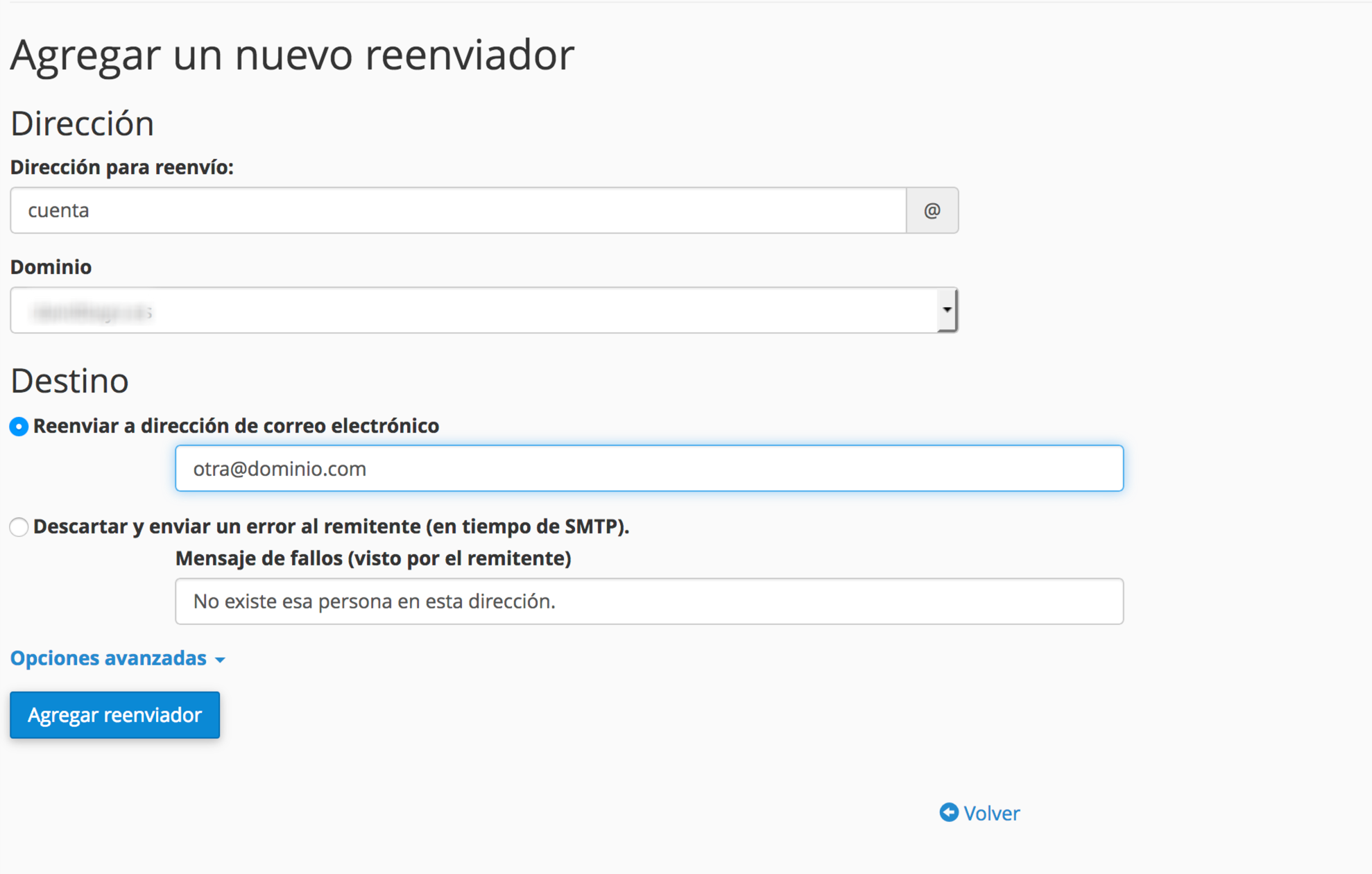
Die Ausgangsadresse muss nicht als E-Mail-Konto existieren:
- Wenn sie nicht existiert, wird die E-Mail an das Ziel weitergeleitet, und auf dem Server wird nichts gespeichert.
- Wenn sie existiert, wird die E-Mail in diesem Konto gespeichert und zusätzlich eine Kopie an das Ziel gesendet. Das Konto belegt weiterhin Speicherplatz.
Um das Ziel zu ändern, löschen Sie die Weiterleitung und legen Sie eine neue an. Das Löschen einer Weiterleitung löscht kein E-Mail-Konto.
Legen Sie keine Weiterleitungsschleifen an (A leitet an B weiter und B an A): Die Nachrichten werden abgelehnt.
Alle E-Mails einer Domain an eine andere weiterleiten
Angenommen, Sie wechseln von dominio1.com zu dominio2.com, und die Konten lauten jetzt @dominio2.com. Damit nichts verloren geht, was weiterhin an die alten Adressen kommt, legen Sie eine Domain-Weiterleitung an: Jede beliebige loquesea@dominio1.com wird an loquesea@dominio2.com umgeleitet.
- Klicken Sie unter Weiterleitungen auf Domain-Weiterleitung hinzufügen.
- Wählen Sie
dominio1.comund geben Siedominio2.comals Ziel ein.
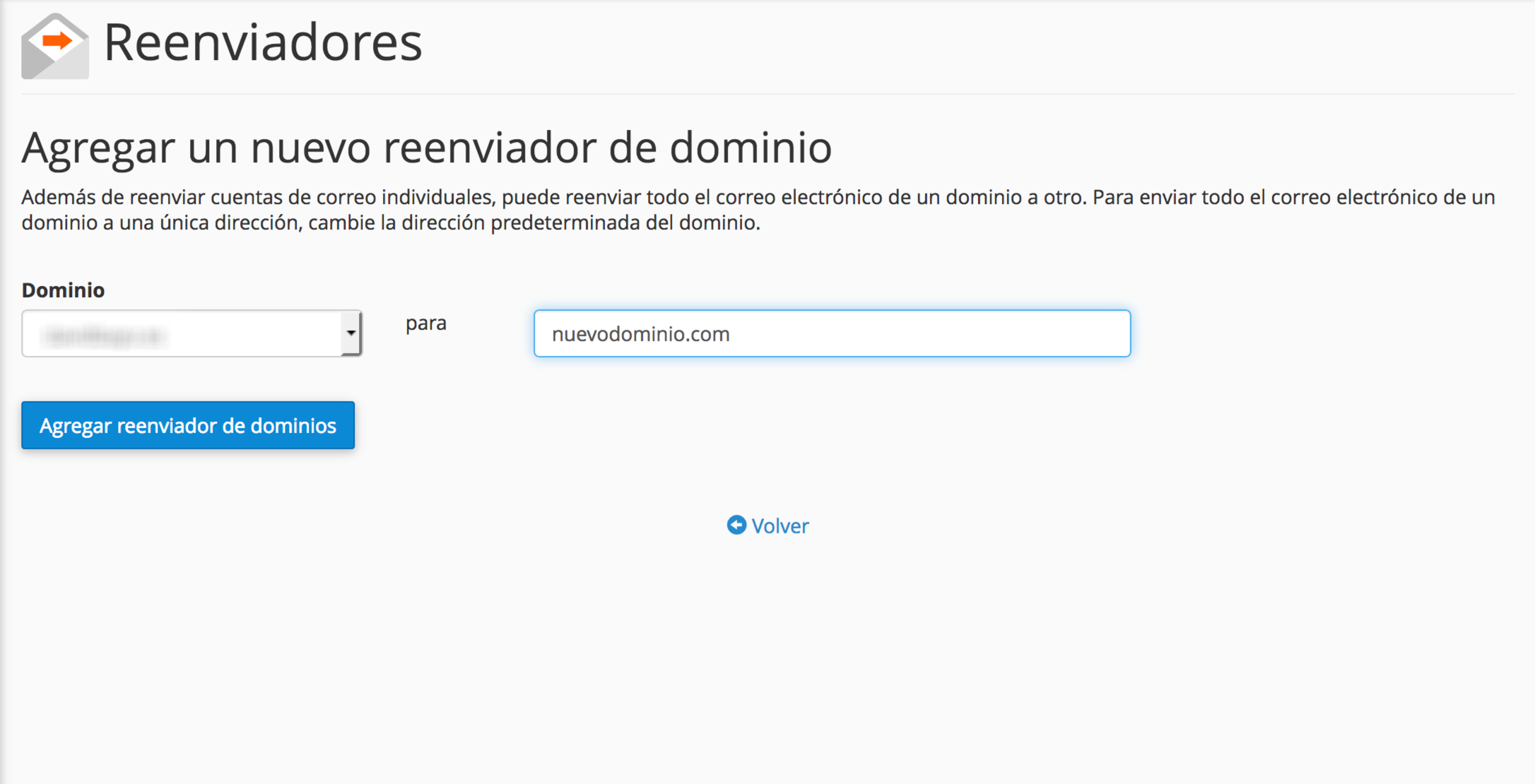
E-Mail-Konten, die in dominio1.com weiterhin existieren, erhalten ihre E-Mails normal und werden nicht weitergeleitet. Wenn alles auf die neue Domain übergehen soll, legen Sie die Konten in dominio2.com an und löschen Sie die alten (sichern Sie vorher deren E-Mails, wenn Sie sie brauchen).
Prüfen, ob es funktioniert
Senden Sie von einem externen Konto eine Test-E-Mail an die Ausgangsadresse und prüfen Sie, ob sie beim Ziel ankommt. Wenn sie nicht erscheint, sehen Sie im Spam-Ordner des Ziels nach und suchen Sie die Nachricht in cPanel unter E-Mail > Zustellung verfolgen, das Ihnen anzeigt, ob sie weitergeleitet wurde oder ob der Zielserver sie abgelehnt hat.
Wenn Sie an Gmail weiterleiten und nichts ankommt, lesen Sie E-Mails, die bei Weiterleitung an Gmail nicht ankommen. Und wenn Ihre Domain kein Hosting hat, können Sie Weiterleitungen im Kundenbereich anlegen.
Das könnte Ihnen auch helfen
- Standardadresse in cPanel: was sie ist und wie Sie sie einrichten Entscheiden Sie, was mit E-Mails an nicht existierende Adressen Ihrer Domain geschieht: mit Fehlerme...
- Automatische Antworten Richten Sie in cPanel automatische Antworten ein, legen Sie das Intervall fest und fügen Sie Text, L...
- E-Mail-Filter in cPanel: E-Mails automatisch verschieben, weiterleiten oder löschen Legen Sie in cPanel E-Mail-Filter für ein Konto oder das gesamte Hosting an, die E-Mails je nach Bet...
- Unteradressen mit + zum Ordnen der E-Mails verwenden Zeigt, wie Sie Adressen mit einem Zusatz nach dem +-Zeichen verwenden, um im selben Postfach zu empf...
Stimmt etwas nicht oder hat sich etwas geändert? Erzählen Sie es uns, und wir prüfen es.