

Sites et applications
Sitejet Builder : créer et publier un site depuis cPanel
Sitejet Builder est l'outil de cPanel pour créer des sites de façon visuelle. Vous n'avez pas besoin de connaissances en design ni en programmation : tout se fait en glissant des éléments et en remplissant des formulaires depuis l'éditeur.
Avant de publier, lisez La publication efface ce qui se trouve dans le dossier du domaine. S'il y a un autre site dans le dossier du domaine, même dans un sous-dossier, Sitejet le supprime à la publication.
Créer le projet
Allez dans cPanel > Sitejet Builder. Vous verrez la liste des domaines de l'hébergement. Cliquez sur Build With Sitejet pour le domaine sur lequel vous voulez créer le site.
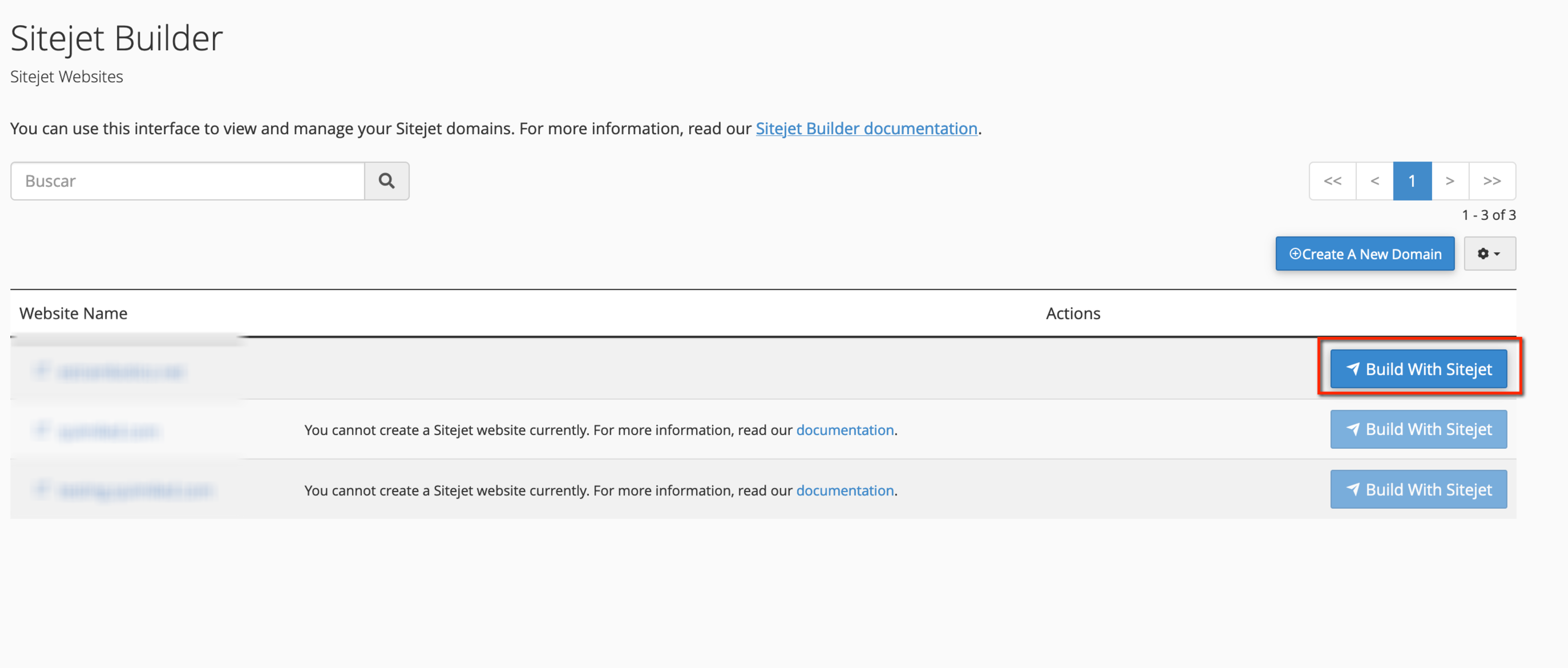
Si le bouton apparaît désactivé avec l'avertissement « You cannot create a Sitejet website currently », c'est généralement que le domaine partage son dossier avec un autre domaine. Sitejet n'accepte pas les dossiers partagés : utilisez un domaine ou un sous-domaine avec son propre dossier. Le lien documentation de l'avertissement explique la raison précise.
Si le dossier du domaine contient déjà un site, cPanel vous proposera à la publication de créer un point de restauration. Créez-le : c'est ce qui vous permettra de revenir au site précédent si besoin.
Choisir le modèle
La première étape consiste à choisir un modèle dans le catalogue, classé par catégories.
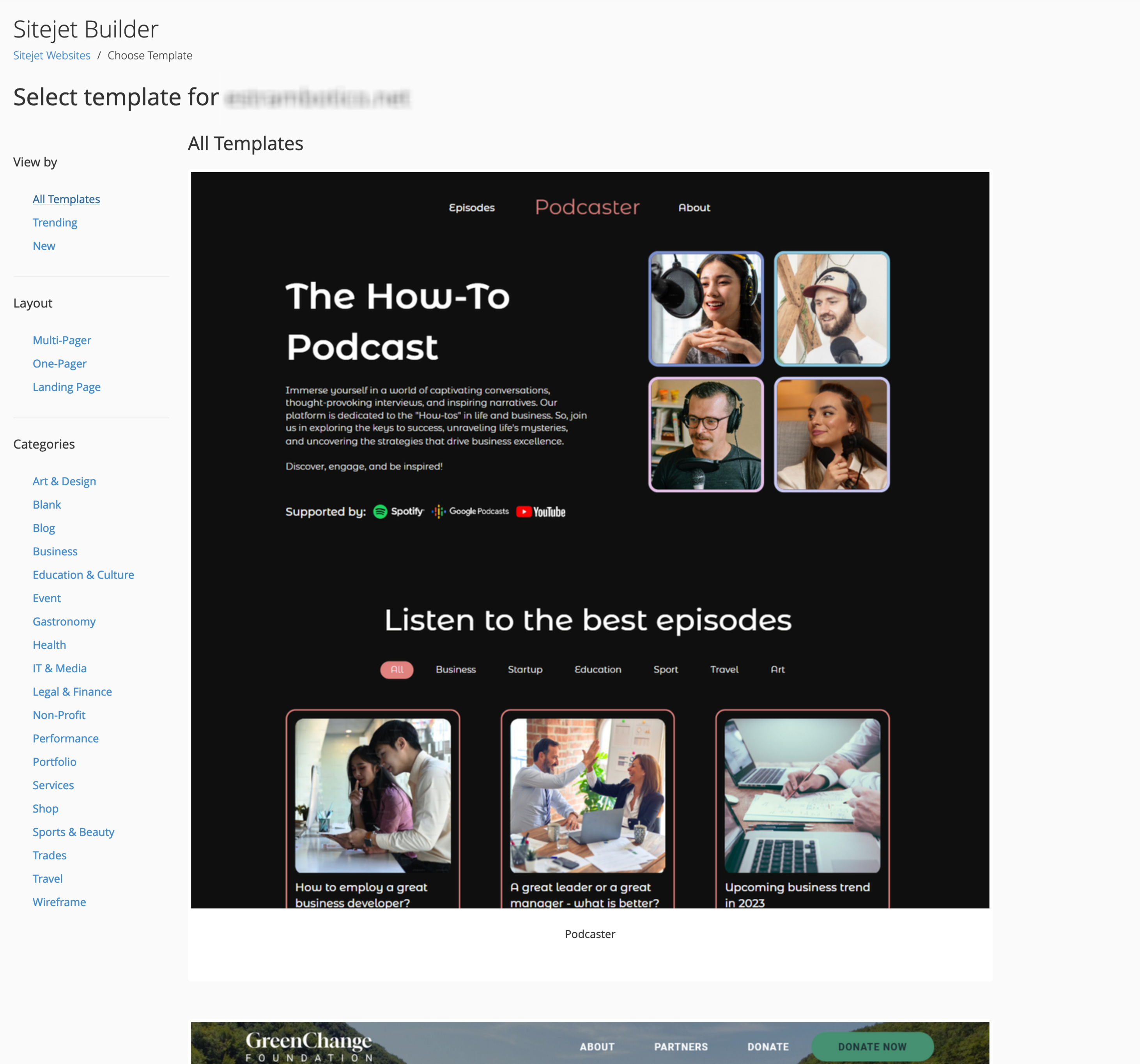
En passant le curseur sur un modèle, vous avez deux options :
- View : ouvre une démo et vous permet de la voir sur différentes tailles d'écran.
- Choose : le choisit comme base de votre site.
Choisissez selon la structure (nombre de pages, formulaires, menu) plutôt que selon les photos, que vous allez de toute façon changer.
L'éditeur
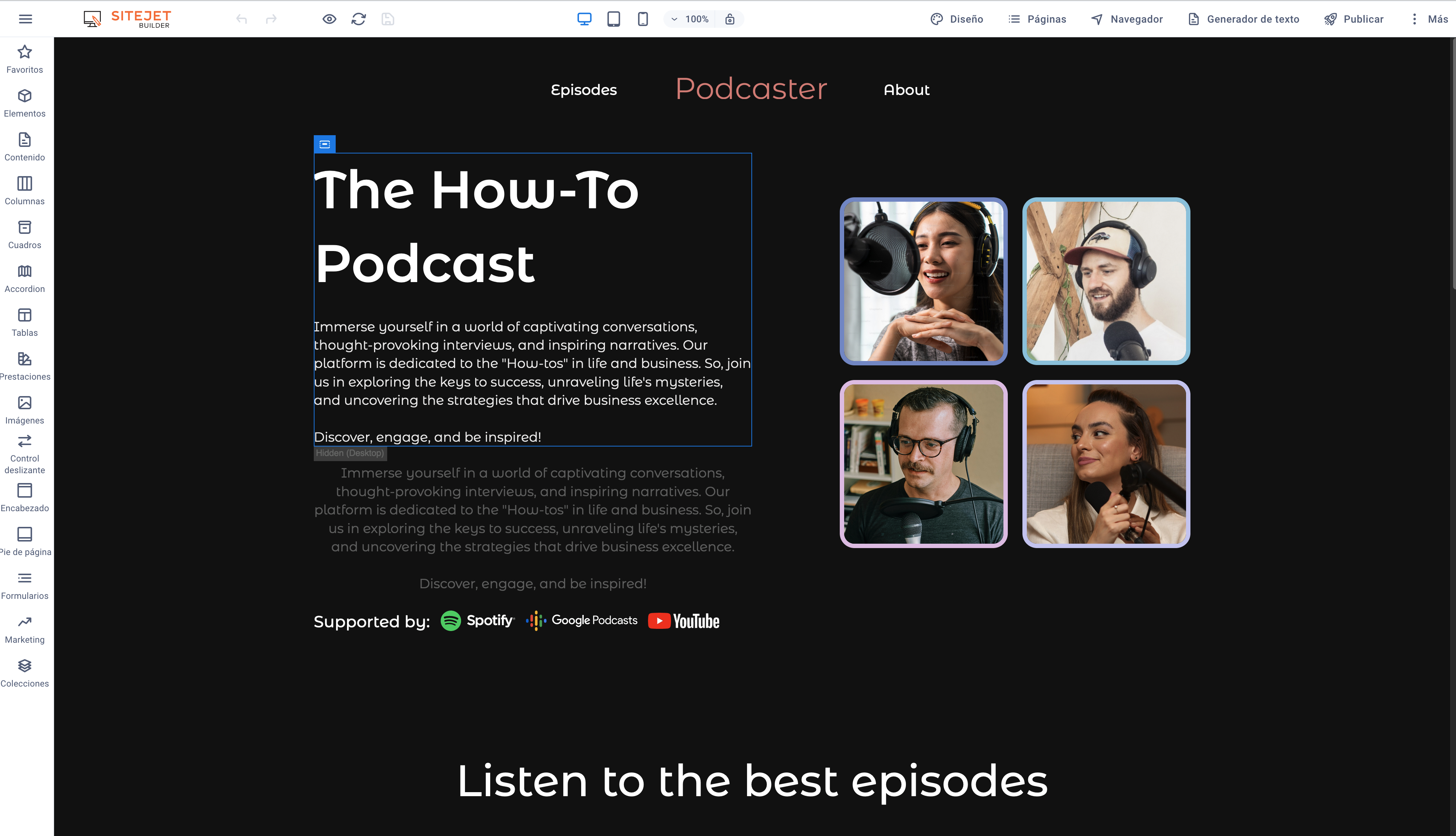
Une fois le modèle choisi, l'éditeur s'ouvre. Tout le design se fait en glissant-déposant des éléments et en les réglant depuis leurs options.
Menu d'options
Il se déploie depuis l'icône du coin supérieur gauche.
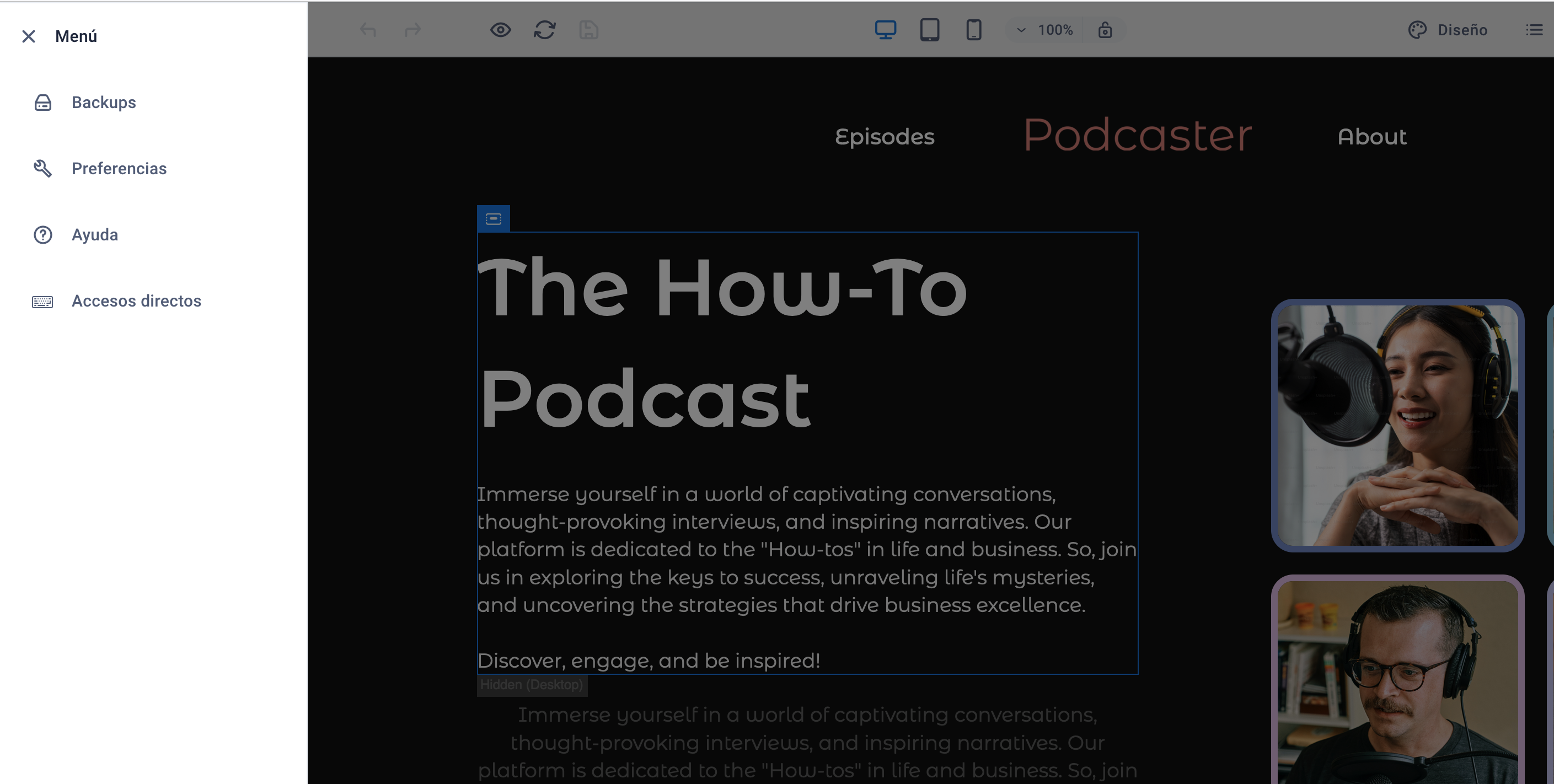
- Backups : à chaque publication, une copie préalable est enregistrée. D'ici, vous pouvez revenir à n'importe laquelle.
- Preferences : réglages de l'éditeur. Vous pouvez y changer la langue de l'interface en français.
- Shortcuts : les raccourcis clavier de l'éditeur.
Barre latérale
C'est là que se trouvent les éléments que vous pouvez ajouter au site : vous cherchez celui dont vous avez besoin et vous le faites glisser sur la page.
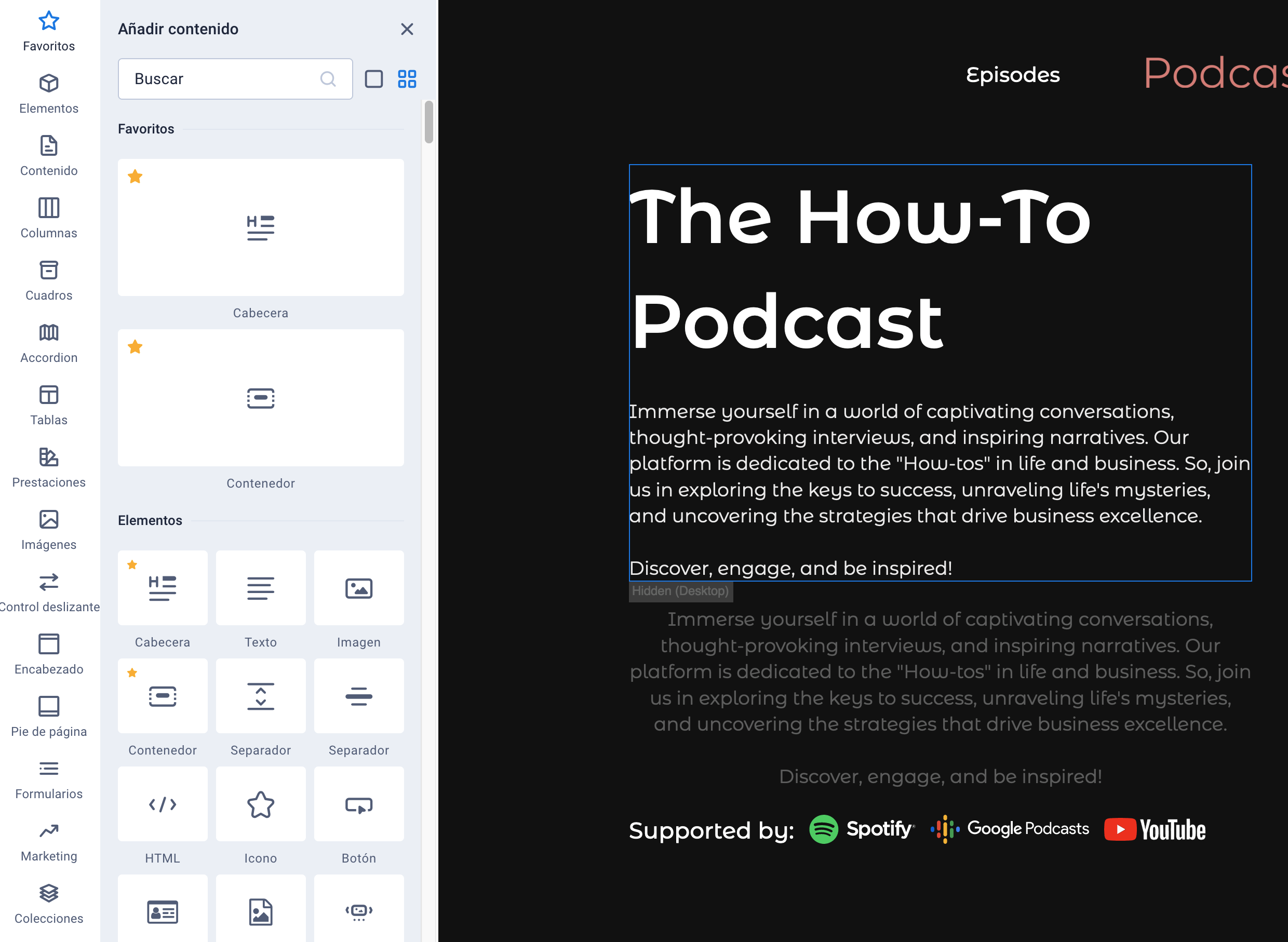
Vous avez des accordéons, des tableaux, des formulaires, des en-têtes, des paragraphes, des colonnes, des images, des sliders, de la vidéo, de l'audio et bien d'autres.
Zone centrale
C'est la page que vous êtes en train de concevoir. Cliquez sur un bloc pour voir toutes ses options et le modifier.
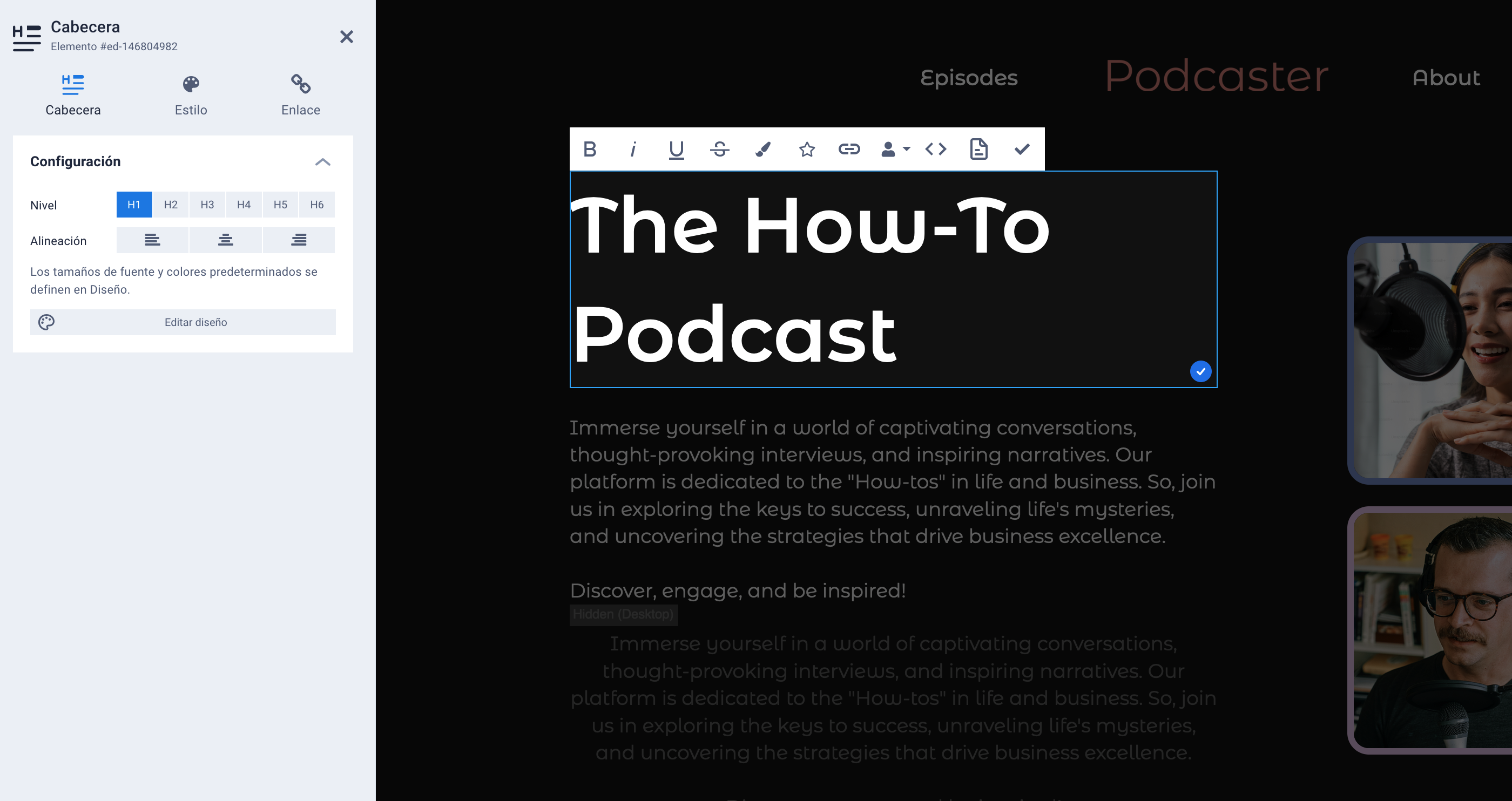
Vérifiez la page en vue mobile : une position qui rend bien sur ordinateur peut se chevaucher sur un petit écran.
Barre supérieure

À gauche, vous avez annuler et rétablir, le changement d'appareil pour voir le site comme sur un téléphone ou une tablette, et le zoom. À droite :
- Design : l'apparence générale du site (couleurs, typographies, styles).
- Pages : la structure du site. D'ici, vous créez de nouvelles pages et modifiez leur URL, leur titre SEO et leurs mots-clés. Si vous changez l'URL d'une page déjà publiée, les anciens liens cesseront de fonctionner.
- Navigator : une vue par calques avec tous les éléments de la page.
- Text generator : rédige des textes avec l'IA. Vérifiez toujours les informations de votre entreprise avant de les publier.
- Publish : copie le site, ou les modifications, dans le dossier du domaine. Tant que vous ne publiez pas, les modifications ne sont pas visibles sur votre domaine.
- More : options supplémentaires comme plusieurs langues, le SEO, les polices, le gestionnaire de collections, les fichiers, les photos de stock et la configuration globale du site (par exemple, le logo).
Barre inférieure
Elle affiche le chemin du bloc que vous modifiez et vous permet de voir le code généré par l'éditeur.

Faites toujours vos modifications depuis l'éditeur. Si vous modifiez à la main les fichiers publiés sur l'hébergement, la publication suivante les remplace.
La publication efface ce qui se trouve dans le dossier du domaine
À la publication, Sitejet supprime les fichiers et dossiers du dossier du domaine avant de copier le nouveau site, y compris les sous-dossiers. Si vous avez un autre site à l'intérieur, par exemple une boutique dans public_html/tienda ou un blog dans public_html/blog, la publication le supprime. cPanel le reconnaît comme un bug connu de Sitejet dans sa base d'assistance. Il supprime aussi le robots.txt : enregistrez-le avant et renvoyez-le après.
Avant de publier, choisissez l'une de ces deux options :
- Publiez sur un domaine ou un sous-domaine avec son propre dossier vide. C'est le plus sûr.
- Sortez d'abord les sous-dossiers contenant d'autres sites. Déplacez-les hors du dossier du domaine avec le gestionnaire de fichiers et remettez-les à leur place une fois la publication terminée. Tant qu'ils sont dehors, ces sites ne seront pas visibles.
Refaites la vérification à chaque publication si vous avez de nouveau mis du contenu dans ce dossier.
Si vous avez déjà publié et qu'un site a disparu
Il peut être récupéré depuis nos sauvegardes. Restaurez uniquement le dossier du site manquant, par exemple public_html/tienda, à une date antérieure à la publication. Ne restaurez pas le dossier complet du domaine : l'ancien site reviendrait et vous perdriez celui de Sitejet.
Si vous n'êtes pas sûr, écrivez-nous avec le domaine, le dossier manquant et la date de publication, et nous le récupérerons nous-mêmes.
Revenir au site précédent ou supprimer le site Sitejet
- Revenir au site qu'il y avait avant : dans cPanel > Sitejet Builder, cliquez sur Details pour le domaine puis sur Restore. Cette option n'apparaît que si vous avez créé le point de restauration à la publication.
- Supprimer le site Sitejet : allez dans le dossier du domaine avec le gestionnaire de fichiers de cPanel et supprimez tout son contenu. Le projet n'apparaît plus associé au domaine dans Sitejet Builder.
- Le déplacer vers un autre domaine : Sitejet Builder dispose d'une option pour transférer le projet avec un code de partage. Les étapes se trouvent dans la documentation de cPanel.
Cela peut aussi vous aider
- Configurer Moodle pour envoyer des e-mails par SMTP Indique quelles valeurs SMTP saisir dans Moodle pour ses notifications et comment regrouper les mess...
- Configurer la messagerie IMAP et SMTP dans SugarCRM Rassemble les paramètres IMAP et SMTP nécessaires pour connecter chaque compte de messagerie au webm...
- Configurer phpList pour l'envoi d'e-mails et de newsletters Configurez phpList pour envoyer par SMTP authentifié et par lots horaires (MAILQUEUE_BATCH_SIZE, MAI...
- Connecter TastyIgniter au marketplace pour pouvoir installer des plugins Créez un site dans votre compte TastyIgniter, copiez sa Carte Key et ajoutez-la dans Manage > Update...
Quelque chose cloche ou a changé ? Racontez-nous et nous le vérifions.