

Sites e aplicações
Sitejet Builder: criar e publicar um site a partir do cPanel
O Sitejet Builder é a ferramenta do cPanel para criar sites de forma visual. Não precisa de saber design nem programação: tudo se faz arrastando elementos e preenchendo formulários a partir do editor.
Antes de publicar, leia Publicar apaga o que está na pasta do domínio. Se na pasta do domínio houver outro site, mesmo numa subpasta, o Sitejet elimina-o ao publicar.
Criar o projeto
Entre em cPanel > Sitejet Builder. Verá a lista de domínios do alojamento. Clique em Build With Sitejet no domínio onde pretende criar o site.
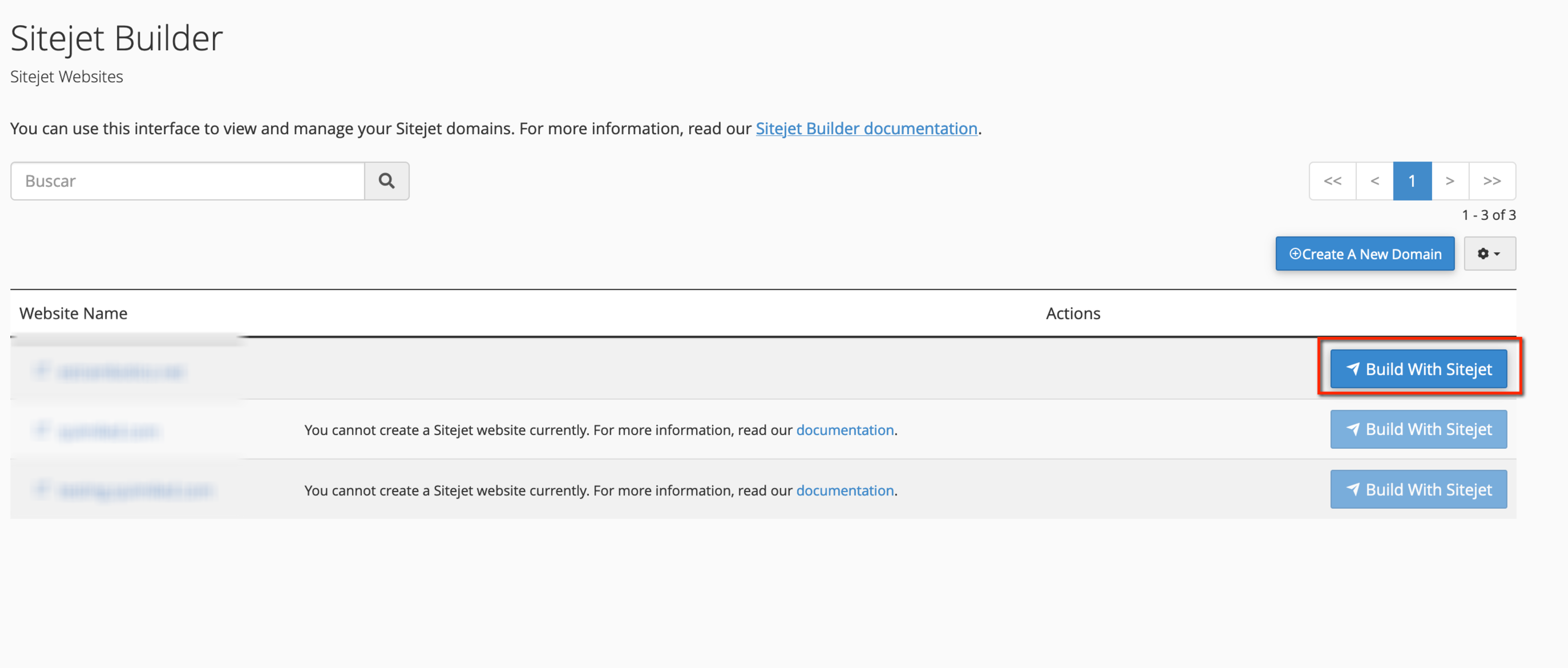
Se o botão aparecer desativado com o aviso «You cannot create a Sitejet website currently», o habitual é o domínio partilhar a pasta com outro domínio. O Sitejet não admite pastas partilhadas: use um domínio ou subdomínio com a sua própria pasta. A ligação documentation do aviso explica o motivo concreto.
Se a pasta do domínio já tiver um site, ao publicar o cPanel oferecer-lhe-á criar um ponto de restauro. Crie-o: é o que lhe permitirá voltar ao site anterior se precisar.
Escolher o modelo
O primeiro passo é escolher um modelo do catálogo, organizado por categorias.
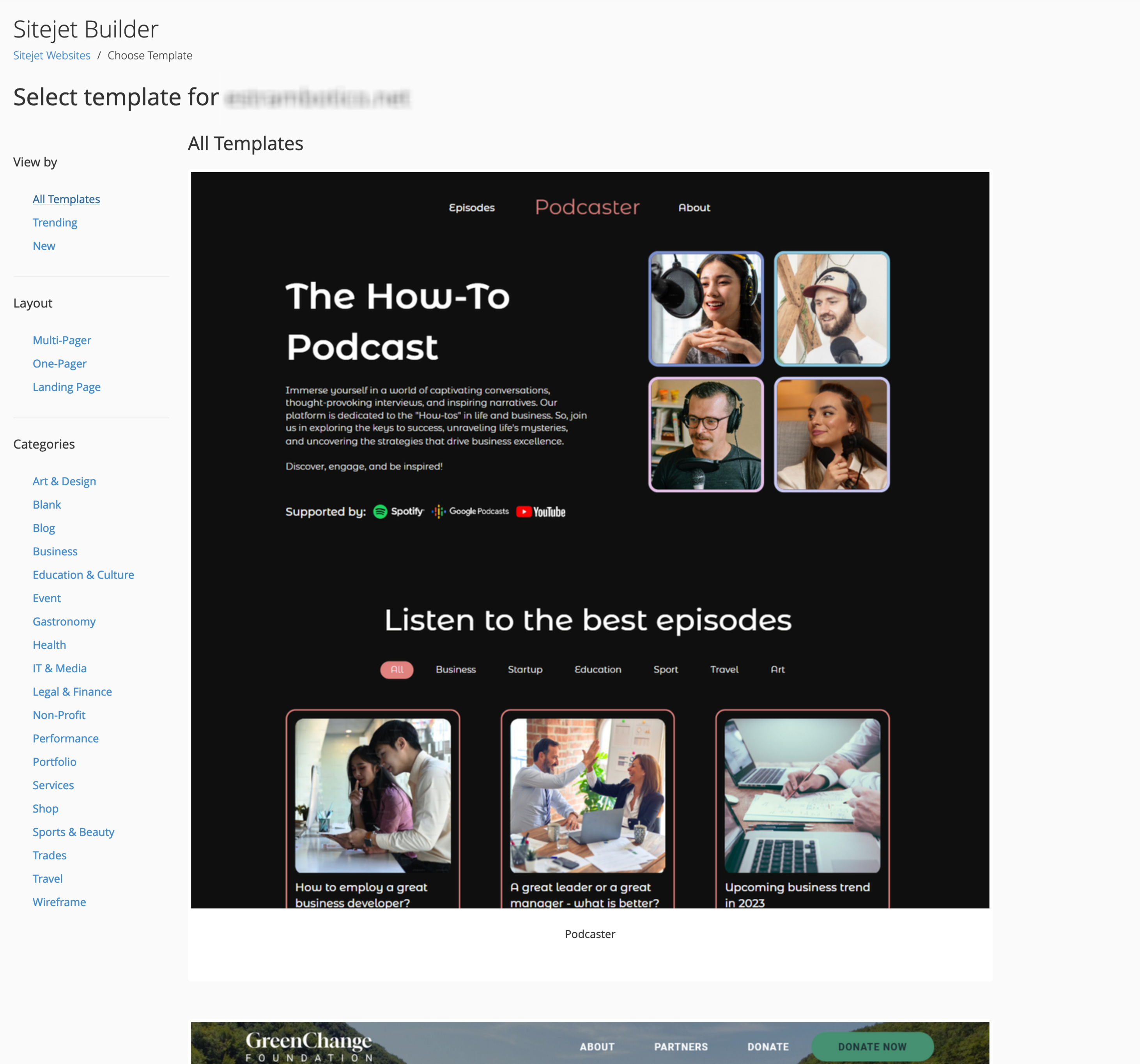
Ao passar o cursor sobre um modelo, tem duas opções:
- View: abre uma demonstração e permite vê-la em diferentes tamanhos de ecrã.
- Choose: escolhe-o como base do seu site.
Escolha pela estrutura (número de páginas, formulários, menu) mais do que pelas fotografias, que vai alterar de qualquer forma.
O editor
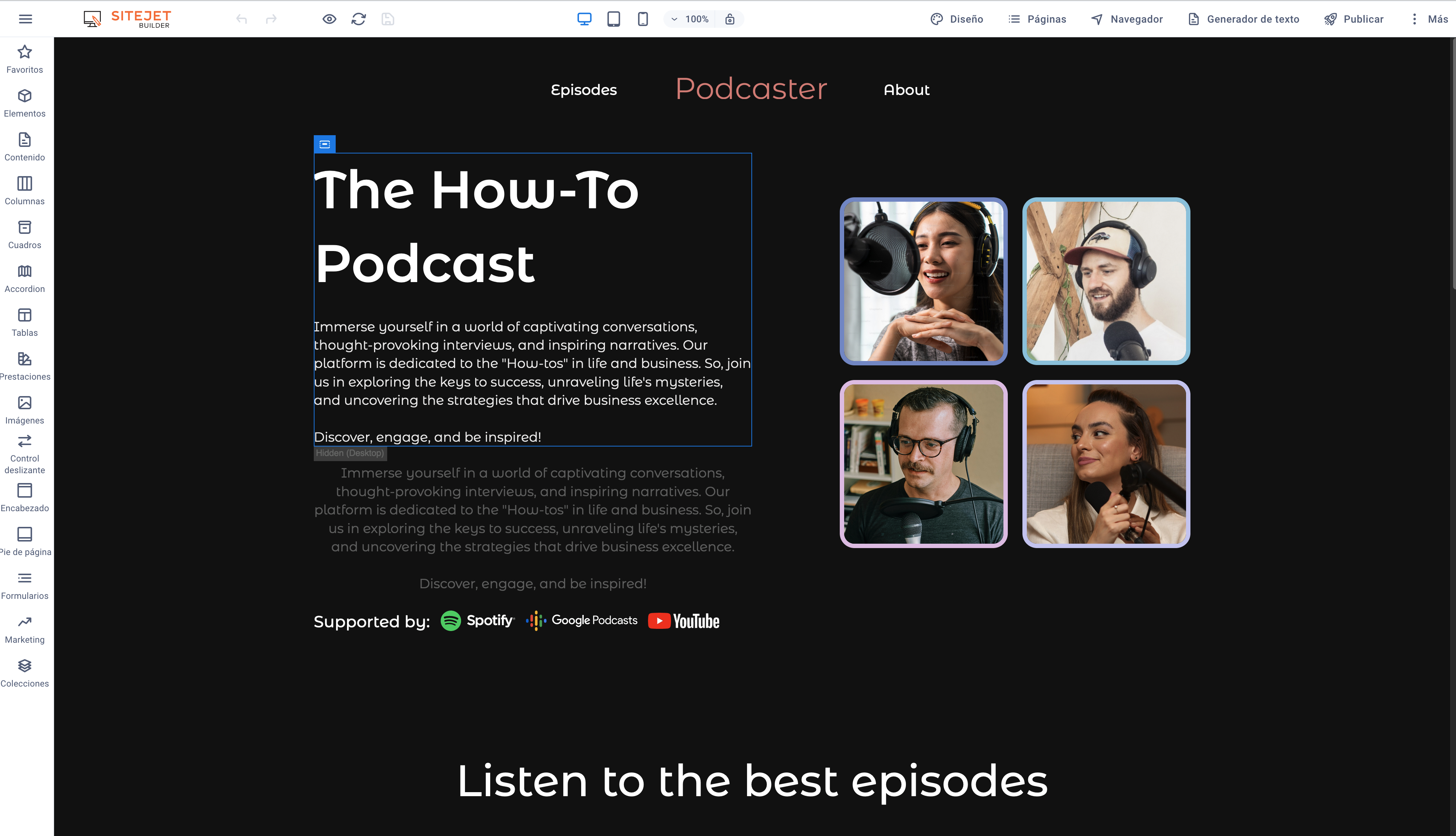
Com o modelo escolhido, abre-se o editor. Todo o design se faz arrastando e largando elementos e ajustando-os a partir das suas opções.
Menu de opções
Abre-se a partir do ícone do canto superior esquerdo.
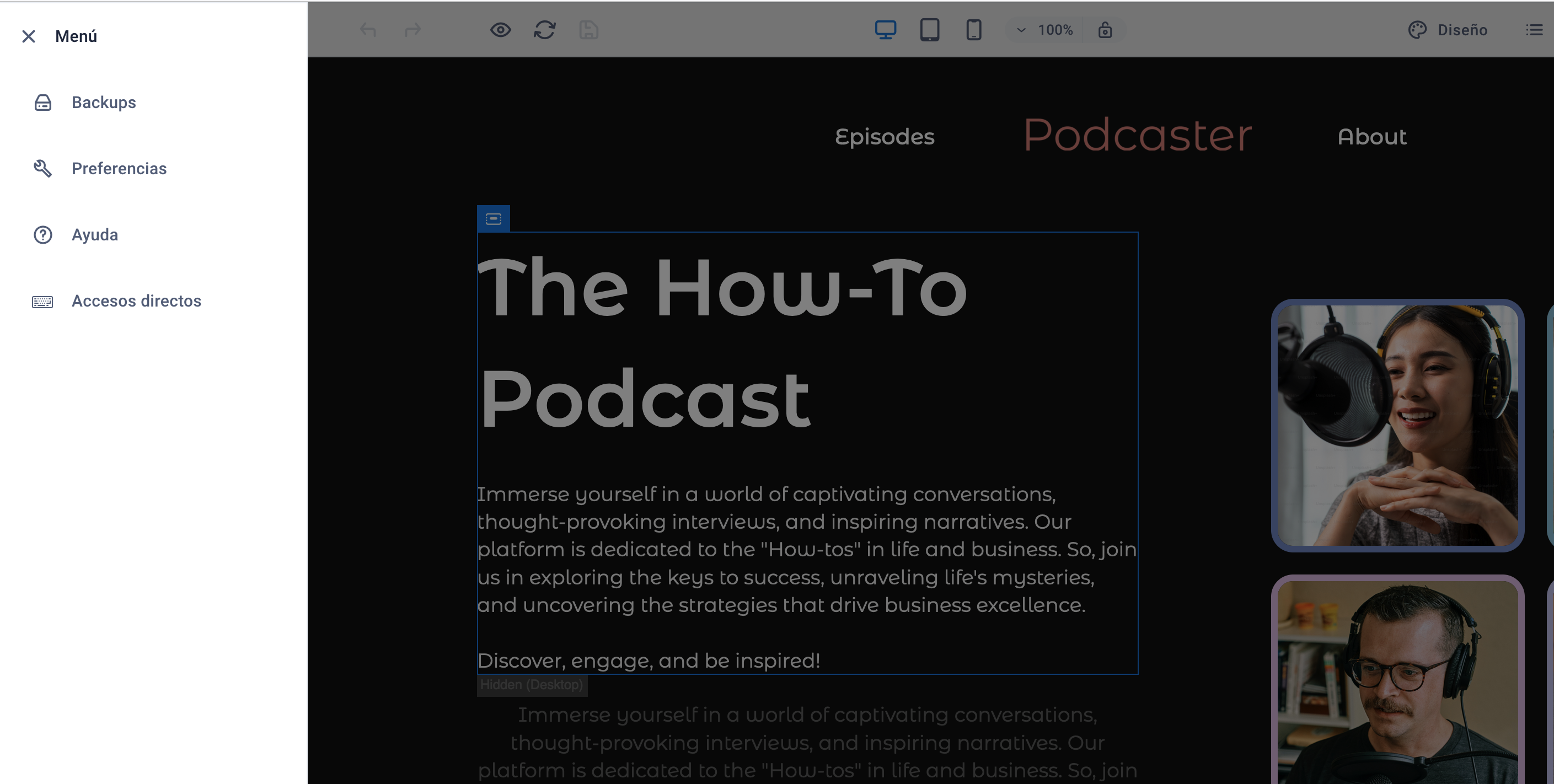
- Backups: sempre que publica, é guardada uma cópia prévia. A partir daqui pode voltar a qualquer uma delas.
- Preferences (preferências): definições do editor. Aqui pode alterar o idioma da interface.
- Shortcuts (atalhos): os atalhos de teclado do editor.
Barra lateral
É onde estão os elementos que pode adicionar ao site: procura o que precisa e arrasta-o para a página.
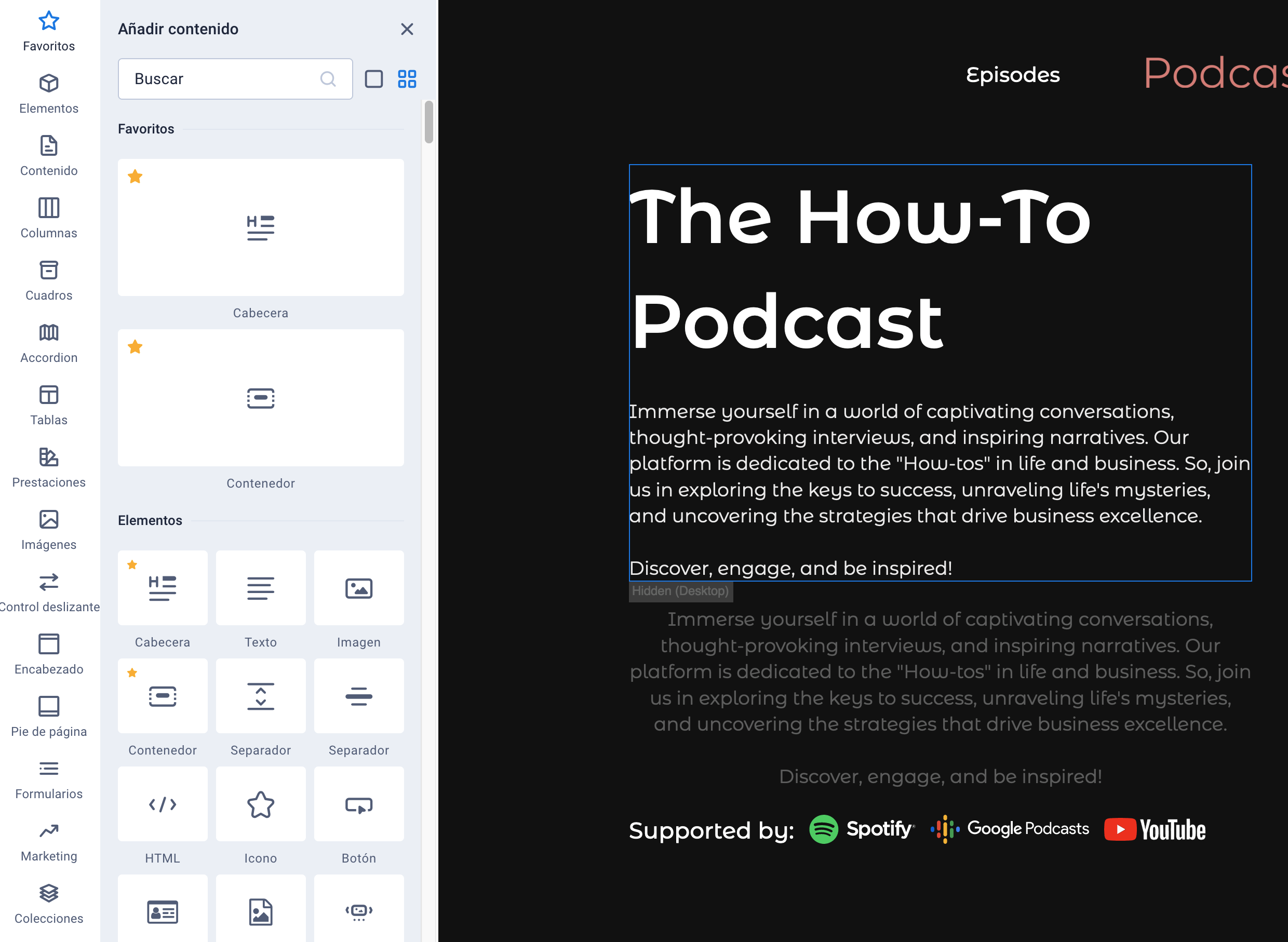
Tem acordeões, tabelas, formulários, cabeçalhos, parágrafos, colunas, imagens, sliders, vídeo, áudio e muitos mais.
Zona central
É a página que está a desenhar. Clique num bloco para ver todas as suas opções e editá-lo.
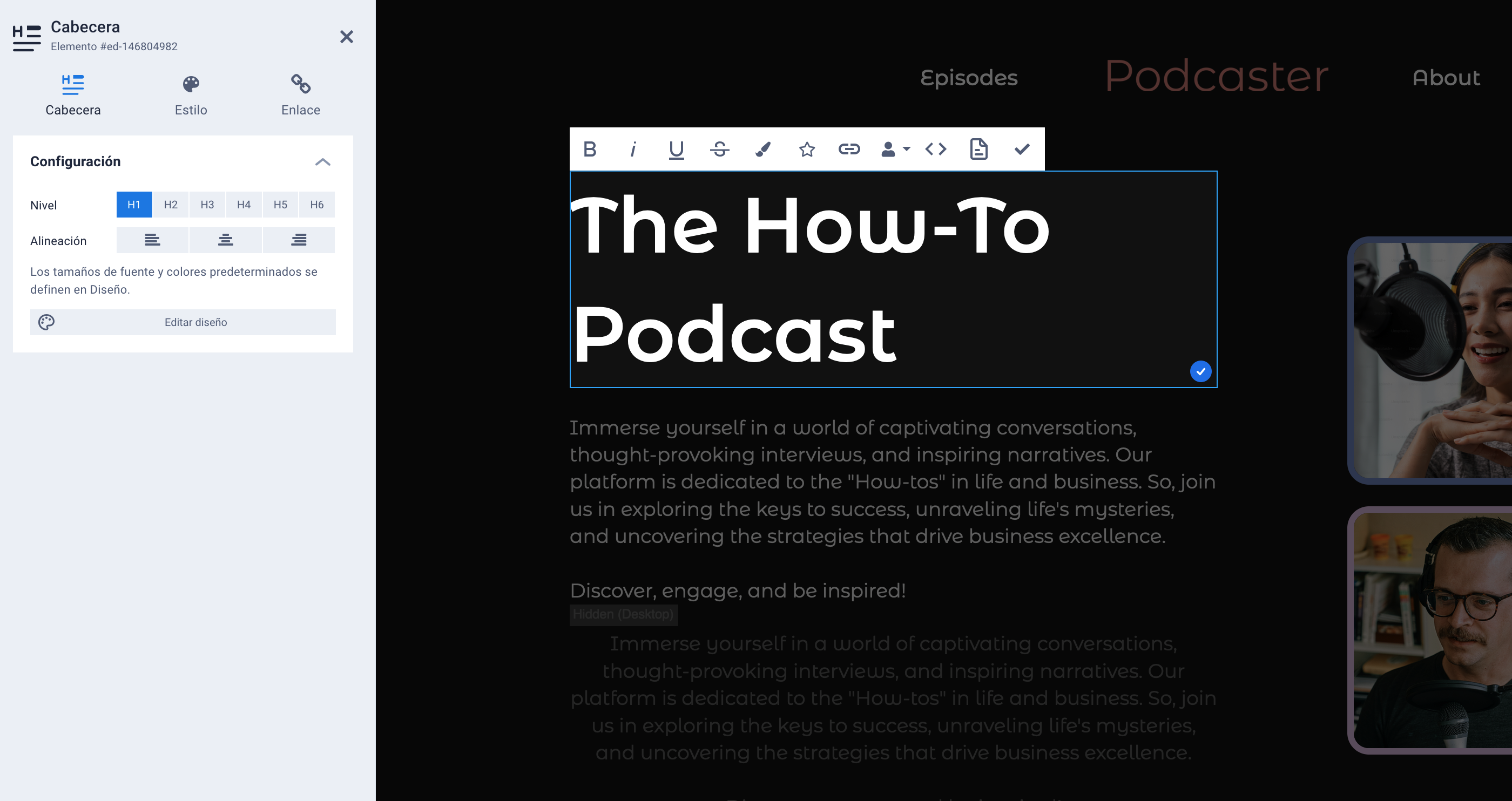
Reveja a página na vista de telemóvel: uma posição que fica bem no computador pode sobrepor-se num ecrã pequeno.
Barra superior

À esquerda tem anular e refazer, a mudança de dispositivo para ver o site como num telemóvel ou num tablet, e o zoom. À direita:
- Design: o aspeto geral do site (cores, tipos de letra, estilos).
- Pages (páginas): a estrutura do site. A partir daqui cria páginas novas e edita o seu URL, título SEO e palavras-chave. Se alterar o URL de uma página já publicada, as ligações antigas deixarão de funcionar.
- Navigator (navegador): uma vista por camadas com todos os elementos da página.
- Text generator (gerador de texto): redige textos com IA. Reveja sempre os dados do seu negócio antes de os publicar.
- Publish (publicar): copia o site, ou as alterações, para a pasta do domínio. Enquanto não publicar, as alterações não se veem no seu domínio.
- More (mais): opções adicionais como vários idiomas, SEO, tipos de letra, gestor de coleções, ficheiros, fotografias de banco de imagens e a configuração global do site (por exemplo, o logótipo).
Barra inferior
Mostra o caminho do bloco que está a editar e permite ver o código que o editor gera.

Faça as alterações sempre a partir do editor. Se editar manualmente os ficheiros publicados no alojamento, a publicação seguinte substitui-os.
Publicar apaga o que está na pasta do domínio
Ao publicar, o Sitejet apaga os ficheiros e pastas da pasta do domínio antes de copiar o site novo, incluindo as subpastas. Se lá dentro tiver outro site, por exemplo uma loja em public_html/tienda ou um blogue em public_html/blog, publicar elimina-o. O cPanel reconhece-o como uma falha conhecida do Sitejet na sua base de suporte. Também apaga o robots.txt: guarde-o antes e volte a carregá-lo depois.
Antes de publicar, escolha uma destas duas opções:
- Publique num domínio ou subdomínio com a sua própria pasta vazia. É o mais seguro.
- Retire antes as subpastas com outros sites. Mova-as para fora da pasta do domínio com o gestor de ficheiros e devolva-as ao seu lugar quando a publicação terminar. Enquanto estiverem fora, esses sites não serão visíveis.
Repita a verificação em cada publicação se tiver voltado a colocar conteúdo nessa pasta.
Se já publicou e um site desapareceu
Pode ser recuperado a partir das nossas cópias de segurança. Restaure apenas a pasta do site que falta, por exemplo public_html/tienda, a partir de uma data anterior à publicação. Não restaure a pasta completa do domínio: voltaria o site antigo e perderia o do Sitejet.
Se não tiver a certeza, escreva-nos com o domínio, a pasta que falta e quando publicou, e recuperamo-la nós.
Voltar ao site anterior ou eliminar o site do Sitejet
- Voltar ao site que havia antes: em cPanel > Sitejet Builder, clique em Details no domínio e depois em Restore. Só aparece se tiver criado o ponto de restauro ao publicar.
- Eliminar o site do Sitejet: entre na pasta do domínio com o gestor de ficheiros do cPanel e apague todo o seu conteúdo. O projeto deixa de aparecer associado ao domínio no Sitejet Builder.
- Movê-lo para outro domínio: o Sitejet Builder tem uma opção para transferir o projeto com um código de partilha. Os passos estão na documentação do cPanel.
Também lhe pode ser útil
- Configurar o Moodle para enviar correio por SMTP Mostra que valores SMTP introduzir no Moodle para as suas notificações e como agrupar os avisos dos...
- Configurar o correio IMAP e SMTP no SugarCRM Reúne os parâmetros IMAP e SMTP necessários para ligar cada conta de email ao webmail integrado do S...
- Configurar o phpList para o envio de e-mails e newsletters Configure o phpList para enviar por SMTP autenticado e em lotes por hora (MAILQUEUE_BATCH_SIZE, MAIL...
- FacturaScripts: instalar o programa gratuito de faturação e contabilidade no seu alojamento Instale passo a passo o FacturaScripts, software PHP gratuito de faturação e contabilidade adaptado...
Algo não bate certo ou mudou? Diga-nos e revemos.