

Websites und Anwendungen
Sitejet Builder: eine Website in cPanel erstellen und veröffentlichen
Sitejet Builder ist das cPanel-Werkzeug, um Websites visuell zu erstellen. Sie brauchen keine Design- oder Programmierkenntnisse: Alles geschieht im Editor, indem Sie Elemente ziehen und Formulare ausfüllen.
Lesen Sie vor dem Veröffentlichen Veröffentlichen löscht den Inhalt des Domain-Ordners. Wenn im Ordner der Domain eine andere Website liegt, auch in einem Unterordner, löscht Sitejet sie beim Veröffentlichen.
Das Projekt anlegen
Gehen Sie zu cPanel > Sitejet Builder. Sie sehen die Liste der Domains des Hostings. Klicken Sie bei der Domain, auf der Sie die Website erstellen möchten, auf Build With Sitejet.
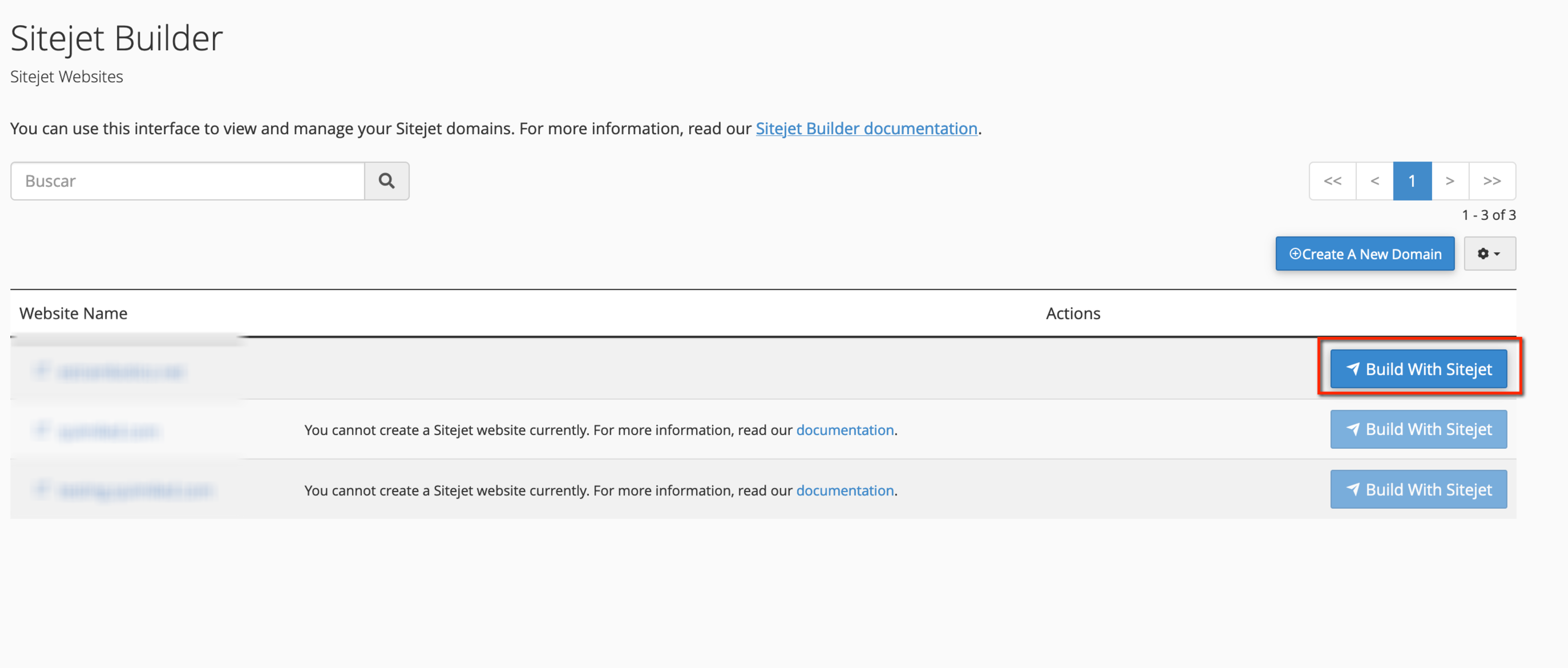
Wenn die Schaltfläche deaktiviert ist und der Hinweis „You cannot create a Sitejet website currently“ erscheint, teilt sich die Domain meist den Ordner mit einer anderen Domain. Sitejet unterstützt keine gemeinsam genutzten Ordner: Verwenden Sie eine Domain oder Subdomain mit eigenem Ordner. Der Link documentation im Hinweis erklärt den konkreten Grund.
Wenn im Ordner der Domain bereits eine Website liegt, bietet cPanel beim Veröffentlichen an, einen Wiederherstellungspunkt anzulegen. Legen Sie ihn an: Damit können Sie bei Bedarf zur vorherigen Website zurückkehren.
Die Vorlage wählen
Im ersten Schritt wählen Sie eine Vorlage aus dem nach Kategorien geordneten Katalog.
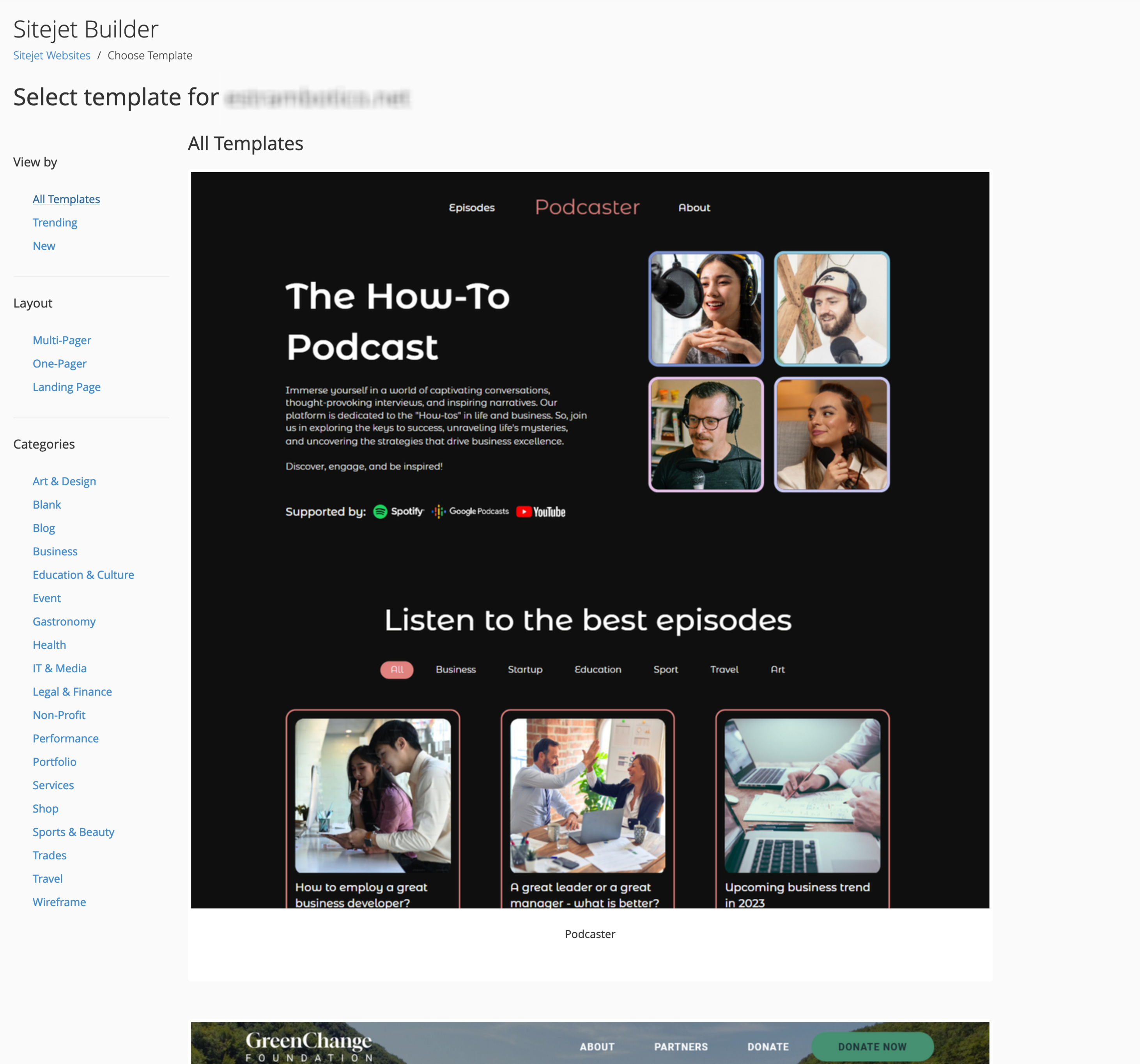
Wenn Sie mit dem Mauszeiger über eine Vorlage fahren, haben Sie zwei Optionen:
- View: öffnet eine Demo und zeigt sie in verschiedenen Bildschirmgrößen.
- Choose: wählt sie als Grundlage Ihrer Website.
Wählen Sie nach der Struktur (Anzahl der Seiten, Formulare, Menü) und nicht nach den Fotos, die Sie ohnehin austauschen werden.
Der Editor
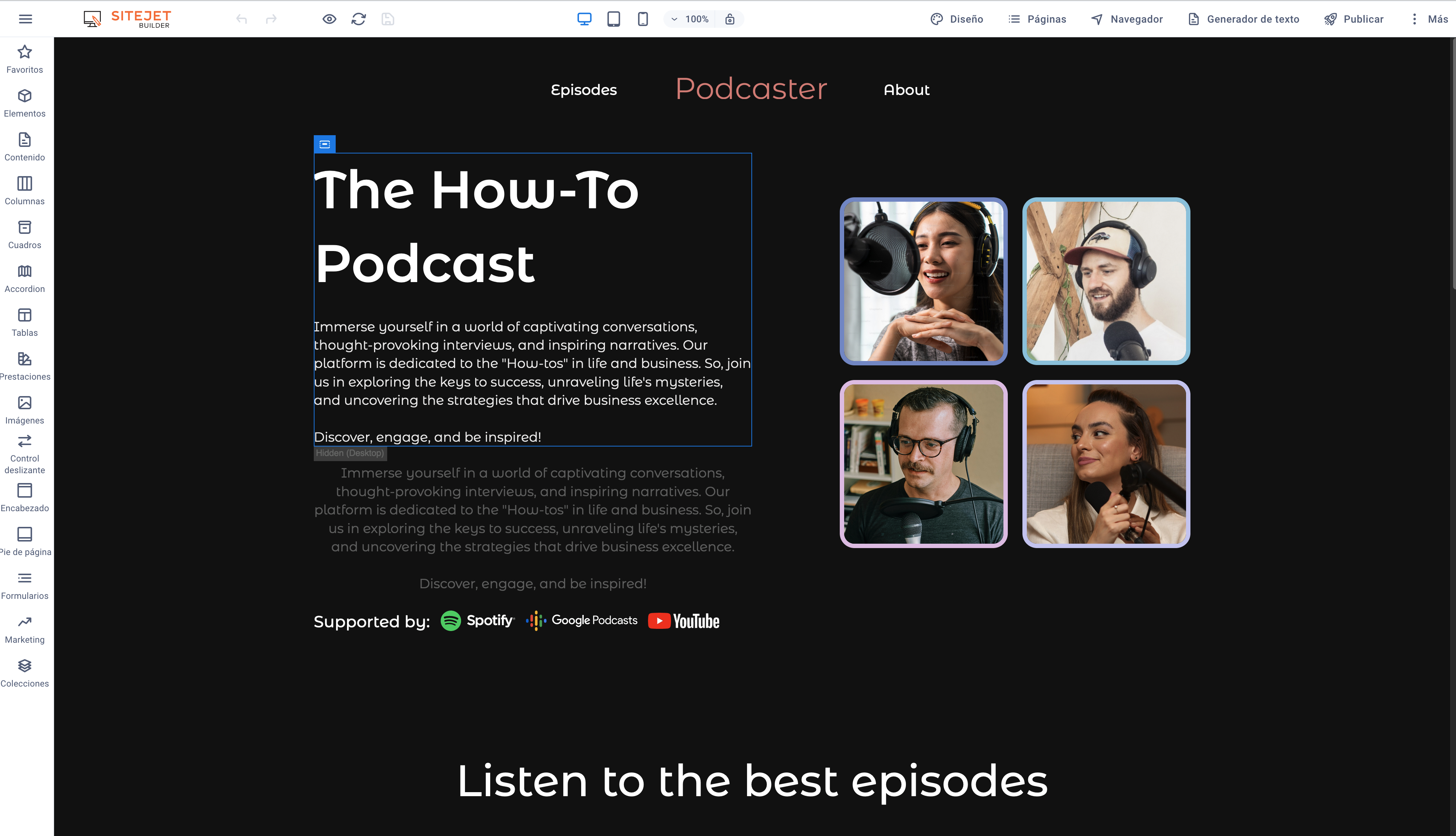
Nach der Wahl der Vorlage öffnet sich der Editor. Das gesamte Design entsteht durch Ziehen und Ablegen von Elementen und das Anpassen ihrer Optionen.
Optionsmenü
Es öffnet sich über das Symbol in der linken oberen Ecke.
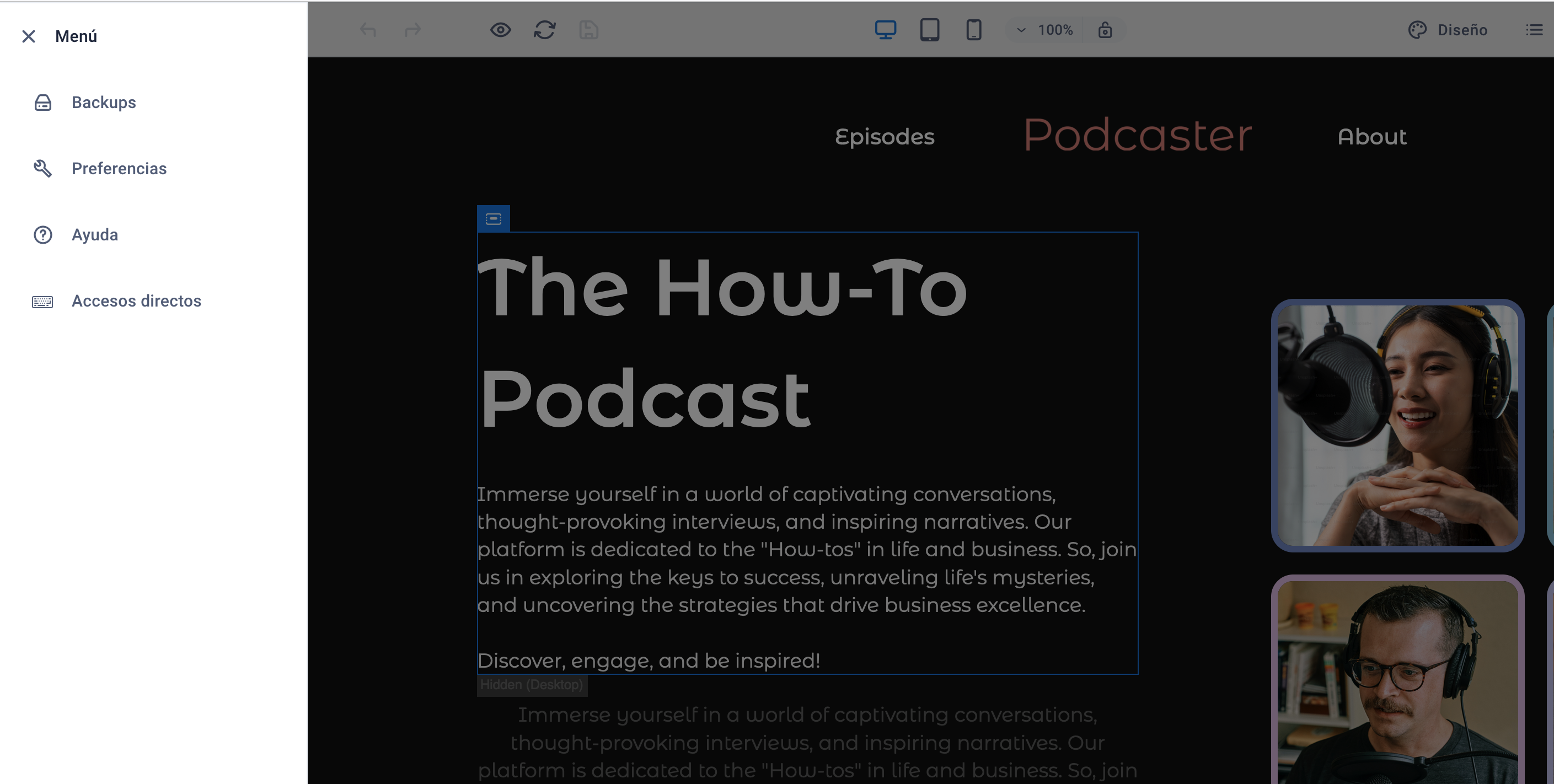
- Backups: Bei jedem Veröffentlichen wird vorher eine Kopie gespeichert. Hier können Sie zu jeder davon zurückkehren.
- Einstellungen: Einstellungen des Editors. Hier können Sie die Sprache der Oberfläche auf Deutsch umstellen.
- Tastenkürzel: die Tastaturkürzel des Editors.
Seitenleiste
Hier finden Sie die Elemente, die Sie der Website hinzufügen können: Suchen Sie das gewünschte und ziehen Sie es auf die Seite.
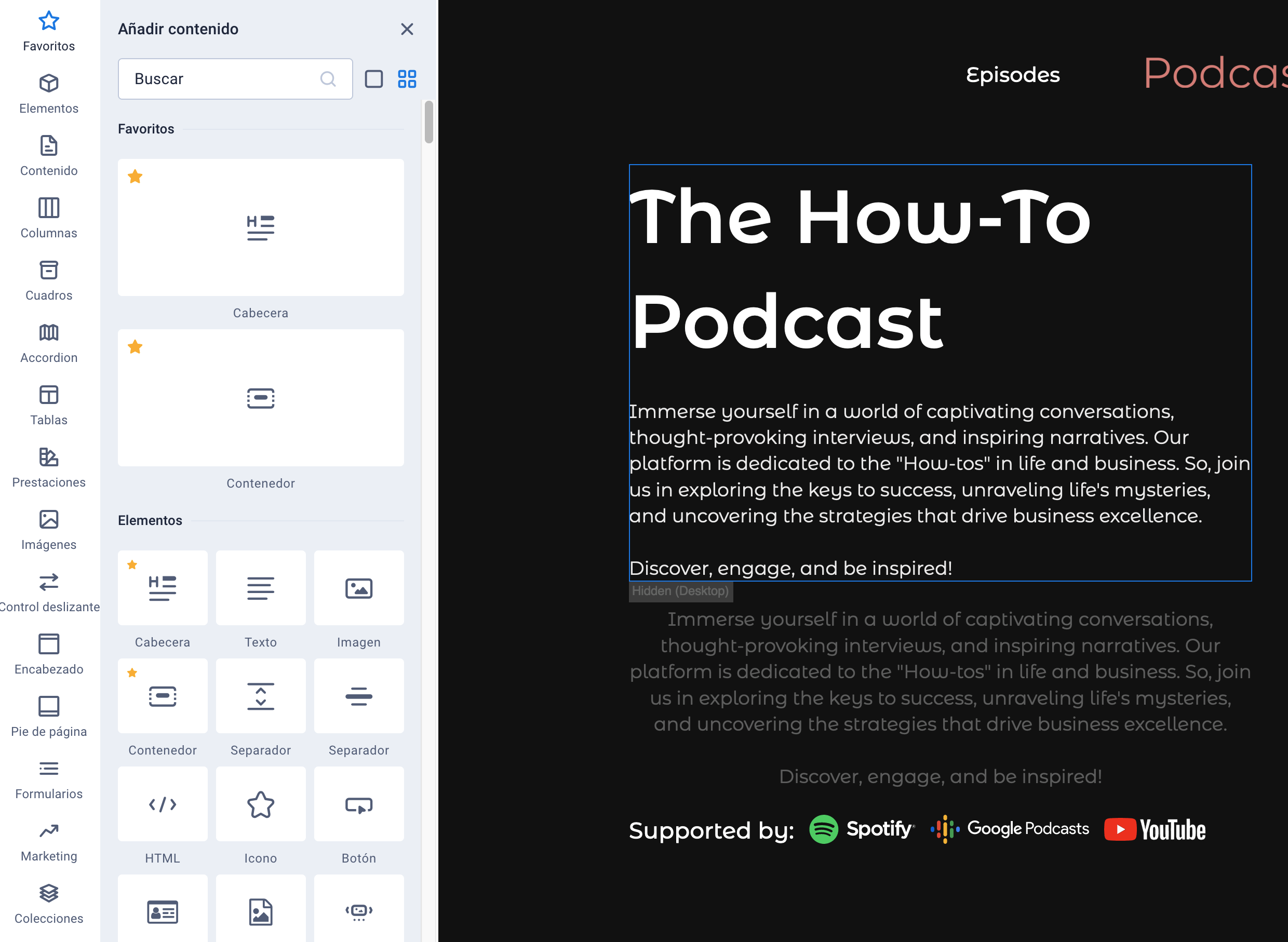
Es gibt Akkordeons, Tabellen, Formulare, Überschriften, Absätze, Spalten, Bilder, Slider, Video, Audio und vieles mehr.
Mittlerer Bereich
Das ist die Seite, die Sie gestalten. Klicken Sie auf einen Block, um alle seine Optionen zu sehen und ihn zu bearbeiten.
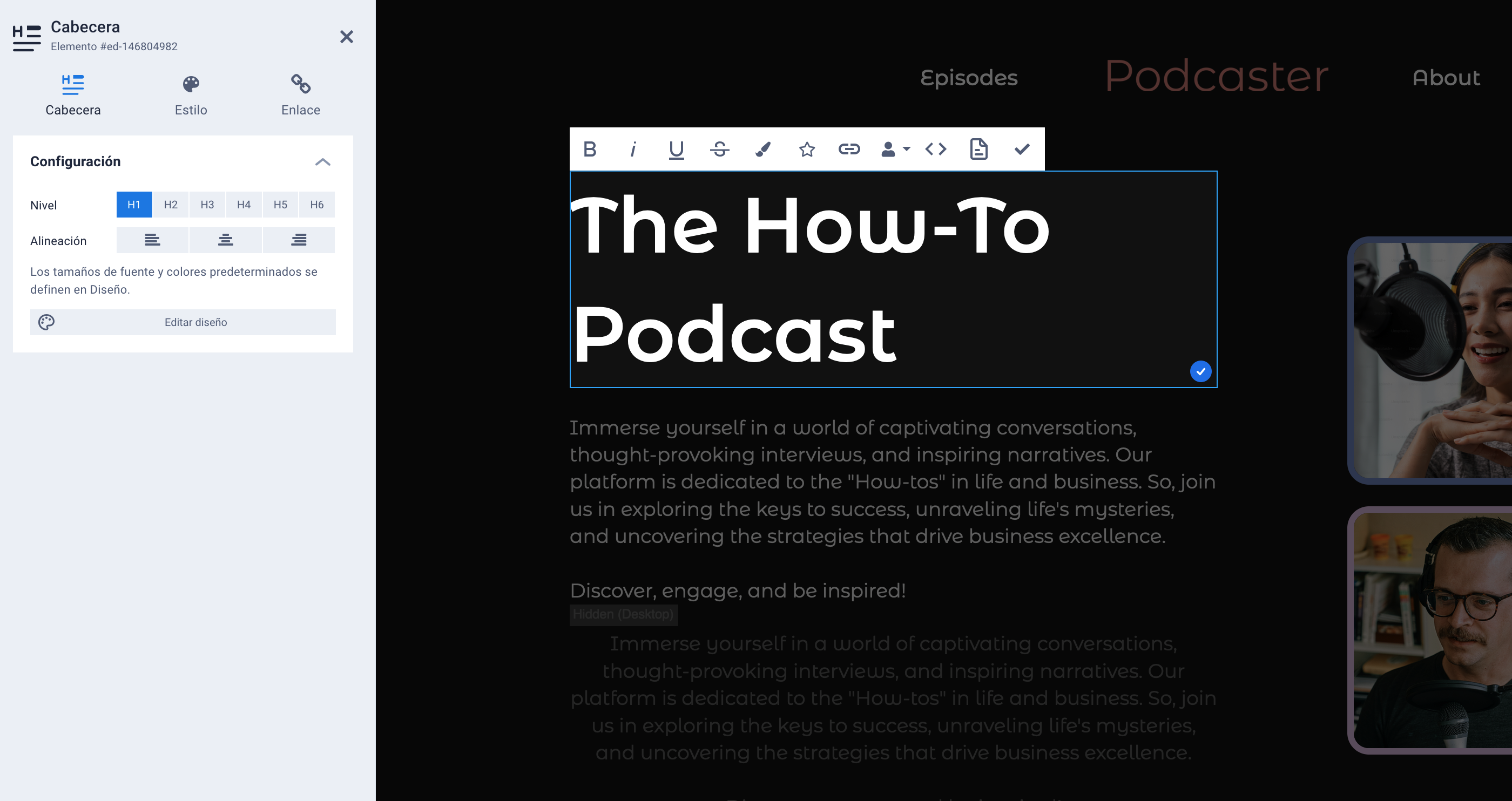
Prüfen Sie die Seite in der Handyansicht: Eine Anordnung, die auf dem Desktop gut aussieht, kann sich auf einem kleinen Bildschirm überlappen.
Obere Leiste

Links finden Sie Rückgängig und Wiederherstellen, den Gerätewechsel, um die Website wie auf einem Handy oder Tablet zu sehen, und den Zoom. Rechts:
- Design: das allgemeine Erscheinungsbild der Website (Farben, Schriften, Stile).
- Seiten: die Struktur der Website. Hier legen Sie neue Seiten an und bearbeiten ihre URL, ihren SEO-Titel und ihre Schlüsselwörter. Wenn Sie die URL einer bereits veröffentlichten Seite ändern, funktionieren die alten Links nicht mehr.
- Navigator: eine Ebenenansicht mit allen Elementen der Seite.
- Textgenerator: verfasst Texte mit KI. Prüfen Sie die Angaben zu Ihrem Unternehmen immer, bevor Sie sie veröffentlichen.
- Veröffentlichen: kopiert die Website oder die Änderungen in den Ordner der Domain. Solange Sie nicht veröffentlichen, sind die Änderungen auf Ihrer Domain nicht zu sehen.
- Mehr: zusätzliche Optionen wie mehrere Sprachen, SEO, Schriftarten, Sammlungsverwaltung, Dateien, Stockfotos und die globalen Einstellungen der Website (zum Beispiel das Logo).
Untere Leiste
Sie zeigt den Pfad des Blocks, den Sie bearbeiten, und lässt Sie den Code sehen, den der Editor erzeugt.

Nehmen Sie Änderungen immer im Editor vor. Wenn Sie die veröffentlichten Dateien im Hosting von Hand bearbeiten, ersetzt die nächste Veröffentlichung sie.
Veröffentlichen löscht den Inhalt des Domain-Ordners
Beim Veröffentlichen löscht Sitejet die Dateien und Ordner im Ordner der Domain, bevor es die neue Website kopiert, auch die Unterordner. Wenn darin eine andere Website liegt, zum Beispiel ein Shop in public_html/tienda oder ein Blog in public_html/blog, wird sie durch das Veröffentlichen entfernt. cPanel führt das in seiner Support-Datenbank als bekannten Fehler von Sitejet. Auch die robots.txt wird gelöscht: Sichern Sie sie vorher und laden Sie sie danach wieder hoch.
Wählen Sie vor dem Veröffentlichen eine dieser beiden Möglichkeiten:
- Veröffentlichen Sie auf einer Domain oder Subdomain mit eigenem, leerem Ordner. Das ist am sichersten.
- Verschieben Sie vorher die Unterordner mit anderen Websites. Verschieben Sie sie mit dem Dateimanager aus dem Ordner der Domain und bringen Sie sie zurück, wenn das Veröffentlichen abgeschlossen ist. Solange sie ausgelagert sind, sind diese Websites nicht zu sehen.
Wiederholen Sie die Prüfung bei jeder Veröffentlichung, wenn Sie wieder Inhalte in diesen Ordner gelegt haben.
Wenn Sie bereits veröffentlicht haben und eine Website verschwunden ist
Sie lässt sich aus unseren Backups wiederherstellen. Stellen Sie nur den Ordner der fehlenden Website wieder her, zum Beispiel public_html/tienda, aus einem Datum vor der Veröffentlichung. Stellen Sie nicht den gesamten Ordner der Domain wieder her: Die alte Website käme zurück und Sie verlören die von Sitejet.
Wenn Sie unsicher sind, schreiben Sie uns die Domain, den fehlenden Ordner und wann Sie veröffentlicht haben, und wir stellen sie wieder her.
Zur vorherigen Website zurückkehren oder die Sitejet-Website entfernen
- Zur vorherigen Website zurückkehren: Klicken Sie unter cPanel > Sitejet Builder bei der Domain auf Details und danach auf Restore. Das erscheint nur, wenn Sie beim Veröffentlichen den Wiederherstellungspunkt angelegt haben.
- Die Sitejet-Website entfernen: Öffnen Sie den Ordner der Domain im Dateimanager von cPanel und löschen Sie seinen gesamten Inhalt. Das Projekt erscheint dann in Sitejet Builder nicht mehr mit der Domain verknüpft.
- Auf eine andere Domain verschieben: Sitejet Builder hat eine Option, um das Projekt mit einem Freigabecode zu übertragen. Die Schritte stehen in der Dokumentation von cPanel.
Das könnte Ihnen auch helfen
- FacturaScripts: das kostenlose Rechnungs- und Buchhaltungsprogramm in Ihrem Hosting installieren Installieren Sie Schritt für Schritt FacturaScripts, eine kostenlose, an Spanien angepasste PHP-Soft...
- IMAP- und SMTP-E-Mail in SugarCRM einrichten Fasst die IMAP- und SMTP-Parameter zusammen, die Sie brauchen, um jedes E-Mail-Konto mit dem integri...
- Moodle 5 mit Softaculous installieren Prüfen Sie die Anforderungen von Moodle 5, bereiten Sie eine Subdomain mit ihrem Ordner public vor u...
- Moodle für den E-Mail-Versand per SMTP einrichten Zeigt, welche SMTP-Werte Sie in Moodle für die Benachrichtigungen eintragen und wie Sie Forenbenachr...
Stimmt etwas nicht oder hat sich etwas geändert? Erzählen Sie es uns, und wir prüfen es.