

Résoudre les problèmes
Erreur d'authentification lors de l'envoi d'e-mails depuis Outlook ou Thunderbird
Si, lors de l'envoi d'e-mails, votre logiciel de messagerie vous demande les informations de connexion encore et encore, ou échoue toujours ou de temps en temps avec une erreur (par exemple 535 Incorrect authentication data), le plus probable est que l'authentification du serveur sortant (SMTP) n'est pas bien configurée.
Les paramètres corrects pour un compte Hostsuar sont :
- Serveur sortant :
mail.tudominio.com(remplaceztudominio.compar votre domaine). - Port :
465. - Chiffrement : SSL/TLS.
- Utilisateur : l'adresse e-mail complète, par exemple
correo@tudominio.com. - Mot de passe : celui de ce compte e-mail, pas celui de cPanel ni celui de l'espace client.
- Authentification : activée.
Si vous n'êtes pas sûr du mot de passe, connectez-vous avec lui au Webmail. S'il y fonctionne, le problème vient de la configuration du logiciel.
Outlook : « Mon serveur sortant requiert une authentification »
Dans Outlook classique pour Windows, allez dans Fichier > Paramètres du compte > Paramètres du compte, double-cliquez sur le compte et cliquez sur Paramètres supplémentaires. Dans l'onglet Serveur sortant, vérifiez que Mon serveur sortant (SMTP) requiert une authentification est coché et que, dessous, Utiliser les mêmes paramètres que mon serveur de courrier entrant est sélectionné :
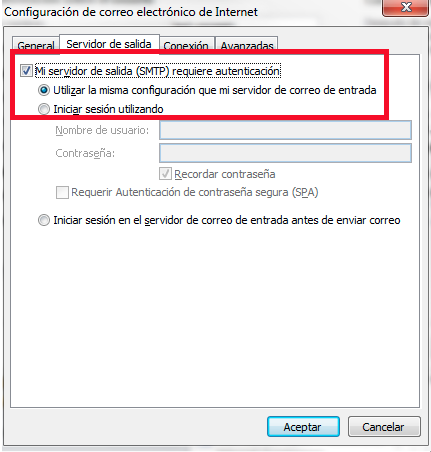
Dans l'onglet Options avancées, le serveur sortant (SMTP) doit utiliser le port 465 avec une connexion chiffrée SSL/TLS.
Enregistrez, fermez et rouvrez Outlook.
Si vous avez plusieurs comptes dans Outlook, vérifiez que vous corrigez celui qui apparaît dans le champ De de l'e-mail qui échoue.
Thunderbird
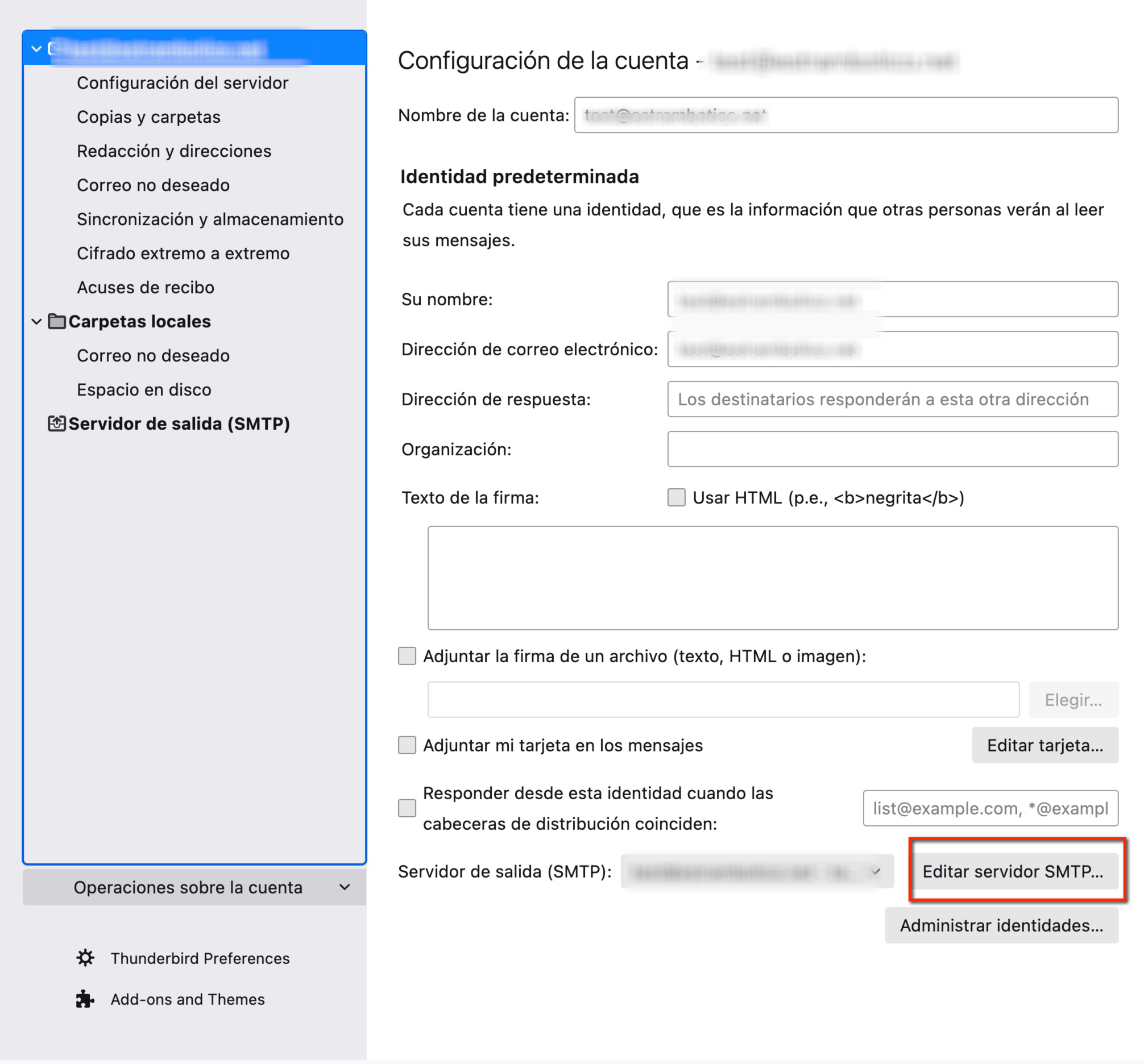
Dans les Paramètres des comptes du compte qui pose problème, descendez jusqu'à Serveur sortant (SMTP) et cliquez sur Modifier le serveur SMTP :
Configurez-le ainsi :
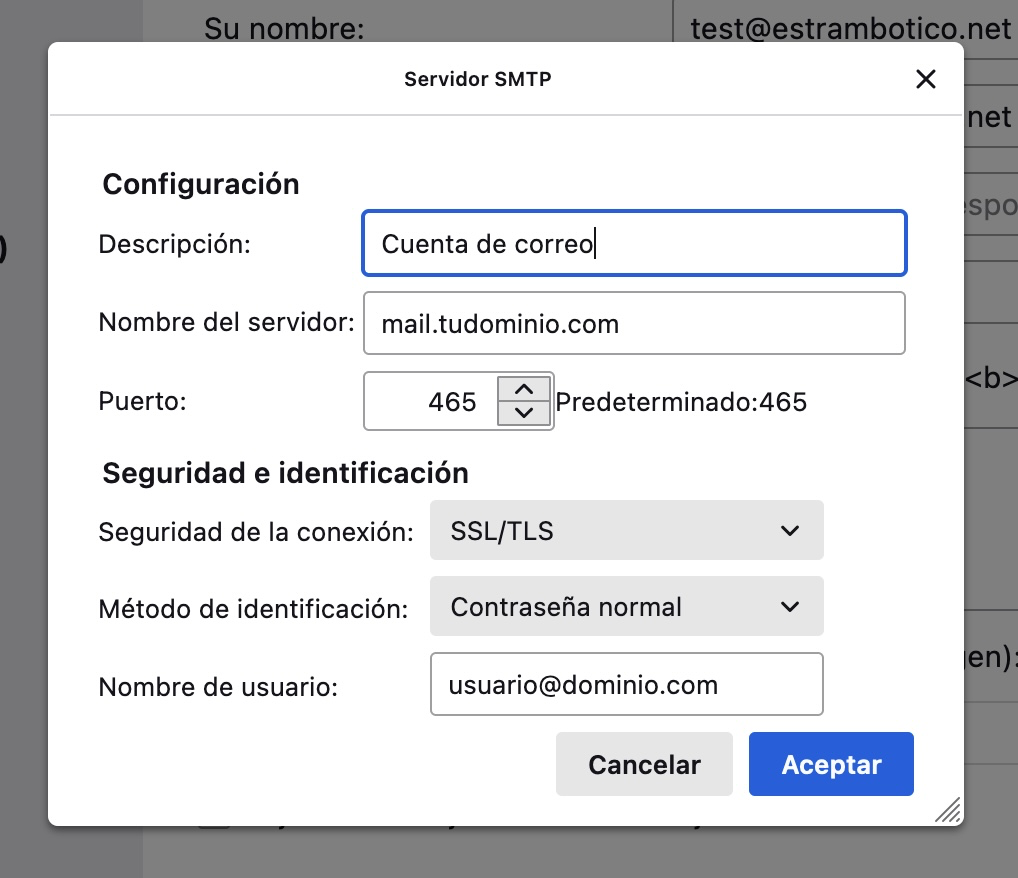
- Nom du serveur :
mail.tudominio.com. - Port :
465. - Sécurité de la connexion : SSL/TLS.
- Méthode d'authentification : Mot de passe normal. Le mot de passe circule tout de même chiffré, car la connexion est déjà en SSL/TLS.
- Nom d'utilisateur : l'adresse complète du compte que vous configurez, par exemple
correo@tudominio.com.
Enregistrez les modifications et redémarrez Thunderbird. Il est normal qu'il vous demande le mot de passe une fois de plus : saisissez celui du compte e-mail.
Dans Thunderbird, chaque compte e-mail doit avoir son propre serveur SMTP. Si plusieurs comptes partagent le même, tous essaieront d'envoyer avec l'utilisateur d'un seul et échoueront. Vérifiez dans Serveur sortant (SMTP) quel serveur est attribué à chaque compte.
Si cela échoue toujours
Faites un seul envoi de test et notez l'erreur exacte. S'il vous redemande le mot de passe et que vous l'avez vérifié dans le Webmail, ne le saisissez pas de nombreuses fois de suite : après plusieurs tentatives échouées, le serveur peut bloquer temporairement votre IP. Écrivez-nous avec le logiciel, sa version, l'heure et l'erreur exacte (sans le mot de passe) et nous l'examinerons.
Cela peut aussi vous aider
- Gmail signale des e-mails comme possible usurpation d'identité Diagnostiquez l'alerte d'usurpation de Gmail à partir des résultats SPF, DKIM et DMARC et n'autorise...
- Vérifier si Avast bloque l'envoi SMTP d'Outlook ou de Thunderbird Isolez un timeout SMTP en vérifiant d'abord la connexion, puis en testant brièvement le bouclier de...
- Vérifier si un compte de messagerie envoie du spam authentifié Distinguez les rebonds dus à un expéditeur usurpé des envois authentifiés et maîtrisez un compte com...
- Activer le mode debug de PHPMailer et diagnostiquer les erreurs SMTP Activez sans risque le journal SMTP de PHPMailer, interprétez les réponses du serveur et localisez l...
Quelque chose cloche ou a changé ? Racontez-nous et nous le vérifions.