

Hosting und cPanel
Paketmanager
Der Paketmanager ist ein zentrales Werkzeug, mit dem Sie zusätzliche Pakete in Ihrem Hosting installieren, konfigurieren und verwalten. Damit erweitern Sie Ihr Hosting um spezialisierte Software wie Node.js zum Kompilieren von Assets, FFmpeg zur Videoverarbeitung, Redis Cache zur Leistungsoptimierung und, in den Tarifen Avanza, Max und Elastic, persistentes Redis für Warteschlangen und Sitzungen.
Zugriff auf den Paketmanager
Öffnen Sie im Kundenbereich den Bereich Hosting, wählen Sie das Hosting, in dem Sie Pakete verwalten möchten, und klicken Sie auf Paketmanager. Sie sehen eine Seite mit allen verfügbaren Paketen, ihrem aktuellen Status und den Optionen zur Verwaltung jedes einzelnen.
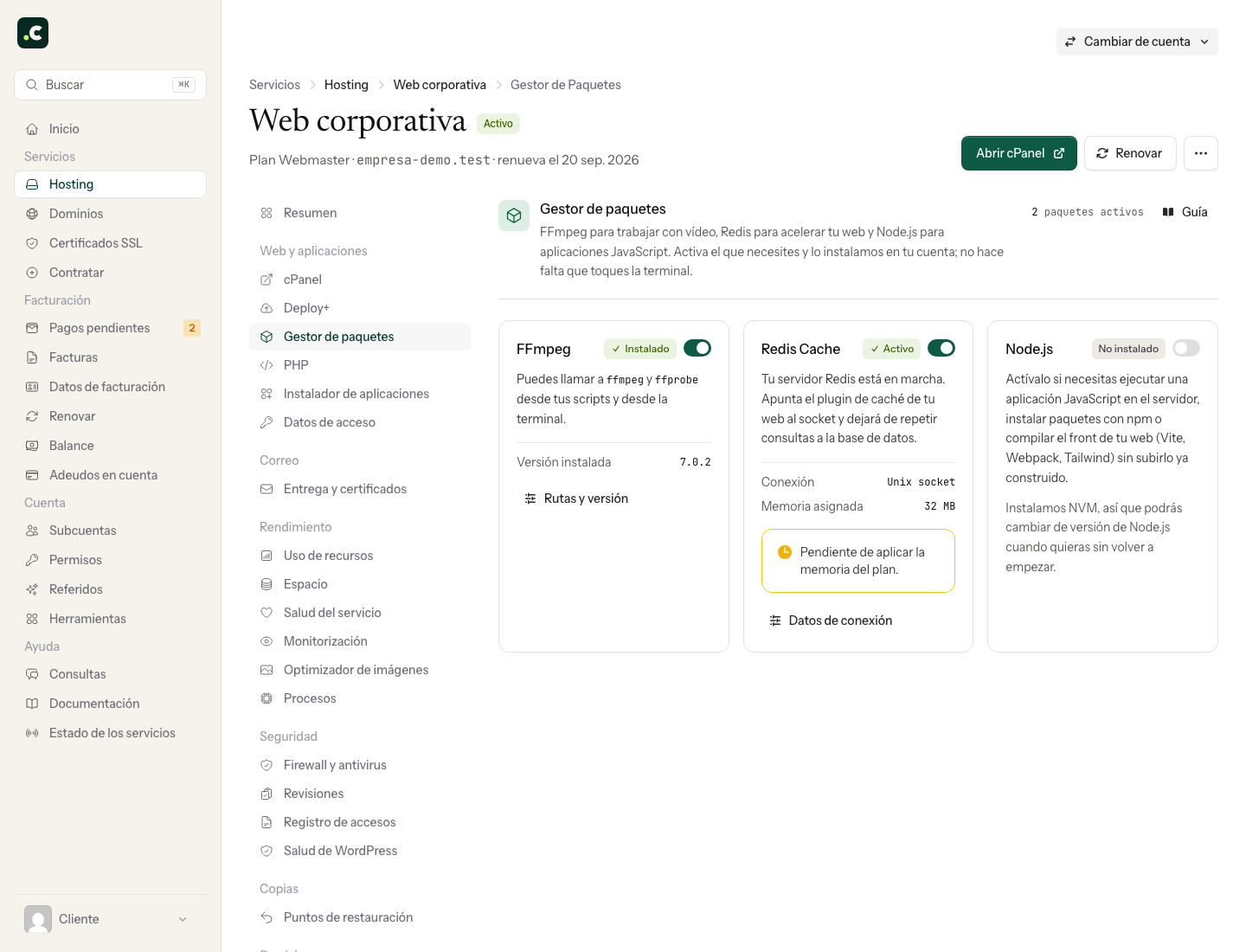
Verfügbare Pakete
Node.js und npm
Node.js und npm stehen zur Verfügung, um beim Kompilieren von Assets und beim Ausführen von Befehlen während der Deployments zu helfen. Ideal, um CSS/JavaScript mit Werkzeugen wie Vite, Webpack, Tailwind, PostCSS oder Sass zu kompilieren. Sie können je nach Bedarf Ihres Projekts zwischen verschiedenen Node.js-Versionen wählen.
Die Installation stellt Node.js und npm bereit, um Befehle auszuführen und das Projekt zu kompilieren. Sie veröffentlicht für sich allein keine Node.js-Webanwendung und richtet weder deren Prozess noch Port oder HTTP-Zugriff ein; wenn Sie ein solches Deployment brauchen, klären Sie vorher, ob das Projekt mit dem Dienst kompatibel ist. Die Installation richtet NVM (Node Version Manager) automatisch ein, sodass Sie die Version bei Bedarf wechseln können. Kompatibel mit dem automatischen Deployment aus GitHub, um Ihre Assets bei jedem Deployment zu kompilieren.
Vollständige Anleitung zu Node.js ansehen →
FFmpeg
FFmpeg ist ein Open-Source-Werkzeug für die Multimediaverarbeitung, mit dem Sie Video und Audio bearbeiten. Sie können Formate konvertieren, Audio aus Videos extrahieren, Größe ändern, zuschneiden, Filter anwenden, Vorschaubilder erzeugen und vieles mehr. Besonders nützlich ist es, wenn Ihre Website oder Anwendung Mediendateien verarbeiten muss.
Nach der Installation haben Sie Zugriff auf ffmpeg und ffprobe, die Sie über SSH oder aus PHP mit spezialisierten Bibliotheken nutzen können. Die Installation erfolgt automatisch, und der Paketmanager nennt Ihnen die genauen Pfade zu den Binärdateien, damit Sie Ihre Anwendung einfach konfigurieren können.
Vollständige Anleitung zu FFmpeg ansehen →
Redis Cache
Redis ist eine In-Memory-Datenbank, die als Objekt-Cache dient, um die Leistung Ihrer Website zu optimieren. Sie speichert Ergebnisse von SQL-Abfragen und häufig abgerufene Daten im Arbeitsspeicher, was die Last auf Ihrer Datenbank senkt und die Antwortzeiten verkürzt.
Redis lohnt sich besonders für Onlineshops, Kursplattformen oder jede Anwendung mit aufwendigen Datenbankabfragen. Nicht jedes Projekt braucht Redis: Eine Portfolio- oder Unternehmenswebsite mit Informationsseiten wird wahrscheinlich keine Verbesserung bemerken. Die Instanz läuft im Hintergrund und verbraucht Arbeitsspeicher; prüfen Sie daher, ob sie wirklich Vorteile bringt, bevor Sie sie aktiv lassen.
Jeder Tarif erlaubt eine Redis-Instanz mit unterschiedlicher Speichergröße: 16 MB bei Inicia, 32 MB bei Webmaster, 64 MB bei Avanza, 100 MB bei Max, 200 MB bei Elastic und 16 MB pro Konto im Multi-Account-Hosting. Redis ist kompatibel mit WordPress, WooCommerce, PrestaShop, Laravel und jeder Anwendung, die eine Verbindung über einen Unix-Socket unterstützt.
Vollständige Anleitung zu Redis Cache ansehen →
Persistentes Redis
Ein eigenes Redis des Kontos, das seine Daten auf der Festplatte speichert und sie nicht verwirft, wenn es voll ist: der richtige Ort für Warteschlangen, Sitzungen und Horizon einer Anwendung wie Laravel. Es handelt sich um Valkey 8, kompatibel mit Redis, verfügbar in den Tarifen Avanza, Max und Elastic.
Klicken Sie auf der Karte Persistentes Redis auf Aktivieren und wählen Sie den Speicher (standardmäßig 64 MB; bis zu 128 MB bei Avanza, 256 MB bei Max und 512 MB bei Elastic), die Persistenz (Jede Sekunde, standardmäßig, oder Keine Persistenz) und das Verhalten bei vollem Speicher (Keine Daten verlieren, standardmäßig, oder Am wenigsten Genutztes verwerfen, nur für Cache). Die Verbindung erfolgt über den Socket /home/USUARIO/.hostsuar/redis/redis.sock, mit Port 0 und ohne Netzwerkzugriff. Über die Karte können Sie die Einstellungen ändern, es neu starten, leeren oder deaktivieren.
Es zählt als einer der persistenten Prozesse des Tarifs. Seine Daten liegen in Ihrem Konto und sind in den täglichen Backups enthalten. Sie können es gleichzeitig mit Redis Cache nutzen: den Cache im einen, Warteschlangen und Sitzungen im anderen.
Vollständige Anleitung zu persistentem Redis ansehen →
Pakete verwalten
Installation
Für jedes Paket sehen Sie eine Karte mit seinem aktuellen Status. Verwenden Sie den Schalter der Karte oder bei persistentem Redis die Schaltfläche Aktivieren, um die Installations- bzw. Aktivierungsoptionen zu öffnen, und bestätigen Sie die abgefragten Parameter. Warten Sie, bis der Vorgang abgeschlossen ist; die Dauer hängt vom Paket ab. Danach sehen Sie eine Erfolgsmeldung mit den wichtigsten Informationen zum installierten Paket.
Aktualisierung
Öffnen Sie bei FFmpeg Pfade und Version oder bei Node.js Version ändern, um die verfügbaren Optionen zu sehen. Prüfen Sie die angebotene Version und testen Sie die Anwendung nach der Aktualisierung; eine neue Version kann Optionen ändern, die Ihr Code verwendet.
Deinstallation
Wenn Sie ein Paket nicht mehr benötigen, öffnet sein Schalter die Bestätigung zur Deinstallation oder Deaktivierung. Entfernen oder ändern Sie vor der Deinstallation die Verweise der Anwendung auf das Paket. Die Deinstallation des Werkzeugs ändert den Code Ihrer Website nicht automatisch und garantiert nicht, dass alle von ihm erzeugten Dateien verschwinden. Bei Redis Cache ist es besonders wichtig, es zu deinstallieren, wenn Sie es nicht nutzen, da es ständig Arbeitsspeicher belegt. Bevor Sie das persistente Redis deaktivieren, ändern Sie die .env der Anwendungen, die ihre Warteschlangen oder Sitzungen darin speichern; wenn Sie es leeren, werden auch die ausstehenden Jobs gelöscht.
Kompatibilität mit automatischem Deployment
Der Paketmanager ist darauf ausgelegt, sich nahtlos in das automatische Deployment aus GitHub einzufügen. Sie können Node.js in Ihren Deployment-Skripten verwenden, um Assets bei jedem Push automatisch zu kompilieren, und es mit Composer und anderen Befehlen zu einem professionellen Arbeitsablauf kombinieren.
Pakete je Tarif
Prüfen Sie die im jeweiligen Konto verfügbaren Pakete und Aktionen; einige haben je nach Tarif Limits. Redis Cache erhält zum Beispiel je nach Tarif unterschiedlich viel Speicher (16 MB bei Inicia, 32 MB bei Webmaster, 64 MB bei Avanza, 100 MB bei Max und 200 MB bei Elastic), und das persistente Redis gibt es nur bei Avanza, Max und Elastic, mit höchstens 128 MB, 256 MB bzw. 512 MB. Befehle von Node.js und FFmpeg verbrauchen Ressourcen des Kontos, daher beeinflussen Tarif und Last ihre Ausführung.
Prüfen, ob die Anwendung es nutzt
Ein Paket zu installieren und es mit der Anwendung zu verbinden sind verschiedene Schritte. Prüfen Sie bei Node.js, welche Version Ihr Deployment-Skript lädt; verwenden Sie bei FFmpeg den angezeigten Pfad und testen Sie eine kleine Datei; konfigurieren Sie bei Redis den Socket dieses Kontos und prüfen Sie, ob der Cache funktioniert.
Das für den Cache angegebene Redis-Limit entspricht nicht dem gesamten Speicher, den sein Prozess verbrauchen kann. Wenn Sie es deaktivieren, ändern Sie vorher die Konfiguration der Anwendungen, die davon abhängen. Redis speichert nichts auf der Festplatte: Nach einem Neustart des Dienstes oder Servers startet es leer, und wenn es voll ist, verwirft es Schlüssel. Verwenden Sie es nur als Cache; Sitzungen, Warteschlangen und alle Daten, die Sie nicht verlieren dürfen, gehören in die Datenbank oder in das persistente Redis.
In einem Multi-Account-Hosting öffnen Sie das Konto des Kunden, um dessen Pakete zu verwalten. Gehen Sie nicht davon aus, dass ein in einem Konto installiertes Werkzeug auch in den anderen installiert ist.
Wenn Redis Der Arbeitsspeicher des Tarifs muss noch angewendet werden. anzeigt, bestätigt der gebuchte Wert noch nicht das tatsächliche Limit des Prozesses. Warten Sie die Aktualisierung ab und prüfen Sie den Status; deaktivieren Sie es nicht, nur um diese Synchronisierung zu erzwingen.
Das könnte Ihnen auch helfen
- Benachrichtigungen zum Speicherplatz – cPanel und Kundenbereich Verstehen Sie Schwellenwerte, Empfänger und Häufigkeit der Speicherplatzwarnungen von cPanel und dem...
- CPU, Arbeitsspeicher und gleichzeitige Prozesse erhöhen Erhöhen Sie CPU, Arbeitsspeicher und Prozesse im Kundenbereich über einen höheren Tarif oder zusätzl...
- Das technische Datenblatt eines Hosting-Kontos ansehen Finden Sie auf einer einzigen Seite die PHP-Version jeder Website, Domains, Cron, Weiterleitungen, F...
- Dateien und Ordner per ZIP in cPanel hochladen Laden Sie Dateien oder Ordner in cPanel auf einmal hoch, indem Sie den Inhalt auf Ihrem Rechner komp...
Stimmt etwas nicht oder hat sich etwas geändert? Erzählen Sie es uns, und wir prüfen es.