

Entwicklung und Datenbanken
FFmpeg im Hosting installieren, aktualisieren und verwenden
Mit dem Paketmanager im Kundenbereich können Sie FFmpeg ganz einfach installieren, aktualisieren und deinstallieren. Für die Installation brauchen Sie kein Terminal.
FFmpeg installieren und verwalten
Öffnen Sie im Kundenbereich den Bereich Hosting, gehen Sie zur Übersicht des Hosting-Dienstes, in dem Sie FFmpeg nutzen möchten, und öffnen Sie den Paketmanager:
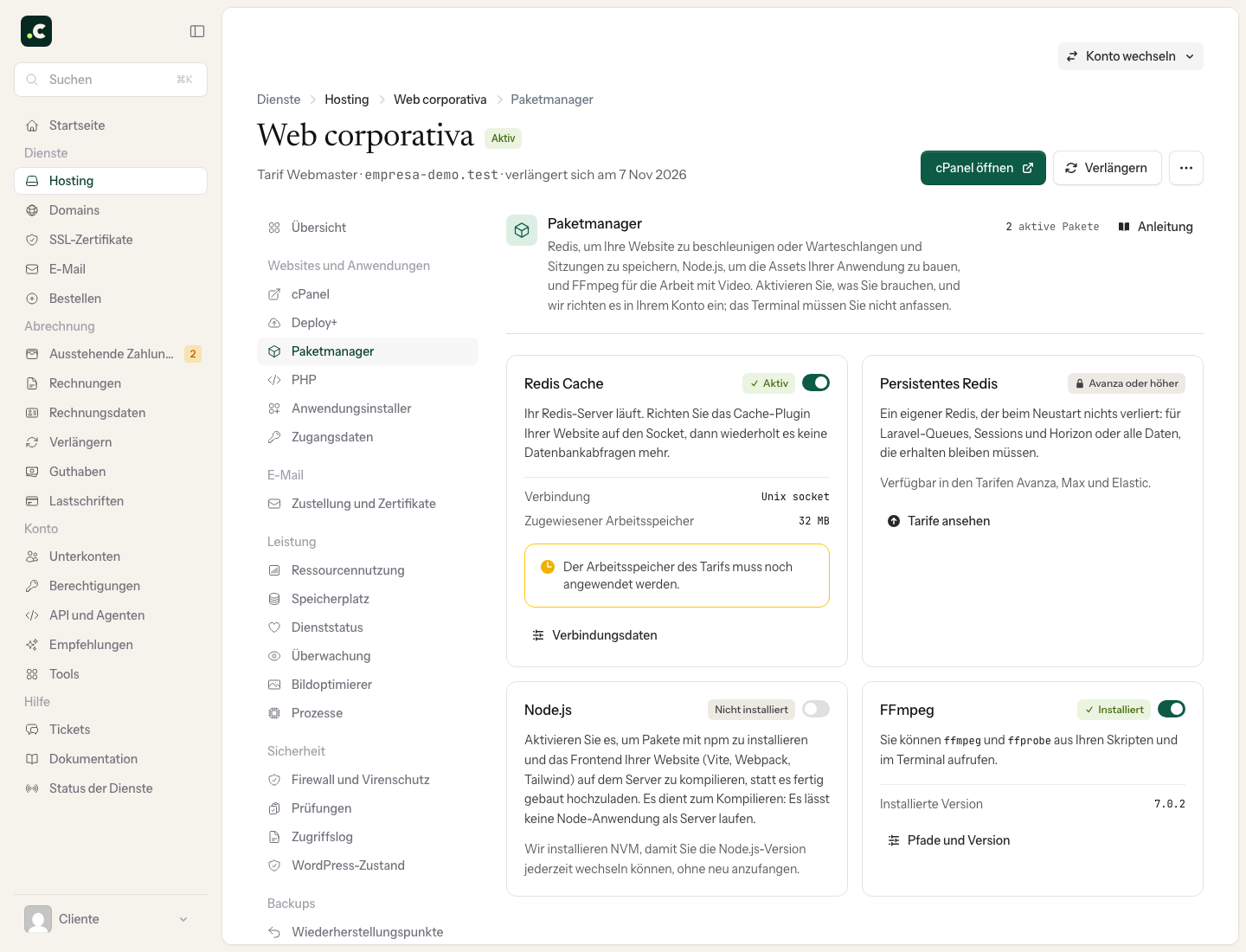
Jedes Paket ist eine Karte mit seinem Status und einem Schalter. Schalten Sie FFmpeg ein; daraufhin öffnet sich sein Bereich mit der Version, die installiert wird, und dem Pfad, unter dem sie liegt. Klicken Sie zum Starten auf FFmpeg installieren mit der Versionsnummer. Warten Sie, bis der Vorgang abgeschlossen ist, und prüfen Sie das Ergebnis, bevor Sie ihn erneut anfordern.
Nach der Installation wechselt die Karte auf Installiert, und der Link Pfade und Version öffnet den Bereich mit der verwendeten Version und den Pfaden der Binärdateien, bereit zum Kopieren. Gibt es eine neuere Version, erscheint dort auch Aktualisieren (die Pfade ändern sich nicht). Zum Entfernen schalten Sie den Schalter der Karte aus und bestätigen.
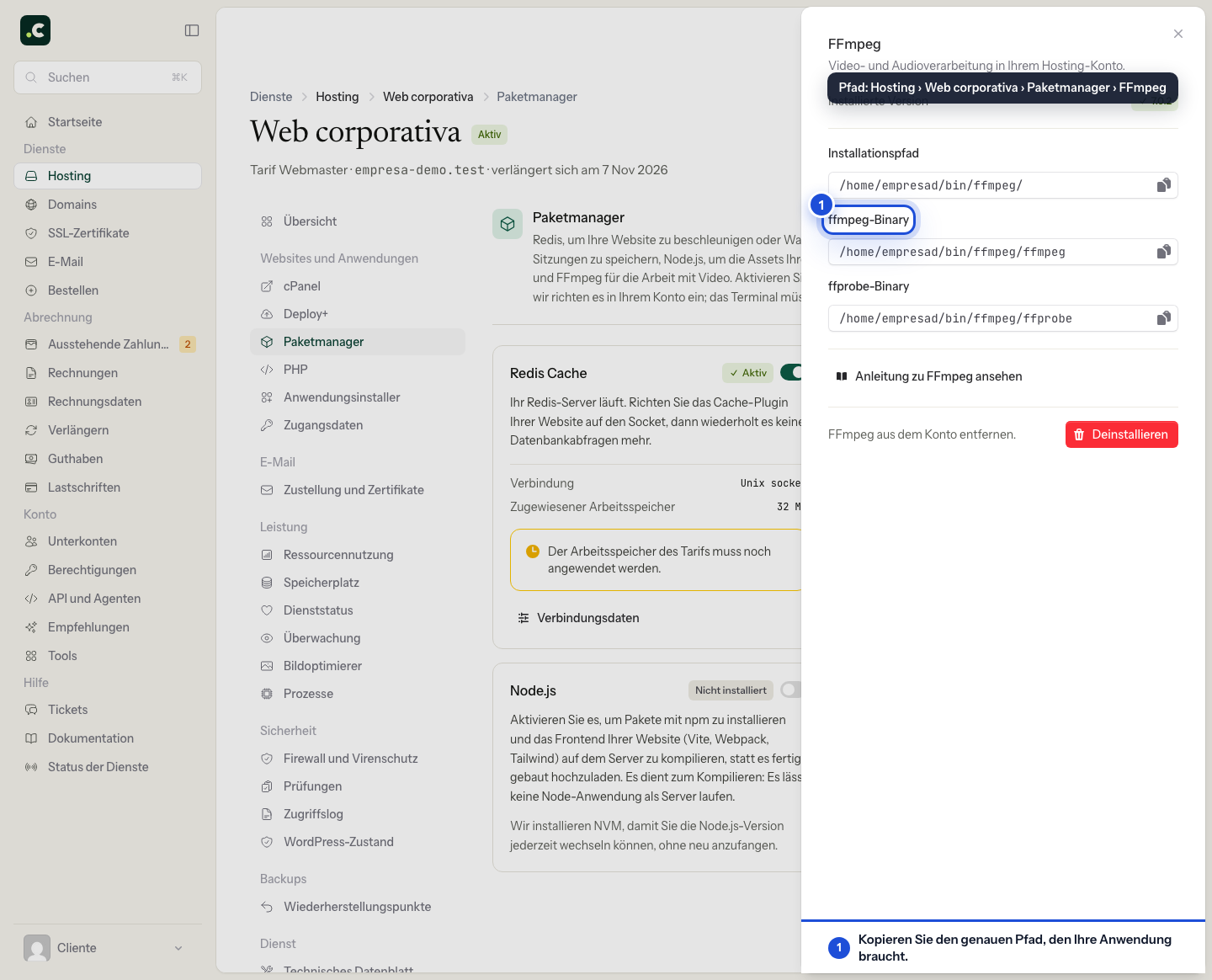
Wenn die Installation erfolgreich abgeschlossen ist, verwenden Sie die Pfade von ffmpeg und ffprobe, die der Bereich anzeigt. Die Installation der Binärdateien konfiguriert das Plugin, das sie nutzen soll, nicht automatisch.
FFmpeg verwenden
Üblicherweise gibt es zwei Möglichkeiten: per SSH (Terminal) mit Befehlen oder Bash-Skripten, in denen Sie /home/usuario_cpanel/bin/ffmpeg/ffmpeg mit den gewünschten Optionen ausführen, oder über PHP mit einer Bibliothek wie PHP-FFMpeg oder einer Anwendung, die FFmpeg einbindet. In diesen Fällen müssen Sie nur den Pfad der jeweiligen Binärdatei angeben.
Wenn Sie zum Beispiel PHP-FFMpeg verwenden, initialisieren Sie die Bibliothek laut Dokumentation so mit dem Pfad:
$ffmpeg = FFMpeg\FFMpeg::create(array(
    'ffmpeg.binaries'  => '/home/usuario_cpanel/bin/ffmpeg/ffmpeg',
    'ffprobe.binaries' => '/home/usuario_cpanel/bin/ffmpeg/ffprobe',
));
Handelt es sich um eine Anwendung oder ein Plugin, das FFmpeg nutzt, stellt der Entwickler eine Möglichkeit bereit, den Pfad zu ffmpeg festzulegen, sei es über eine Konfigurationsdatei oder über die grafische Oberfläche der Anwendung.
Testen, bevor Sie große Videos verarbeiten
Nachdem Sie die PHP-Bibliothek mit Composer installiert und ihren Autoloader geladen haben, ersetzen Sie die Pfade im Beispiel durch die Ihres Kontos. Um zuerst die Binärdatei per SSH zu prüfen:
/home/usuario_cpanel/bin/ffmpeg/ffmpeg -version
/home/usuario_cpanel/bin/ffmpeg/ffprobe -version
Testen Sie danach mit einer kleinen Datei und einem neuen Ausgabenamen. Prüfen Sie das erzeugte Format und den Verbrauch an CPU, Arbeitsspeicher und Speicherplatz; eine Konvertierung kann deutlich mehr Platz brauchen als die Originaldatei. Verwenden Sie für lange Aufgaben einen kontrollierten Job und verlassen Sie sich nicht auf die maximale Laufzeit einer Webanfrage.
Prüfen Sie vor einer Aktualisierung, ob die Parameter und das Plugin kompatibel sind. Entfernen oder ändern Sie vor der Deinstallation die Funktionen der Anwendung, die die Binärdatei aufrufen. Schlägt die Installation oder eine Konvertierung fehl, bewahren Sie die Fehlermeldung und die verwendeten Versionen auf.
Das könnte Ihnen auch helfen
- Verfügbare Binärdateien und Tools FFmpeg, Tesseract, ImageMagick, cURL und mehr Sehen Sie, welche Binärdateien für Video, Bilder, PDF, OCR, Netzwerk, DNS, Versionskontrolle und and...
- Alte E-Mails in cPanel automatisch löschen Löschen Sie jeden Tag die E-Mails, die älter als X Tage sind, aus einem Konto, aus allen Konten eine...
- Apache-Handler Legen Sie in cPanel fest, welcher Apache-Handler eine bestimmte Dateiendung verarbeiten soll, und er...
- CSV-Berichte zu E-Mail und Cron aus cPanel erstellen Erstellen Sie CSV-Berichte mit PHP und UAPI, um Postfächer, Weiterleitungen, Autoresponder und Cron-...
Stimmt etwas nicht oder hat sich etwas geändert? Erzählen Sie es uns, und wir prüfen es.