

Konto, Dienste und Abrechnung
Daten einer bereits ausgestellten Rechnung korrigieren
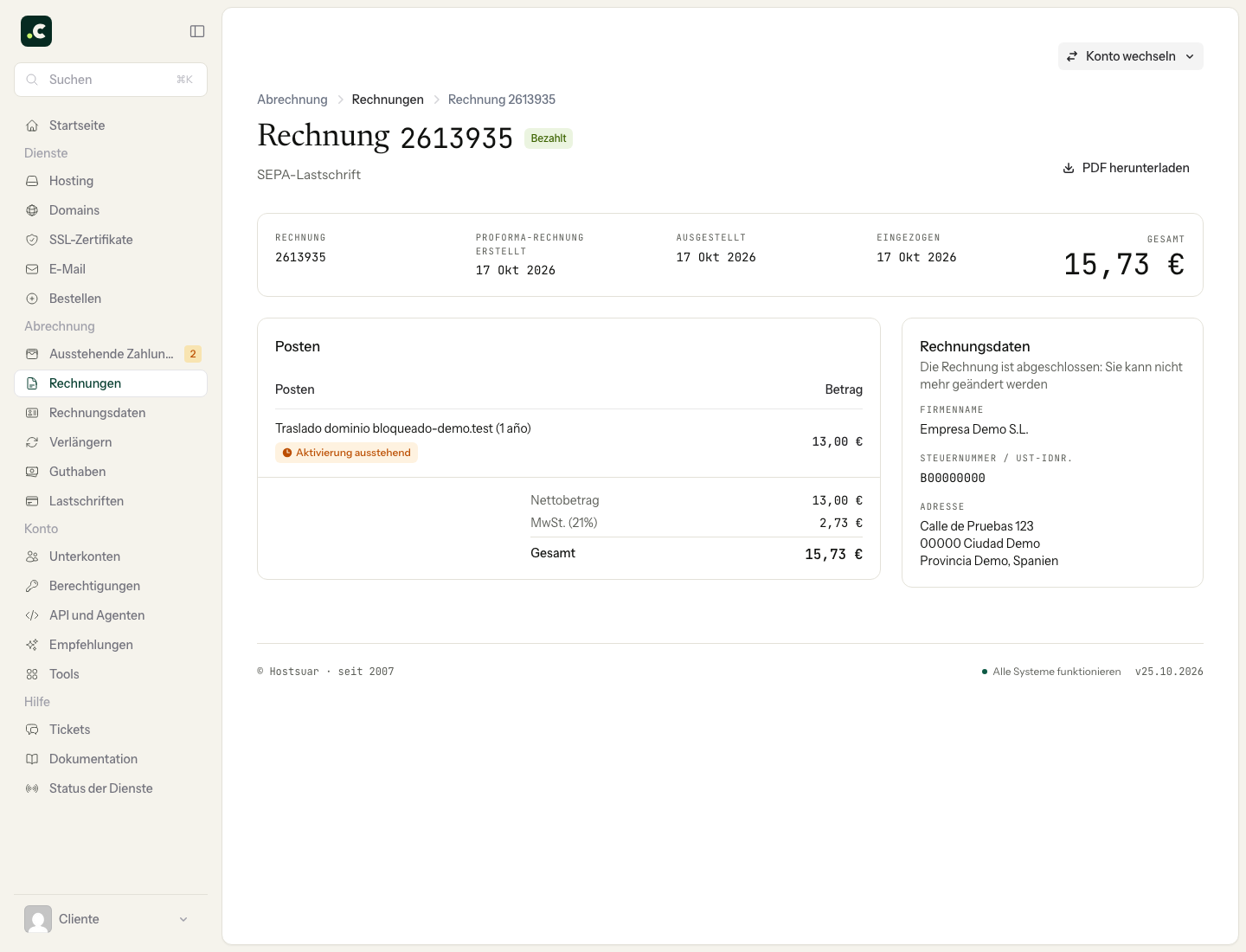
Wenn eine Rechnung falsche Daten enthält, gehen Sie zu Abrechnung > Rechnungen und öffnen Sie das Dokument über seine Nummer. Prüfen Sie, welche Angabe korrigiert werden muss und ob sie auch künftige Verlängerungen betrifft.
Wenn die Option zum Bearbeiten erscheint
Wenn das Dokument und Ihre Berechtigungen es zulassen, bietet das Menü Rechnungsdaten bearbeiten an. Wählen Sie den Kontoinhaber oder das richtige Profil, speichern Sie und laden Sie das PDF erneut herunter, um das Ergebnis zu prüfen.
Ob die Option verfügbar ist, hängt vom Status des Dokuments ab. Gehen Sie nicht davon aus, dass sich jede Rechnung bearbeiten lässt oder dass es eine allgemeine Frist von 60 Tagen für Änderungen im Kundenbereich gibt.
Wenn die Rechnung abgeschlossen ist
Bearbeiten Sie das PDF nicht selbst und versuchen Sie nicht, erneut zu bezahlen. Erstellen Sie ein Ticket mit der Nummer, den aufgeführten und den richtigen Daten, damit wir das passende Verfahren prüfen können. Ist eine Korrekturrechnung erforderlich, erhält sie eine eigene Kennung und verweist auf die ursprüngliche Rechnung; bewahren Sie beide auf.
In der Detailansicht kann Diese Rechnung wurde korrigiert mit einem Link zum Korrekturdokument erscheinen. Das bedeutet weder, dass erneut abgebucht wurde, noch dass Sie die ursprüngliche Rechnung löschen sollen. Die spanische Steuerbehörde AEAT erklärt Korrekturrechnungen.
Verhindern, dass sich der Fehler wiederholt
Die Korrektur eines Dokuments ändert nicht unbedingt den Kontoinhaber, das mit dem Dienst verknüpfte Profil oder die bereits erfolgte Zahlung. Aktualisieren Sie auch die Rechnungsdaten des Dienstes und prüfen Sie bereits offene Proforma-Rechnungen.
Das könnte Ihnen auch helfen
- Aufschlüsselung einer Proforma-Rechnung oder Rechnung ansehen Zeigt, wo Sie die Aufschlüsselung von Diensten und Kosten in Proforma-Rechnungen und Rechnungen find...
- Verlängerungs-Proformas zusammenfassen oder trennen Erklärt, wie Sie kompatible Verlängerungen zusammenfassen und warum Rechnungsprofile, Bankkonten ode...
- Eine offene Proforma-Rechnung ändern Beschreibt die Möglichkeiten, eine offene Proforma-Rechnung zu stornieren oder anzupassen, indem Sie...
- Mehrere ausstehende Zahlungen in einer Proforma-Rechnung zusammenführen Zeigt, wie Sie im Kundenbereich mehrere ausstehende Zahlungen auswählen und in einer einzigen Profor...
Stimmt etwas nicht oder hat sich etwas geändert? Erzählen Sie es uns, und wir prüfen es.