

Resolver problemas
Aceder a um site bloqueado pelo Google Safe Browsing e retirar o aviso
Quando o sistema de segurança da Google, o Safe Browsing, assinala um site como perigoso, os navegadores mostram um ecrã vermelho parecido com este em vez do site:
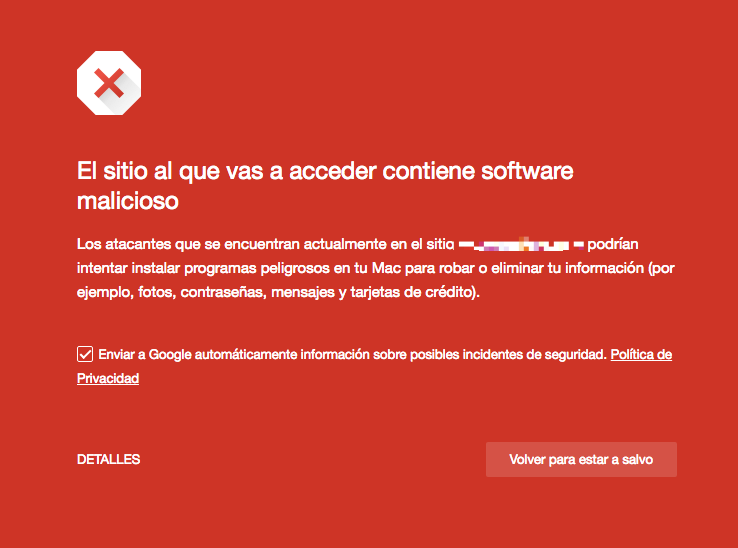
Quase sempre se deve ao facto de o site ter sofrido um ataque e estar a servir malware ou páginas de phishing. Para o resolver, tem de o limpar e depois pedir à Google que retire o aviso.
Entrar no site ignorando o aviso
Se precisar de entrar no seu próprio site para trabalhar nele (por exemplo, na sua administração), pode ignorar o aviso. No Chrome, clique em Detalhes e depois em aceder a este site não seguro:
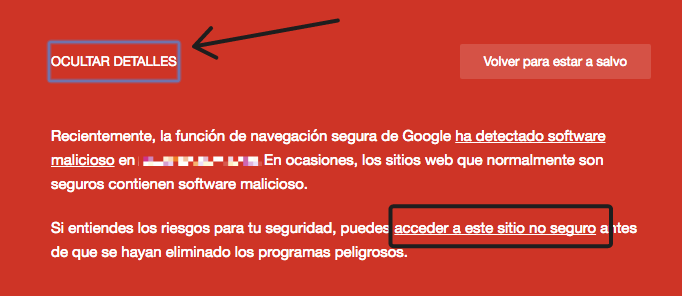
Noutros navegadores, o processo é parecido: procure o botão de detalhes ou de opções avançadas e a ligação para continuar mesmo assim.
Faça-o apenas com o seu site e com o navegador atualizado: a página pode tentar instalar malware ou redirecioná-lo para sites falsos. Para limpar os ficheiros não é preciso abrir o site: pode fazê-lo a partir do gestor de ficheiros do cPanel ou por FTP.
Ver o que a Google detetou
- Entre na Google Search Console com a propriedade do seu domínio. Se não a tiver, registe o domínio.
- Abra Segurança e ações manuais > Problemas de segurança. Aí verá o tipo de problema (software malicioso, engenharia social, software indesejado) e URLs de exemplo.
- Se não tiver acesso à Search Console, consulte o estado do domínio no Relatório de transparência do Safe Browsing.
Reveja também na Search Console os utilizadores e proprietários da propriedade e elimine os que não reconhecer: por vezes, os atacantes adicionam-se para controlar o site.
Limpar o site
Siga o nosso guia sobre o que fazer se o seu site foi atacado. Se for um WordPress, tem os passos concretos em limpar malware de ficheiros PHP no WordPress.
Os URLs de exemplo da Search Console não são necessariamente todos os afetados: reveja o site inteiro. E corrija a via de entrada (plugin vulnerável, palavra-passe roubada…), caso contrário voltarão a infetá-lo.
Pedir à Google que retire o aviso
Quando o site estiver limpo, volte a Problemas de segurança na Search Console, marque Corrigi estes problemas e clique em Pedir revisão. No pedido, explique que conteúdo eliminou e que vulnerabilidade corrigiu.
A Google costuma rever os sites com malware em alguns dias; os de phishing, normalmente antes. Se a revisão correr bem, o aviso desaparece dos navegadores em algumas horas. Se a rejeitar, indicar-lhe-á o que continua a encontrar: limpe-o e volte a pedi-la. Não envie outro pedido enquanto o anterior estiver pendente. Mais informação na ajuda da Google sobre problemas de segurança.
Também lhe pode ser útil
- O domínio mostra outro site, conteúdo incorreto ou redireciona para outro domínio Descubra porque é que um domínio abre outro site revendo o DNS, a raiz de documentos, os redireciona...
- Diagnosticar erros criptográficos do Sodium no WordPress Distingue a ausência da extensão Sodium de um argumento inválido no sodium_compat antes de alterar a...
- 500 Internal Server Error Diagnostique um erro 500 a partir do pedido e do registo do mesmo instante antes de rever o PHP, o ....
- Algumas bases de dados não aparecem no phpMyAdmin Verifique se a base pertence à conta e peça a revisão das permissões ou do mapa do cPanel quando apa...
Algo não bate certo ou mudou? Diga-nos e revemos.