

Fehlerbehebung
Eine von Google Safe Browsing gesperrte Website aufrufen und die Warnung entfernen
Wenn das Sicherheitssystem von Google, Safe Browsing, eine Website als gefährlich markiert, zeigen die Browser statt der Website einen roten Bildschirm ähnlich diesem:
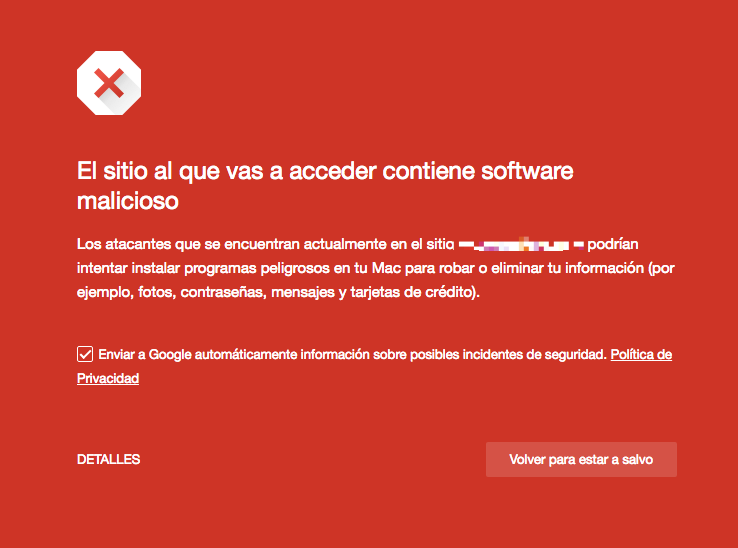
Fast immer liegt das daran, dass die Website angegriffen wurde und Malware oder Phishing-Seiten ausliefert. Um das zu beheben, müssen Sie sie bereinigen und Google danach bitten, die Warnung zu entfernen.
Die Website trotz Warnung aufrufen
Wenn Sie Ihre eigene Website aufrufen müssen, um daran zu arbeiten (zum Beispiel in ihrem Administrationsbereich), können Sie die Warnung übergehen. Klicken Sie in Chrome auf Details und danach auf Diese unsichere Website aufrufen:
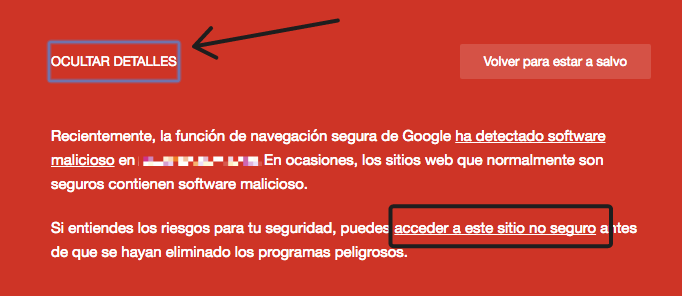
In anderen Browsern ist der Vorgang ähnlich: Suchen Sie die Schaltfläche für Details oder erweiterte Optionen und den Link, um trotzdem fortzufahren.
Tun Sie das nur bei Ihrer eigenen Website und mit einem aktuellen Browser: Die Seite kann versuchen, Malware zu installieren oder Sie auf gefälschte Websites umzuleiten. Um die Dateien zu bereinigen, müssen Sie die Website nicht öffnen: Das geht im Dateimanager von cPanel oder per FTP.
Sehen, was Google erkannt hat
- Melden Sie sich in der Google Search Console mit der Property Ihrer Domain an. Wenn Sie keine haben, melden Sie die Domain an.
- Öffnen Sie Sicherheit & manuelle Maßnahmen > Sicherheitsprobleme. Dort sehen Sie die Art des Problems (Malware, Social Engineering, unerwünschte Software) und Beispiel-URLs.
- Wenn Sie keinen Zugang zur Search Console haben, sehen Sie den Status der Domain im Transparenzbericht von Safe Browsing nach.
Prüfen Sie in der Search Console auch die Nutzer und Inhaber der Property und entfernen Sie die, die Sie nicht kennen: Angreifer fügen sich manchmal hinzu, um die Website zu kontrollieren.
Die Website bereinigen
Folgen Sie unserer Anleitung Was tun, wenn Ihre Website angegriffen wurde. Bei WordPress finden Sie die konkreten Schritte in Malware aus PHP-Dateien in WordPress entfernen.
Die Beispiel-URLs der Search Console sind nicht unbedingt alle betroffenen: Prüfen Sie die ganze Website. Und schließen Sie den Zugangsweg (anfälliges Plugin, gestohlenes Passwort …), sonst wird die Website erneut infiziert.
Google bitten, die Warnung zu entfernen
Wenn die Website sauber ist, gehen Sie in der Search Console zurück zu Sicherheitsprobleme, aktivieren Sie Ich habe diese Probleme behoben und klicken Sie auf Überprüfung anfordern. Erklären Sie im Antrag, welche Inhalte Sie entfernt und welche Sicherheitslücke Sie behoben haben.
Google prüft Websites mit Malware meist innerhalb einiger Tage, Phishing-Websites normalerweise schneller. Wenn die Prüfung erfolgreich ist, verschwindet die Warnung innerhalb weniger Stunden aus den Browsern. Wenn Google den Antrag ablehnt, nennt es, was es weiterhin findet: Bereinigen Sie es und beantragen Sie die Prüfung erneut. Senden Sie keinen weiteren Antrag, solange der vorherige noch offen ist. Mehr Informationen in der Google-Hilfe zu Sicherheitsproblemen.
Das könnte Ihnen auch helfen
- Kryptografische Sodium-Fehler in WordPress diagnostizieren Unterscheiden Sie eine fehlende Sodium-Erweiterung von einem ungültigen Argument in sodium_compat, b...
- 404-Fehler bei statischen Dateien verlangsamen die Website Erkennen Sie fehlende statische Ressourcen, die PHP starten und CPU verbrauchen, liefern Sie sie als...
- 500 Internal Server Error Diagnostizieren Sie einen 500-Fehler anhand der Anfrage und des Protokolls desselben Zeitpunkts, bev...
- Authentifizierungsfehler beim Senden von E-Mails aus Outlook oder Thunderbird Wenn Outlook oder Thunderbird nicht senden, immer wieder nach dem Passwort fragen oder den Fehler 53...
Stimmt etwas nicht oder hat sich etwas geändert? Erzählen Sie es uns, und wir prüfen es.