

Cópias e migrações
Recuperar ficheiros, bases de dados e emails das nossas cópias com o JetBackup
Na Hostsuar fazemos cópias de segurança diárias do seu alojamento e guardamo-las cifradas em servidores externos, com o JetBackup. Essas cópias estão à sua disposição para que recupere você mesmo correio, bases de dados, ficheiros ou configurações quando precisar: um apagamento por engano, uma atualização que correu mal, um ataque ou uma aplicação que deixou de funcionar.
Como entrar no JetBackup
Tem dois caminhos:
- No cPanel, abra JetBackup 5.
- Na área de cliente, entre em Alojamento > Gerir > Cópias > Pontos de restauro e clique em Abrir JetBackup.
Para recuperar um site ou uma caixa de correio tem também assistentes mais simples na área de cliente.
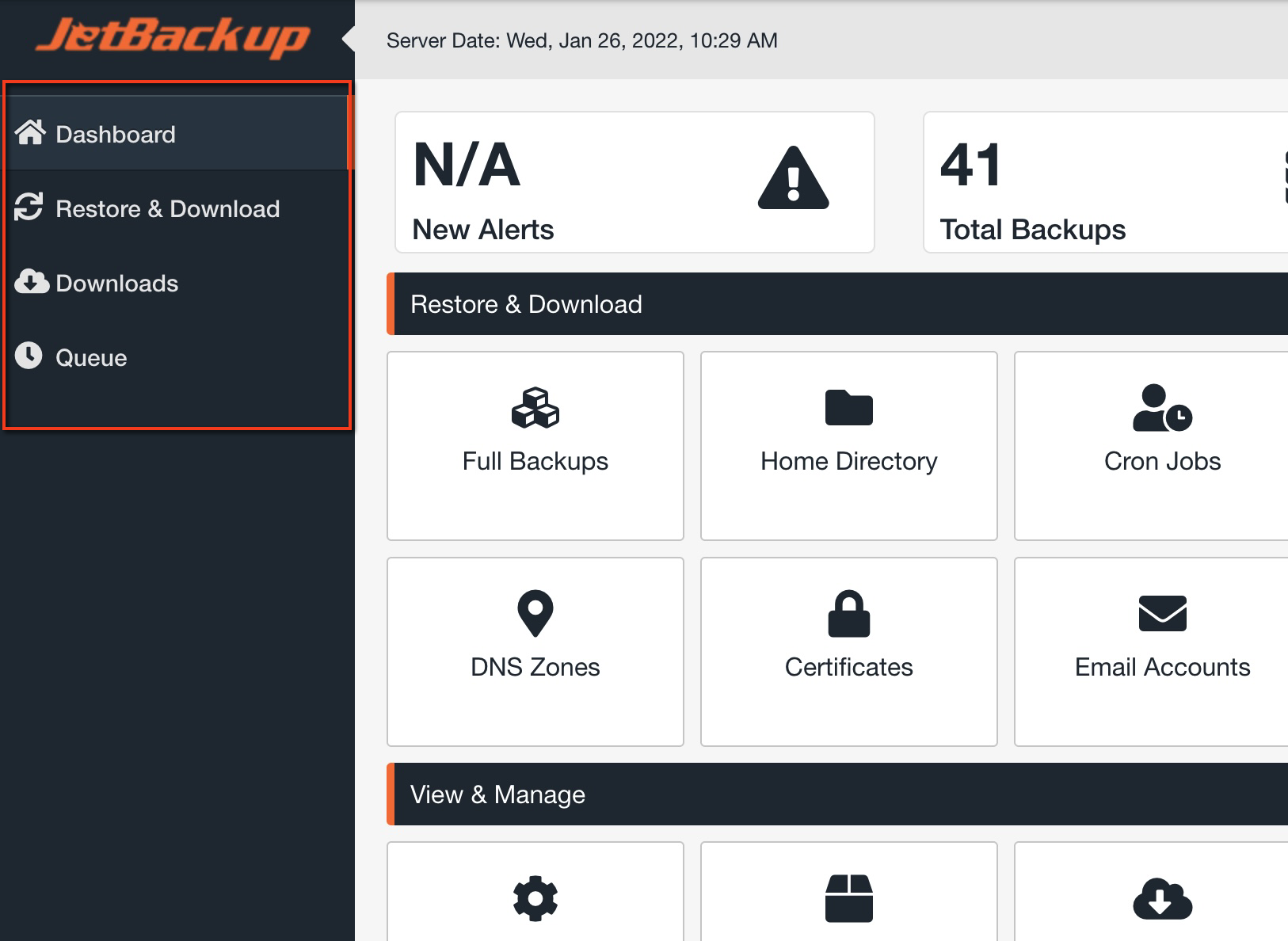
Dentro do JetBackup verá estas secções:
- Dashboard: a página inicial, com acessos rápidos.
- Restore & Download: para restaurar ou descarregar conteúdo de uma cópia.
- Downloads: para descarregar os ficheiros que tenha pedido.
- Queue: a fila de tarefas, onde acompanha o progresso de restaurações e descargas.
Recuperar apenas o que precisa
No dia a dia, o normal é ter de recuperar algo concreto: uma pasta apagada, uma base de dados após uma atualização falhada, alguns emails eliminados. Em Restore & Download tem um separador para cada tipo de conteúdo:
| Separador | O que recupera |
|---|---|
| Home Directory | Ficheiros e pastas |
| Databases | Bases de dados |
| Email Accounts | Contas de email com todas as mensagens |
| Cron Jobs | Tarefas agendadas |
| Database Users | Utilizadores das bases de dados |
| DNS Zones | Zonas DNS |
| Certificates | Certificados SSL |
| FTP Accounts | Contas FTP |
Se vai recuperar um site inteiro (por exemplo, um WordPress após uma atualização falhada), restaure os ficheiros e a base de dados da mesma data. Tenha em conta que restaurar a base de dados substitui o que tenha sido guardado depois dessa data: encomendas, comentários, utilizadores novos…
Ficheiros ou pastas
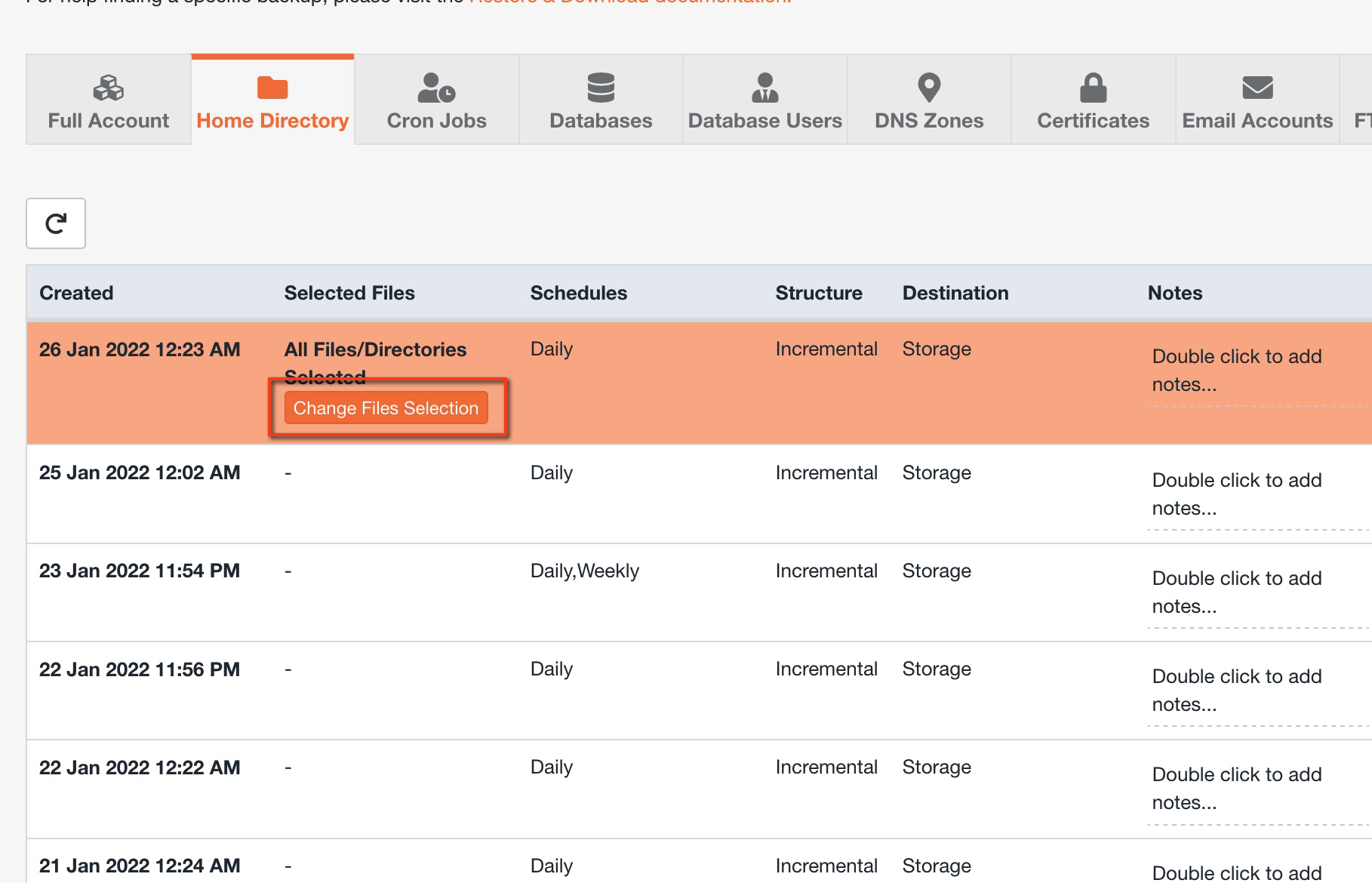
- Abra o separador Home Directory e escolha a data para a qual quer voltar.
- Se quer restaurar todo o diretório, passe ao passo 4. Se quer apenas alguns ficheiros ou pastas, clique em Change File Selection para abrir o navegador de ficheiros.
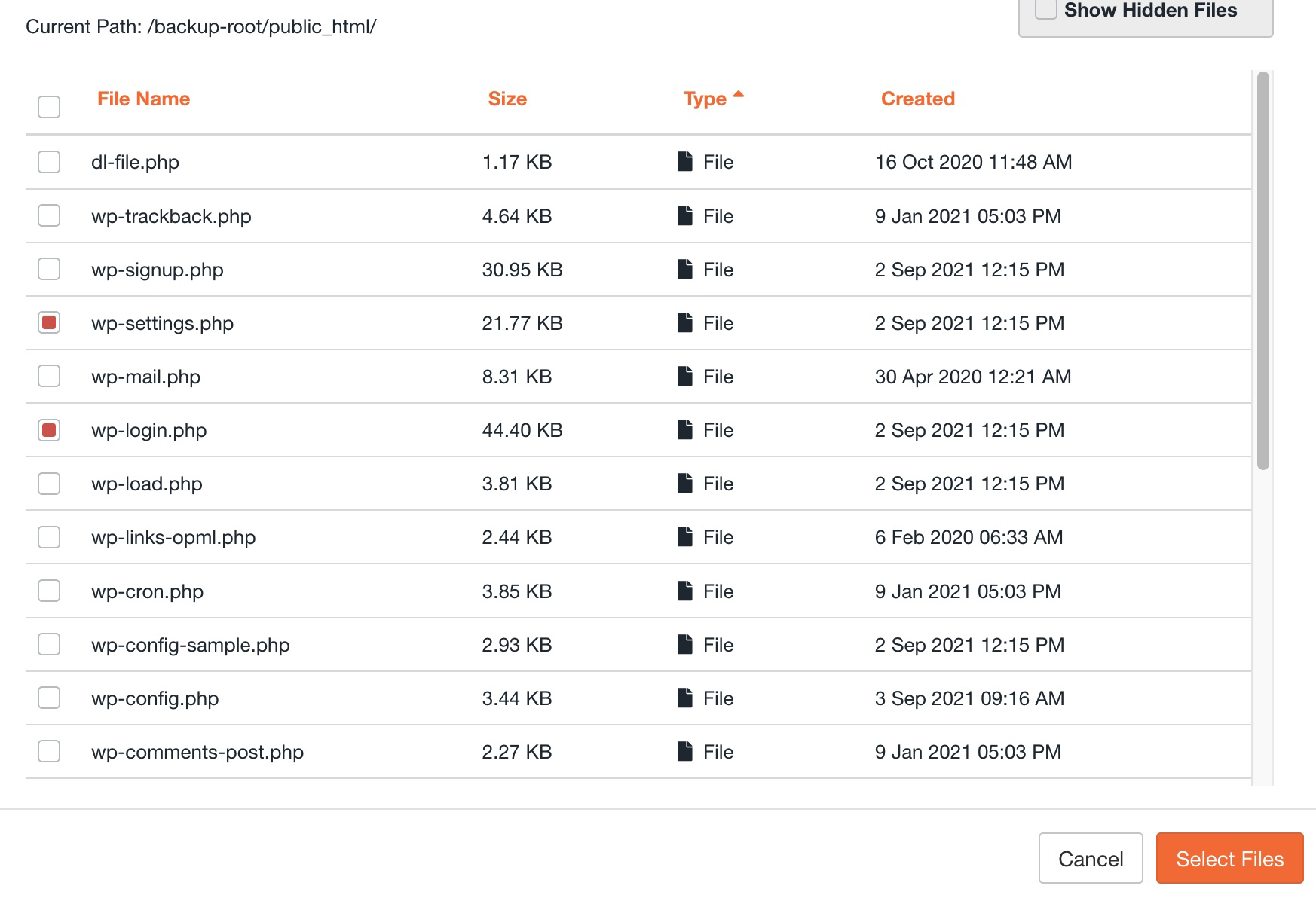
- Navegue pelas pastas clicando no respetivo nome, marque o que quer recuperar e confirme com Select Files.
- Clique em Restore, reveja a janela de confirmação e clique em Restore Selected Items.
- Acompanhe o progresso em Queue.
Bases de dados
- Abra o separador Databases. Verá as bases de dados do ponto de restauro mais recente.
- Verifique a data da cópia. Se precisar de outra, altere-a com Choose Other Backup.
- Marque a base de dados que quer restaurar. Para selecionar várias, mantenha premida a tecla Cmd (Mac) ou Ctrl (Windows) enquanto clica.
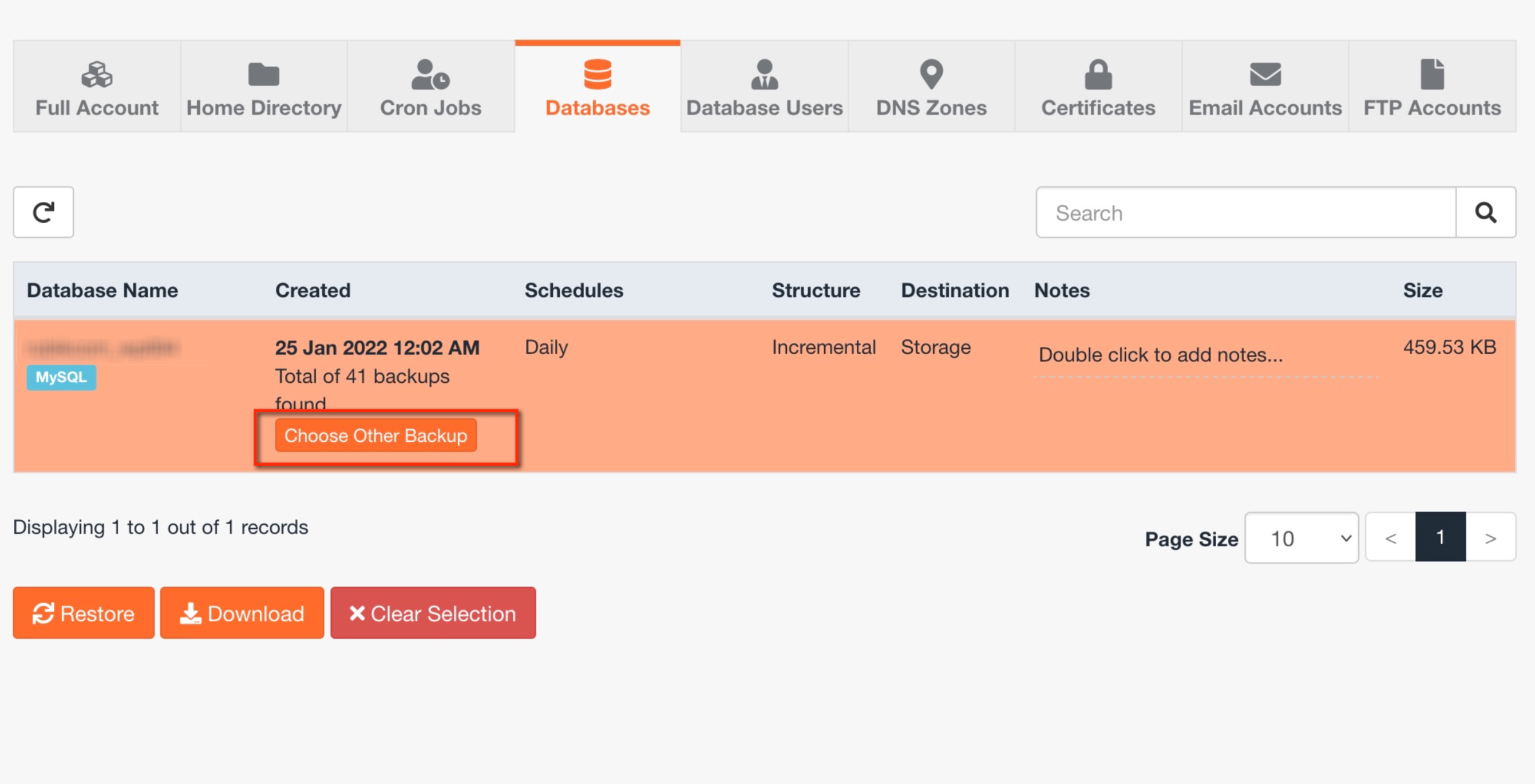
- Clique em Restore, reveja a confirmação e clique em Restore Selected Items.
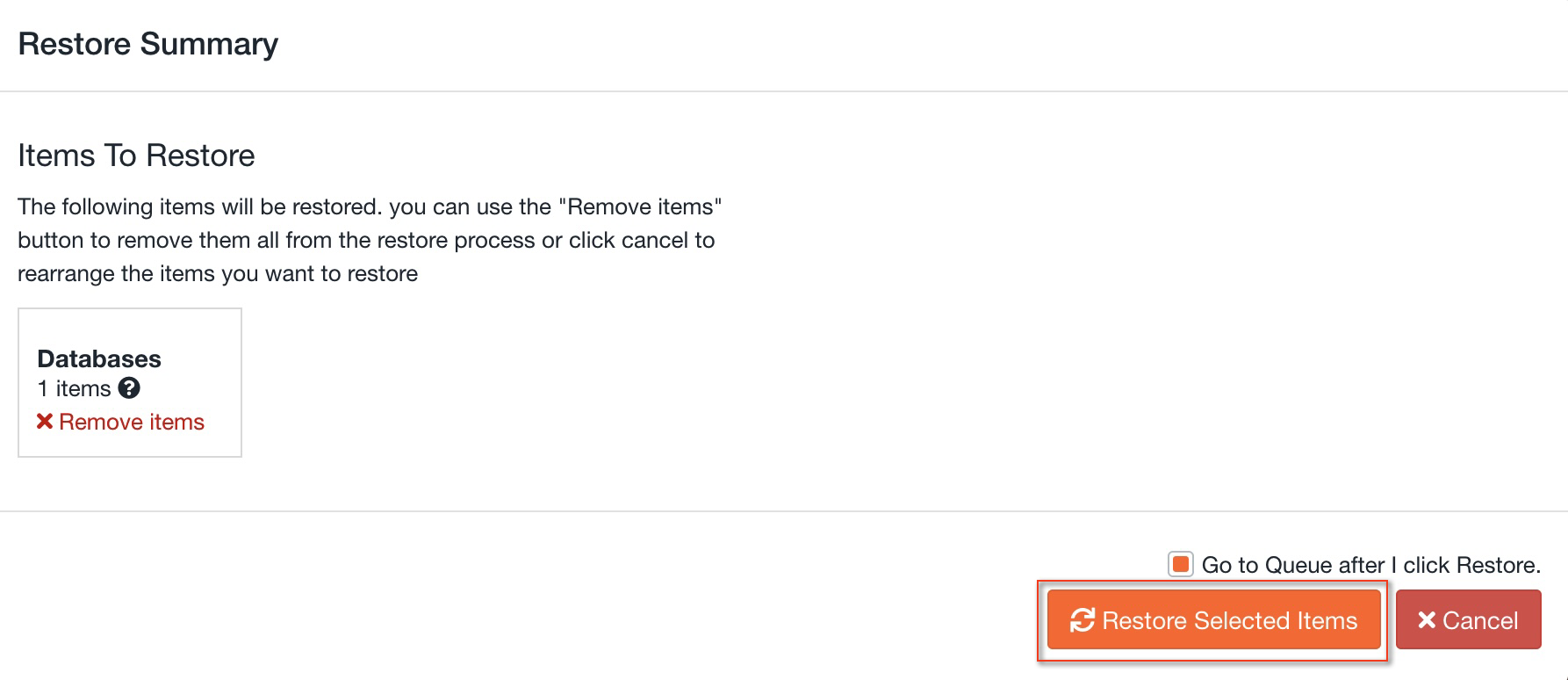
Se não sabe que base de dados o seu site usa, veja-a no ficheiro de configuração (no WordPress, a linha DB_NAME do wp-config.php).
O JetBackup restaura a base de dados completa, não tabelas soltas. Se só precisa de recuperar uma tabela, descarregue a base de dados (explicamos como mais abaixo), crie uma nova base de dados vazia, importe-a aí com o phpMyAdmin e copie a partir dela a tabela de que precisa.
Emails
- Abra o separador Email Accounts. Verá as contas do ponto de restauro mais recente.
- Verifique a data e altere-a com Choose Other Backup se for necessário.
- Marque a conta ou contas (com Cmd ou Ctrl para várias).
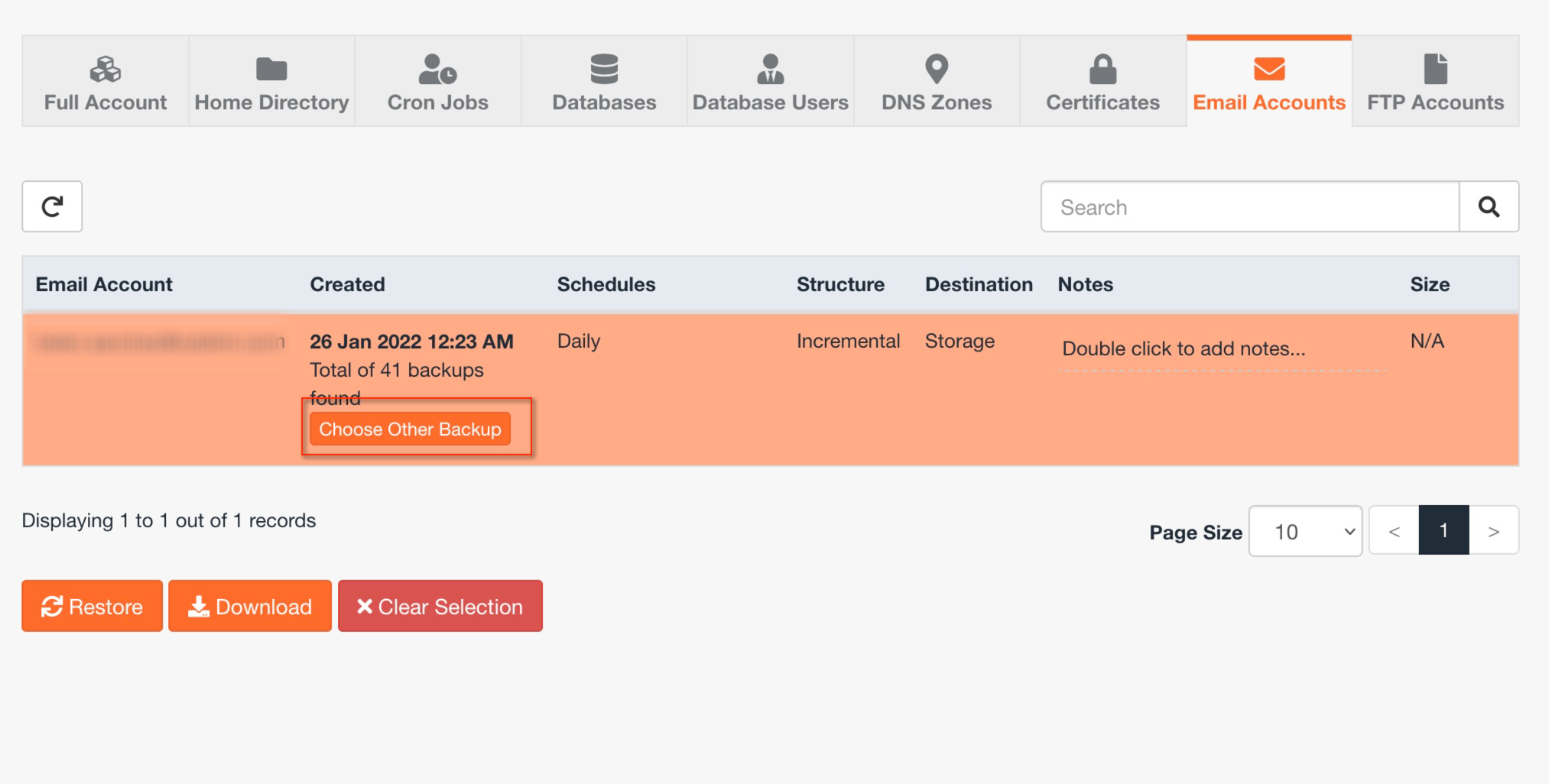
- Clique em Restore. Na janela de confirmação, marque Merge backup data with live account data se quiser conservar os emails que chegaram depois da cópia.
- Clique em Restore Selected Items e acompanhe o progresso em Queue.
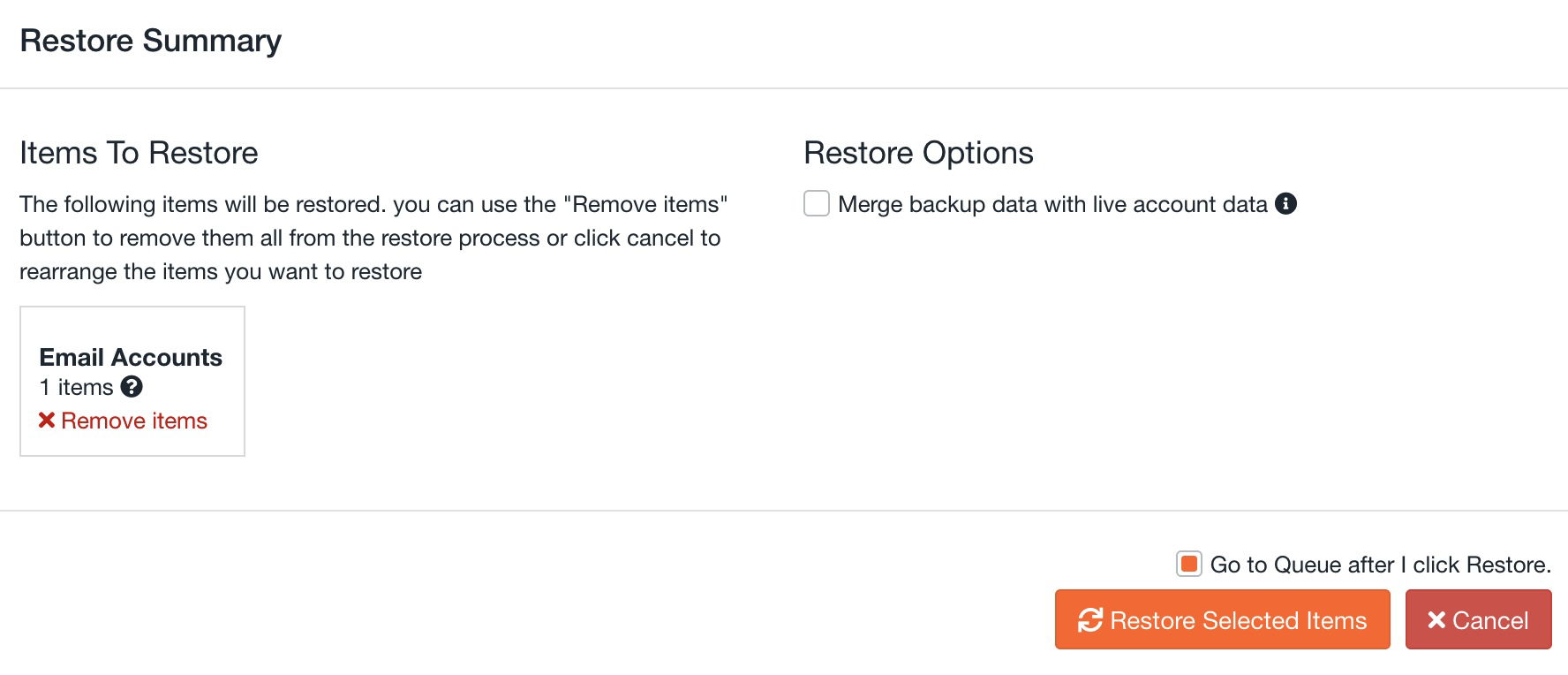
Com Merge ativado, só são copiados os emails da cópia que já não estão na caixa de correio: recupera os que apagou sem perder nenhum dos novos. Sem essa opção, a caixa de correio é substituída por inteiro pelo conteúdo da cópia e perde o que recebeu depois.
Restaurar a conta completa
Use esta opção apenas se precisar de repor todo o alojamento numa data anterior (correio, bases de dados, ficheiros e configuração). Se a conta tiver vários sites ou caixas de correio, todos voltarão a essa data.
- Em Restore & Download, abra Full Account (ou Full Backups).
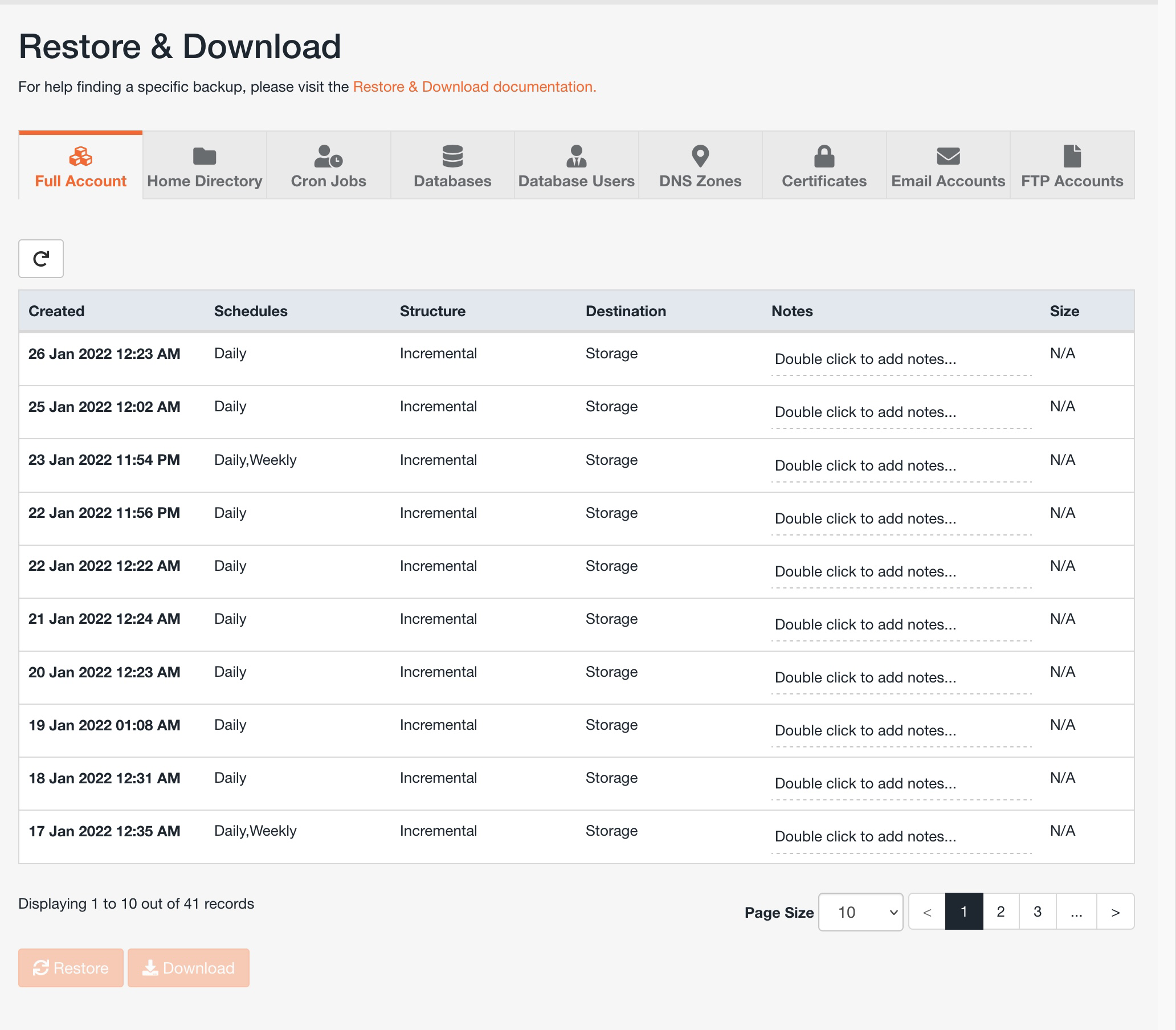
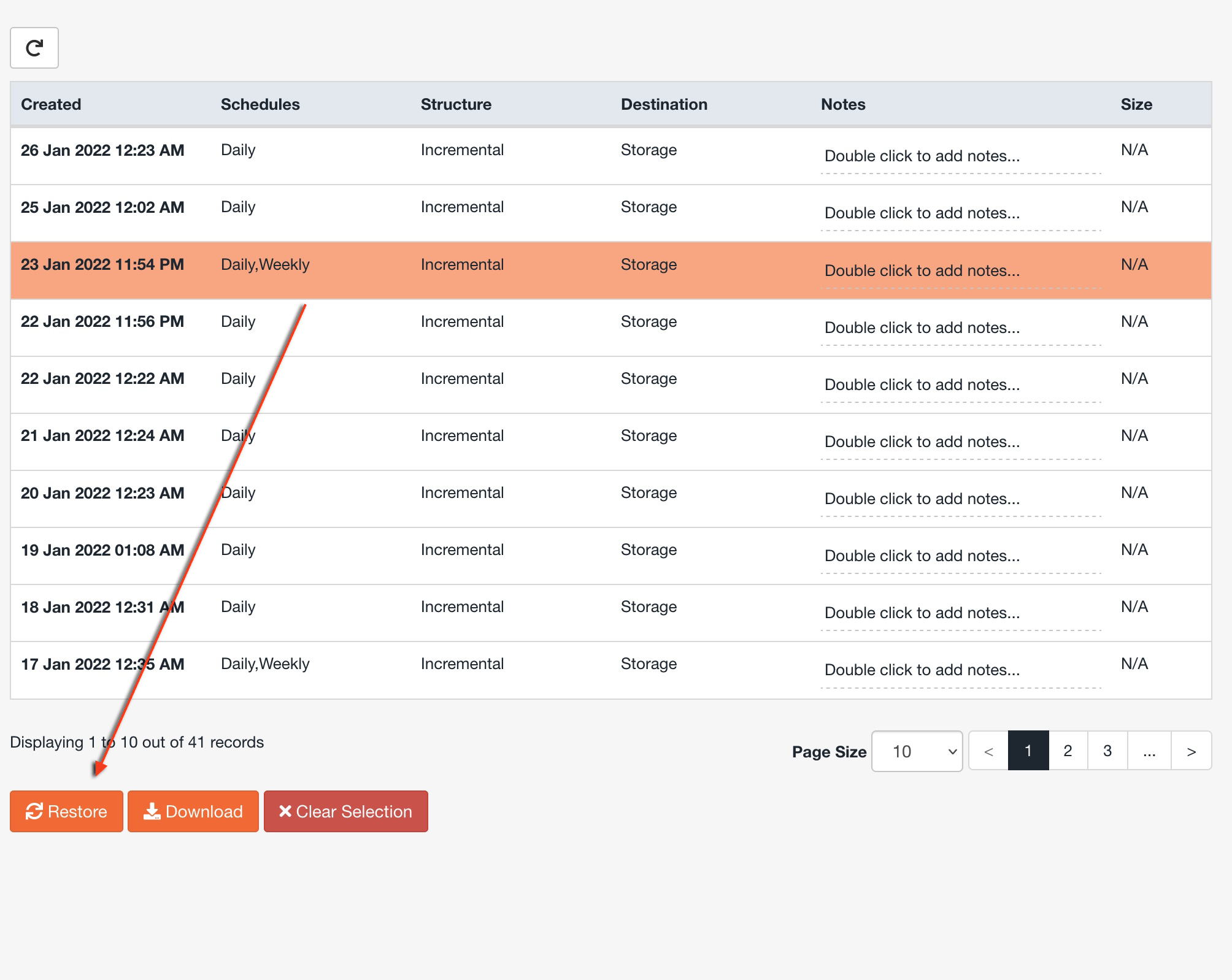
- Clique na data que quer restaurar e depois em Restore.
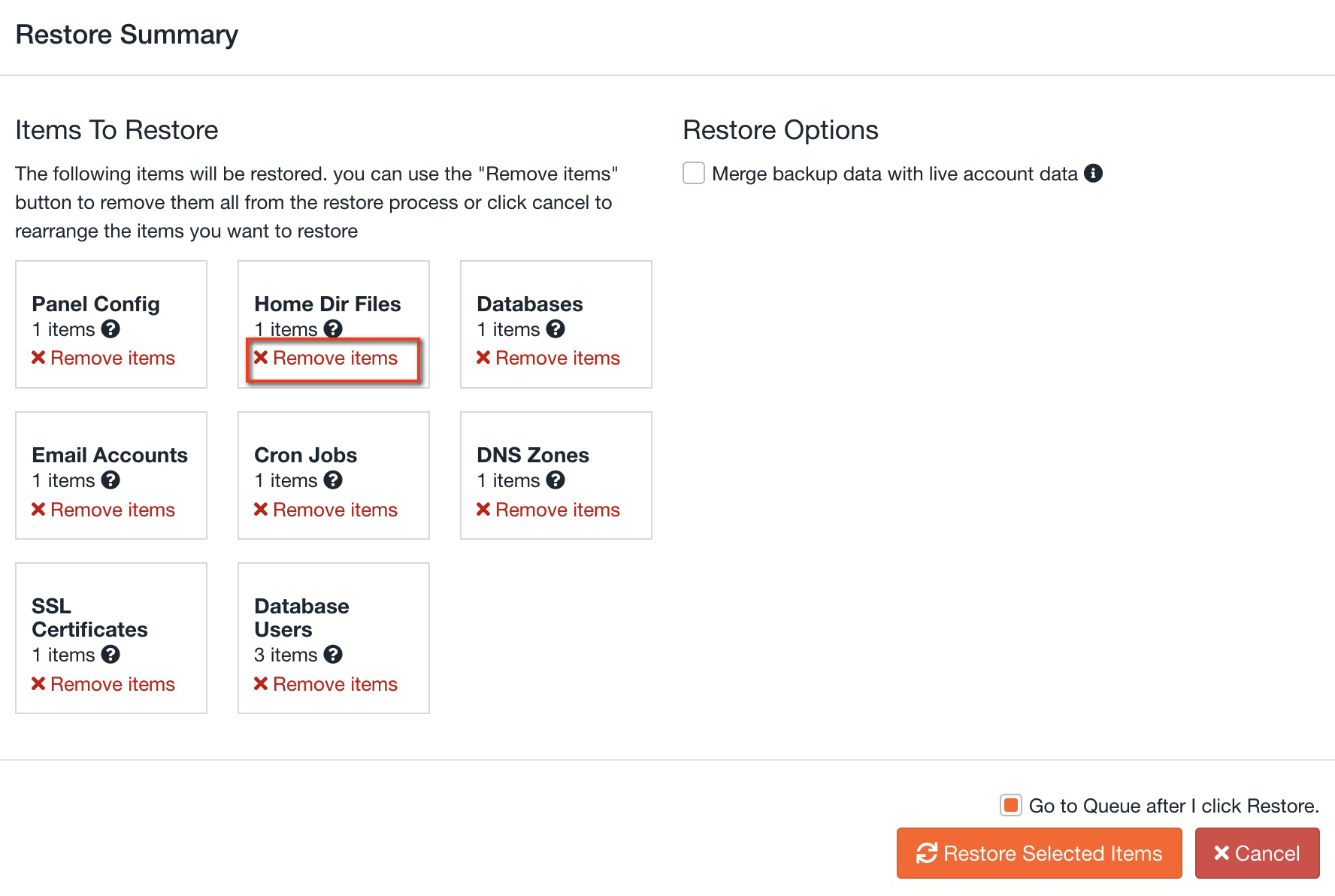
- Abre-se um resumo com tudo o que vai ser restaurado. Com Remove items pode retirar o que não quer restaurar. Por exemplo, para restaurar tudo exceto os ficheiros, clique em Remove items no quadro Home Dir Files. Retirá-lo do resumo não apaga nada da sua conta.
- À direita tem a opção Merge backup data with live account data. Marque-a se quiser fundir a cópia com o que existe agora; por exemplo, para recuperar emails apagados sem perder os recebidos depois.
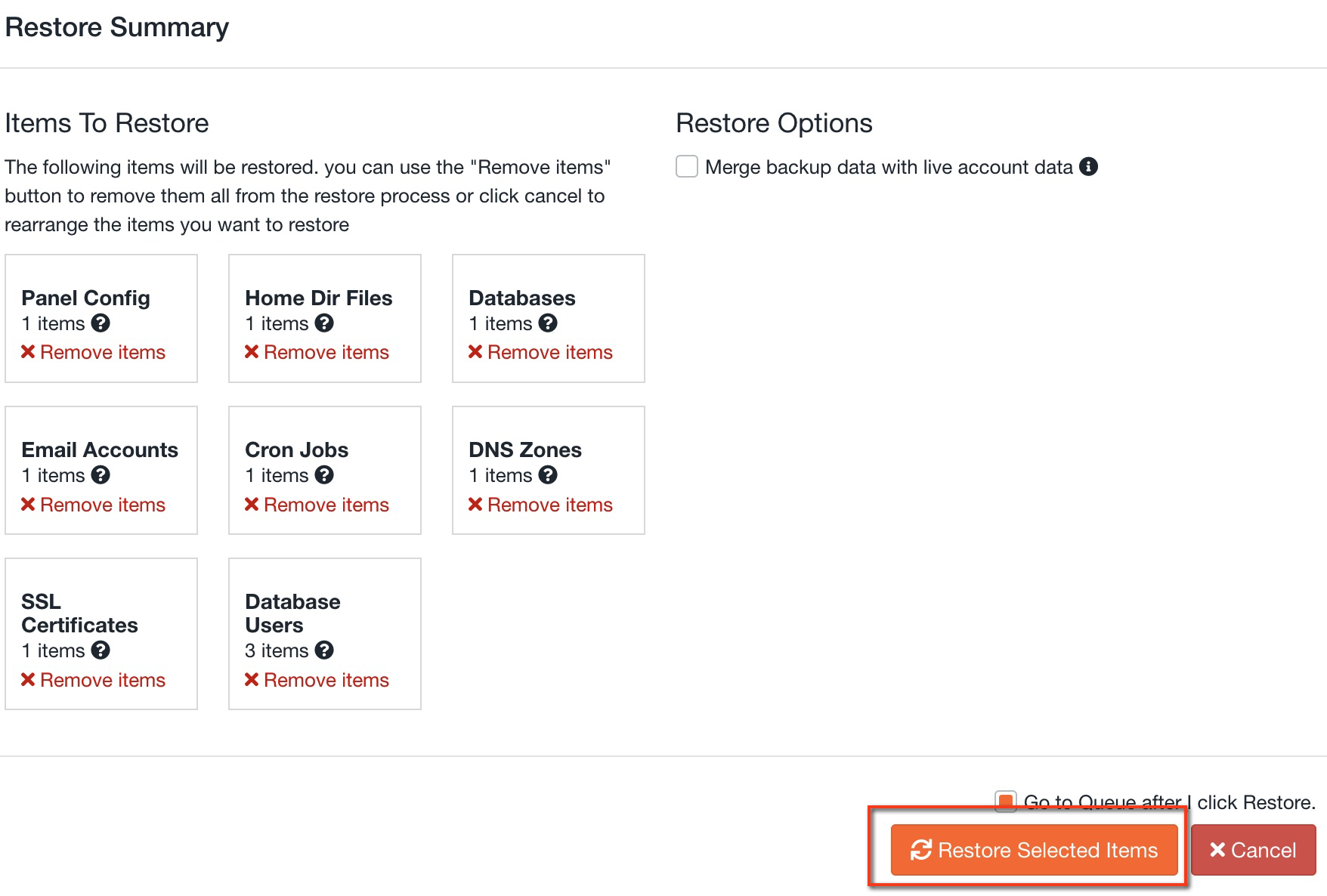
- Clique em Restore Selected Items e acompanhe o progresso em Queue.
Normalmente demora poucos minutos, mas em contas grandes pode levar mais tempo. Não a inicie duas vezes por estar a demorar.
Descarregar uma cópia
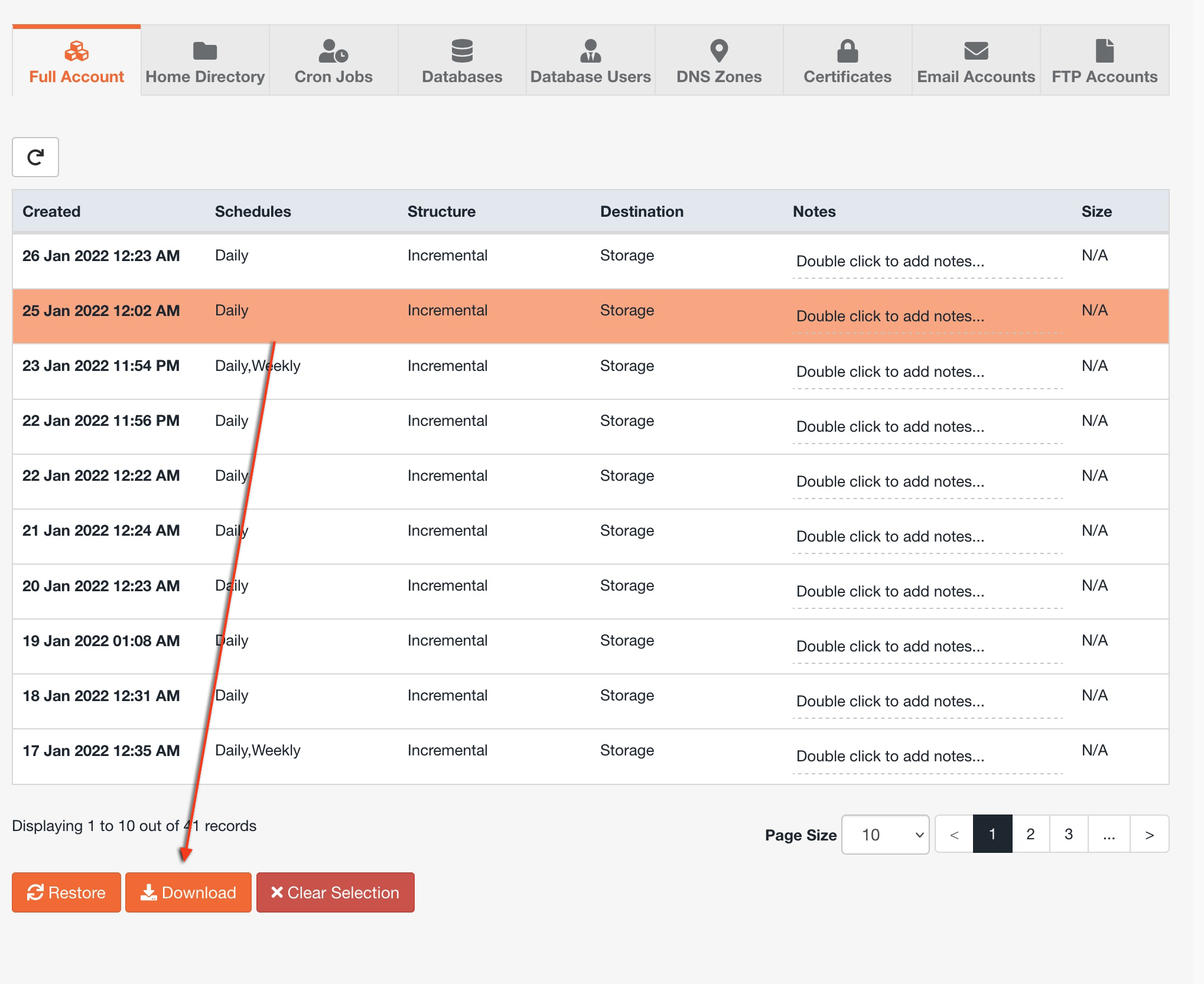
- Em Restore & Download, abra Full Account, marque a data e clique em Download.
- Verá o conteúdo que será incluído no ficheiro comprimido. Retire com Remove items o que não precisa: a descarga demorará menos e ocupará menos.
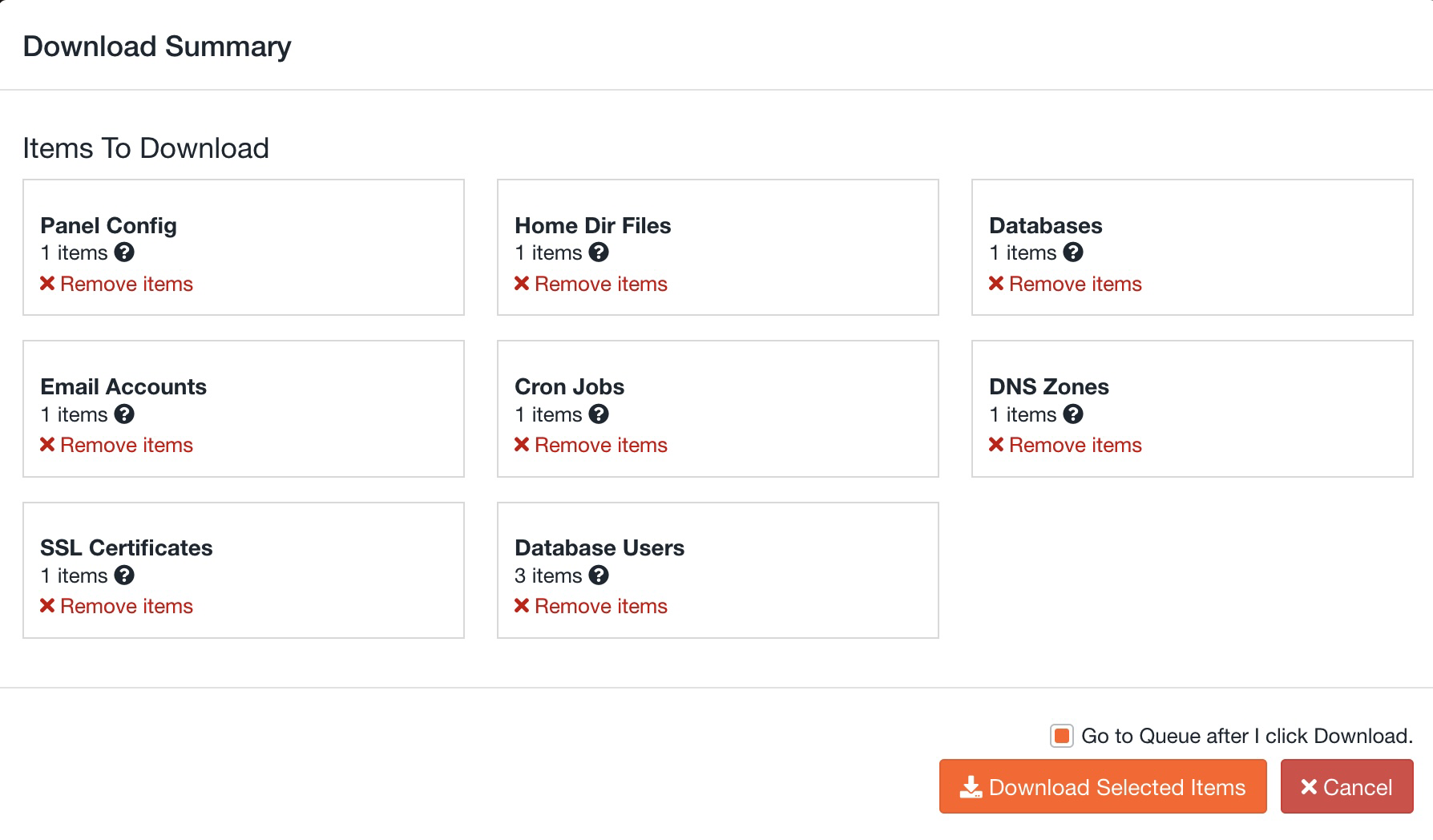
- Clique em Download Selected Items e acompanhe o progresso em Queue.
- Quando terminar, entre em Downloads e descarregue o ficheiro.
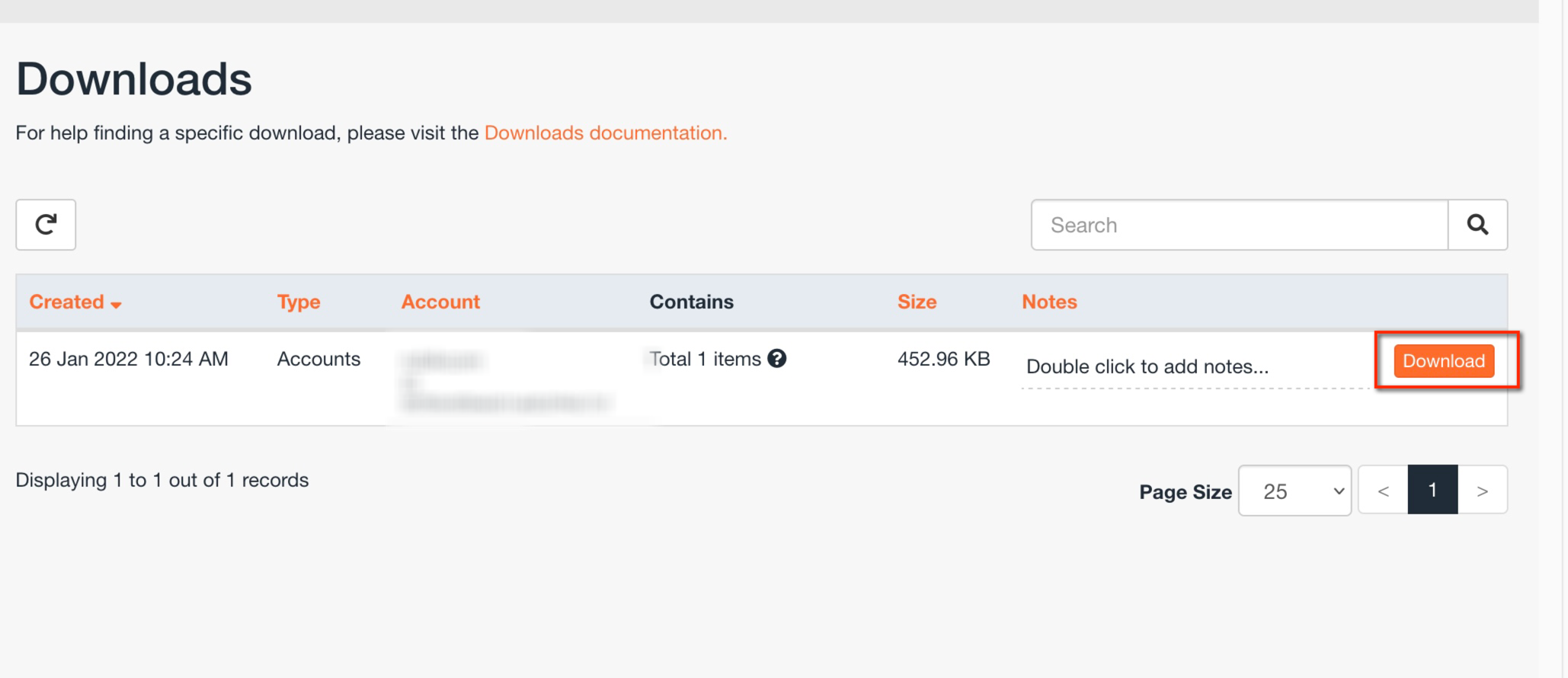
Também pode descarregar apenas uma base de dados ou uma caixa de correio a partir do respetivo separador, com o mesmo botão Download.
Criar uma cópia a pedido
Além das cópias diárias, pode criar uma cópia no momento que quiser, por exemplo logo antes de atualizar o seu site ou de fazer uma alteração importante. Se algo correr mal, restaura-a e desfaz a alteração.
- Na página inicial do JetBackup, clique em Create Backup On Demand.
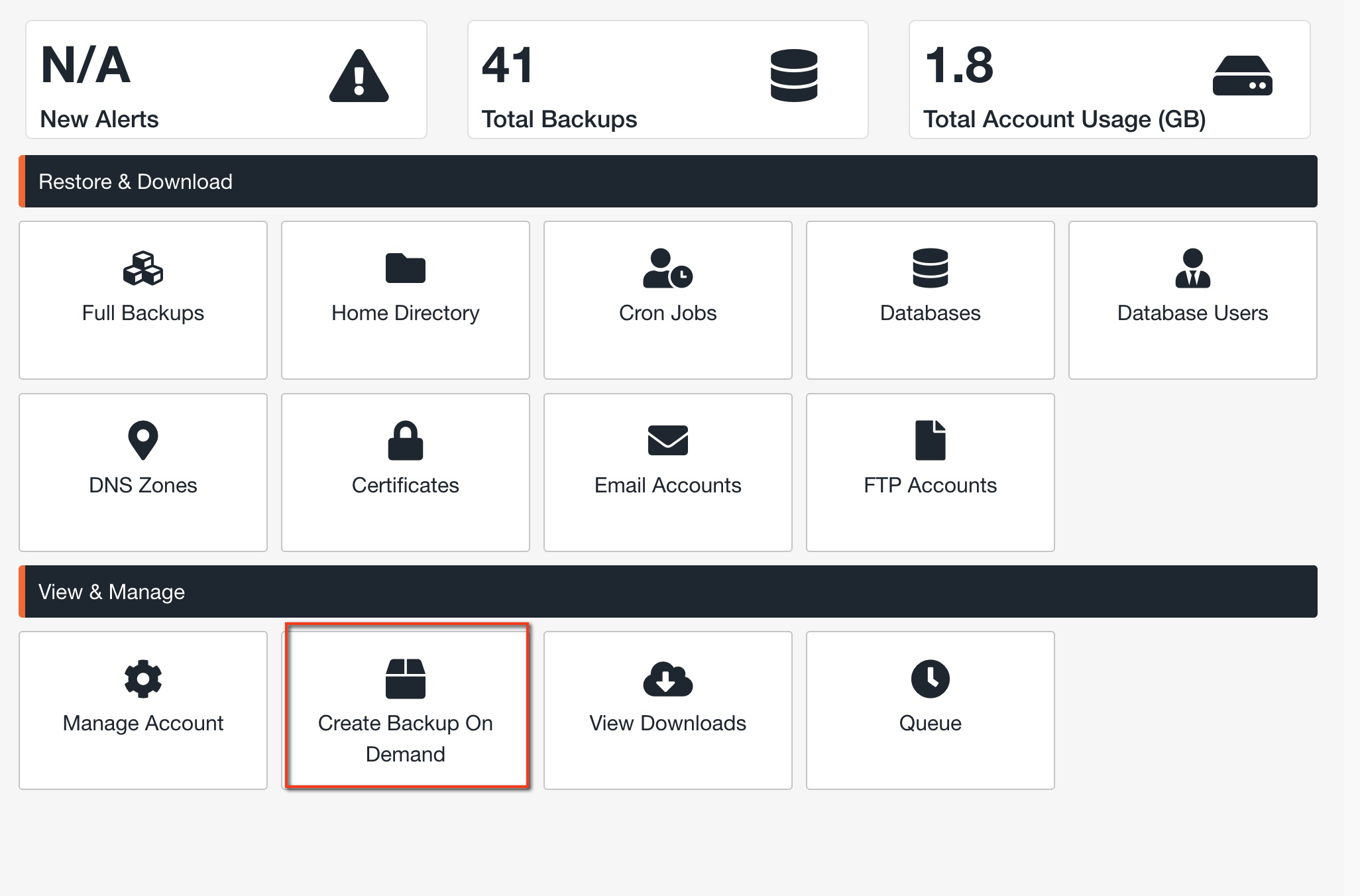
- Confirme e acompanhe o progresso em Queue.
- Quando terminar, o novo ponto de restauro aparecerá com a data e a hora, e poderá restaurá-lo ou descarregá-lo como qualquer outro.
Pode ter até 2 cópias a pedido e expiram ao fim de alguns dias. Se quiser conservar uma cópia durante muito tempo, descarregue-a.
Acompanhar as tarefas na fila
Cada restauração ou descarga que pedir aparece em Queue, com o respetivo progresso. A partir daí também pode cancelar uma tarefa que ainda não tenha terminado.
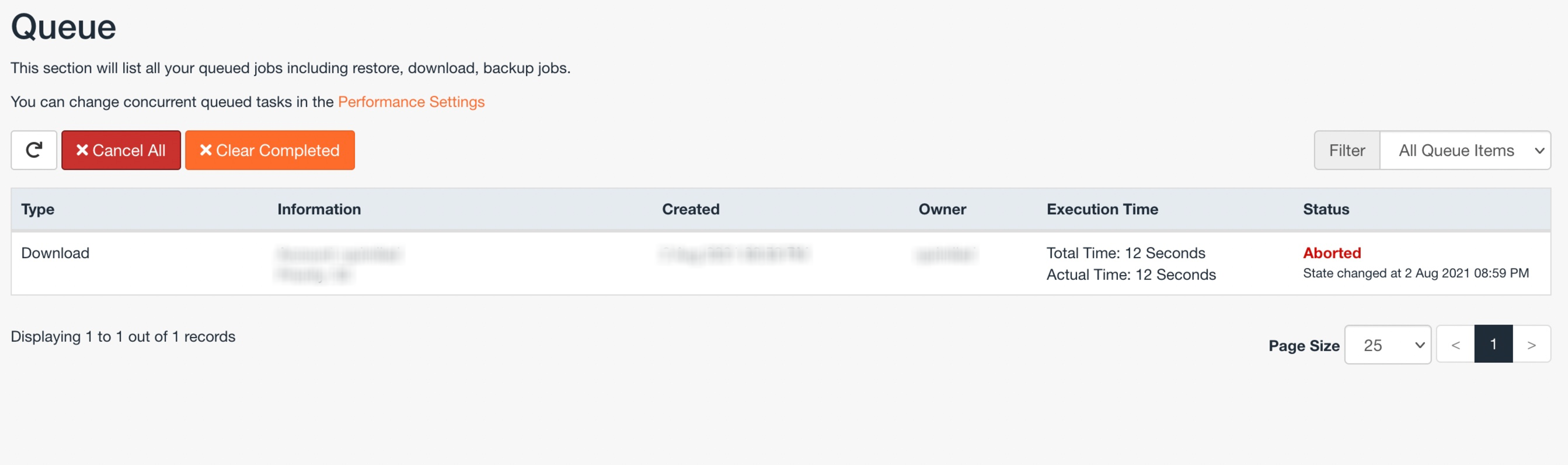
Cancelar uma restauração não desfaz o que já tiver sido restaurado. Se uma tarefa falhar, abra um ticket indicando o que estava a tentar recuperar e de que data.
Também lhe pode ser útil
- Assistente de cópias de segurança do cPanel: criar e restaurar cópias Com o Assistente de cópia de segurança do cPanel, faça uma cópia completa ou apenas dos seus ficheir...
- Automatizar cópias de segurança com o cPanel e o cron Peça cópias com a UAPI e defina como verificar a sua conclusão, transferi-las e guardar versões sem...
- Cópias de segurança do alojamento: o que guardar e como recuperar Escolha entre as cópias da Hostsuar e as suas próprias, verifique o que contêm e prepare uma recuper...
- Aumentar o limite de carregamento no All-in-One WP Migration Aumente o tamanho máximo de importação do All-in-One WP Migration a partir do seletor de PHP do cPan...
Algo não bate certo ou mudou? Diga-nos e revemos.