

Domaines et DNS
Dynamic DNS : faire pointer un sous-domaine vers une IP dynamique depuis cPanel
Si votre domaine n'a pas d'hébergement, gérez le DNS dynamique depuis l'espace client : DNS dynamique depuis l'espace client.
Dynamic DNS crée un sous-domaine qui pointe vers une IP dynamique et se met à jour chaque fois que cette IP change. Il permet d'accéder avec un nom simple, comme nas.tudominio.com, à un NAS, un serveur web, une caméra ou un ordinateur de votre bureau ou de votre domicile, même si votre opérateur change votre IP.
1. Créer le sous-domaine
Dans cPanel, allez dans Domaines > Dynamic DNS et cliquez sur Créer.
- Dans Dynamic DNS Domain, saisissez le préfixe (dans l'exemple,
nas) et choisissez le domaine. - Dans Description, indiquez un nom qui vous aide à le reconnaître.
- Si vous voulez fixer dès maintenant une IP, cliquez sur Manually Enter An IP Address. Sinon, elle sera renseignée lors de la première mise à jour.
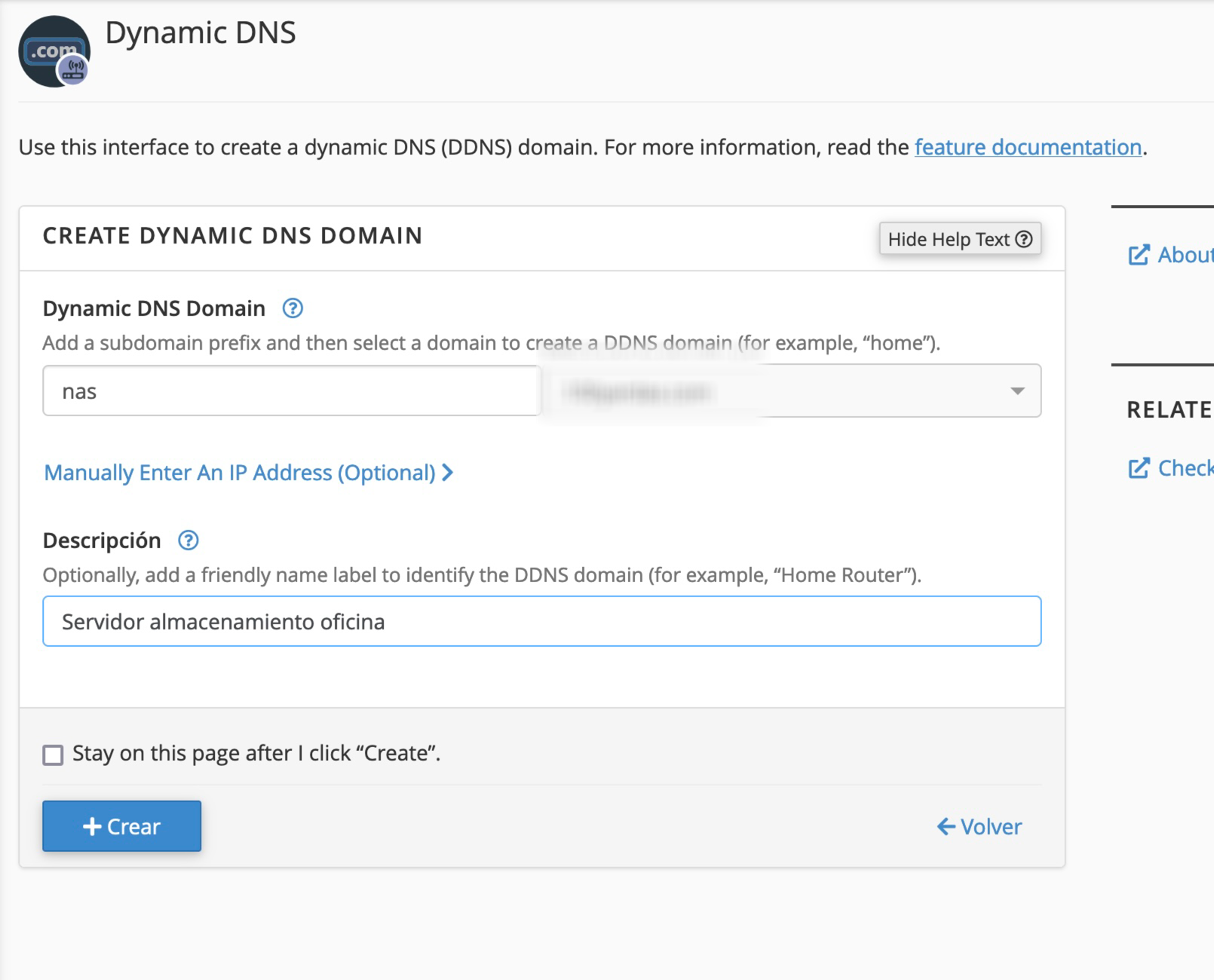
Cliquez sur Créer. Le sous-domaine apparaîtra dans la liste avec une URL qui se termine par /cpanelwebcall/ suivie d'un code. Copiez-la avec Copier.
Cette URL est la clé qui permet de modifier l'IP du sous-domaine : quiconque la possède peut le faire. Ne la publiez pas. Si elle fuite, supprimez le sous-domaine et recréez-le pour en obtenir une autre.
2. Maintenir l'IP à jour
Chaque fois que l'URL est ouverte, cPanel attribue au sous-domaine l'IP d'où provient la requête. C'est pourquoi l'appel doit être fait depuis le réseau dont vous voulez publier l'IP (et non depuis l'hébergement, un VPN ou un proxy). Vous avez trois façons de le faire :
Depuis le routeur. De nombreux routeurs disposent d'une section DNS dynamique (DDNS) avec l'option d'un fournisseur personnalisé ou « Custom ». Collez-y l'URL et le routeur l'appellera chaque fois que l'IP change.
Depuis le NAS. Synology, QNAP et similaires proposent la même fonction dans leur panneau, dans la section DDNS ou accès externe. Choisissez le fournisseur personnalisé et collez l'URL.
Avec une tâche cron. Sur un appareil de ce réseau toujours allumé (un serveur Linux, un Raspberry Pi...), programmez un appel à l'URL toutes les 5 minutes. Exécutez crontab -e et ajoutez :
*/5 * * * * curl -s "https://tudominio.com/cpanelwebcall/TU_CODIGO" > /dev/null
Remplacez l'URL par celle que vous avez copiée. Si l'IP n'a pas changé, cPanel laisse le sous-domaine tel quel. La colonne Last Run Time de la liste indique quand la dernière mise à jour a eu lieu.
3. Accéder en HTTPS
cPanel génère un certificat SSL pour le sous-domaine. Depuis View SSL Certificate dans la liste, vous pouvez le copier et l'installer sur le NAS ou l'appareil pour qu'il accepte les connexions HTTPS avec ce nom. Le certificat doit être installé sur l'appareil ; qu'il existe dans cPanel ne suffit pas.
Si le nom se résout mais que la connexion échoue
- Vérifiez que le sous-domaine pointe vers votre IP actuelle : cherchez « quelle est mon IP » depuis ce réseau et comparez-la avec la colonne IP Address.
- Ouvrez dans le routeur le port du service (par exemple 443 ou 5001 pour un NAS) et redirigez-le vers l'appareil.
- Si votre opérateur utilise le CGNAT (une IP publique partagée entre plusieurs clients), vous ne pourrez pas recevoir de connexions depuis l'extérieur même si le DNS est correct. Demandez une IP publique à votre opérateur.
- Si la connexion a de l'IPv6, vérifiez que l'enregistrement AAAA est bien celui de l'appareil et que le pare-feu du routeur autorise les connexions entrantes.
Différences avec le DNS dynamique de l'espace client
| Caractéristique | DNS dynamique dans cPanel | DNS dynamique de l'espace client |
|---|---|---|
| Prérequis | Domaine avec hébergement | Domaine sans hébergement |
| Où il se gère | cPanel | Espace client |
| Plusieurs entrées | Une par sous-domaine | Jusqu'à 10 par domaine |
| Si l'URL ou le jeton fuite | Supprimer et recréer le sous-domaine | Régénérer le jeton |
| IPv6 | Compatible | Compatible |
Cela peut aussi vous aider
- Ajouter les clés DNSSEC à un domaine chez Hostsuar Complétez le lien DNSSEC auprès du registrar avec la bonne clé publique et vérifiez sa publication a...
- Changer les serveurs DNS d'un domaine Préparez la nouvelle zone, changez les nameservers depuis l'espace client et vérifiez le site et le...
- Configurer DNSSEC sur un domaine qui utilise Cloudflare Activez DNSSEC dans Cloudflare et associez sa clé au domaine chez Hostsuar, sans confondre la clé pu...
- Configurer des enregistrements avec l'assistant DNS Collez les enregistrements fournis par un prestataire ou utilisez une recette, vérifiez l'impact sur...
Quelque chose cloche ou a changé ? Racontez-nous et nous le vérifions.