

Cópias e migrações
Assistente de cópias de segurança do cPanel: criar e restaurar cópias
O Assistente de cópia de segurança (Backup Wizard) do cPanel guia-o passo a passo para fazer uma cópia da sua conta e descarregá-la, ou para restaurar uma cópia parcial que tenha guardada.
Se o que pretende é recuperar algo das cópias diárias que nós já fazemos, não precisa deste assistente: utilize o JetBackup.
No cPanel, procure Backup Wizard. A primeira coisa que lhe pergunta é se quer fazer uma cópia (Back Up) ou restaurar (Restore):
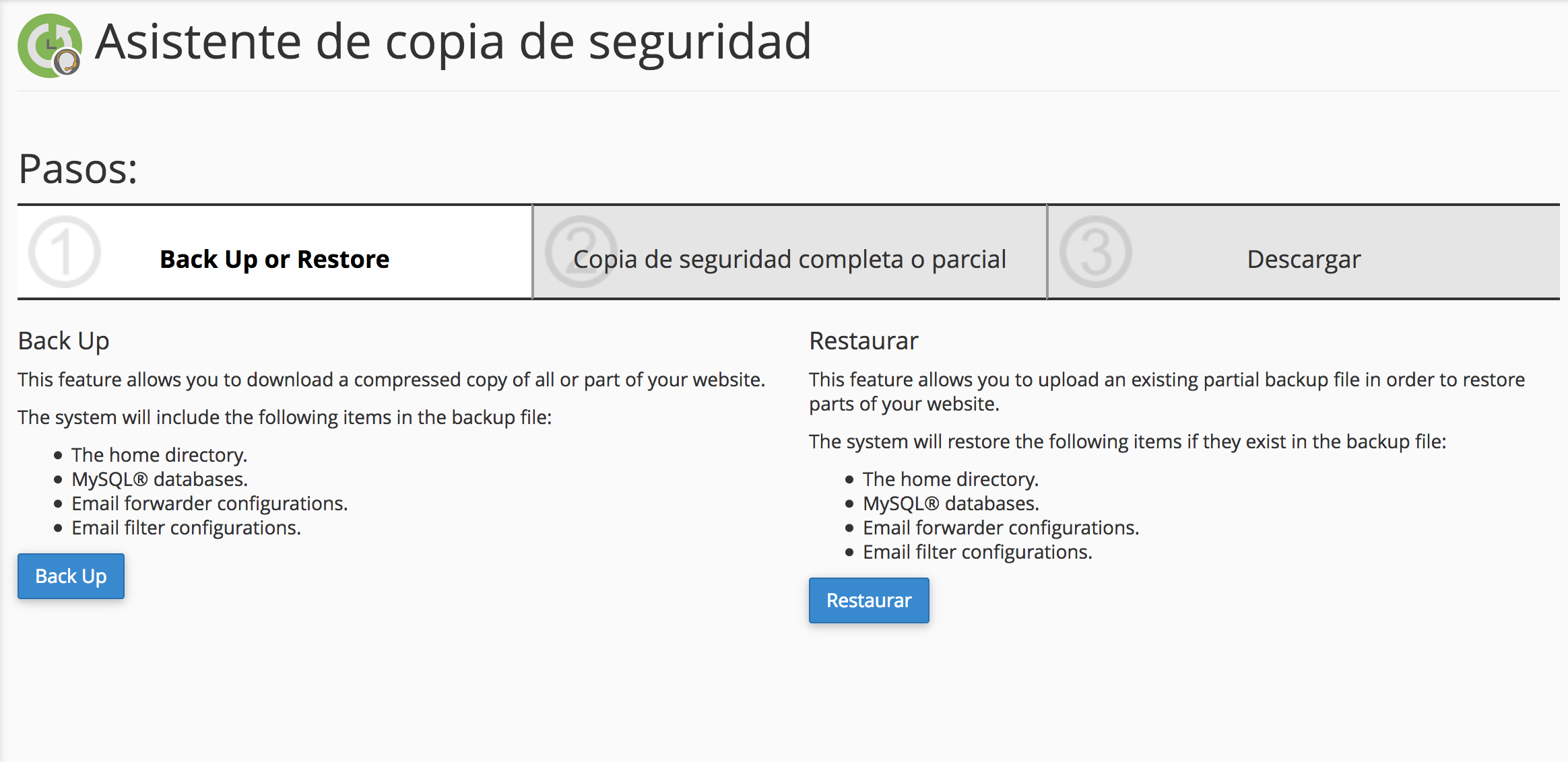
Fazer uma cópia
Clique em Back Up. O assistente permite escolher entre cópia completa e cópia parcial:
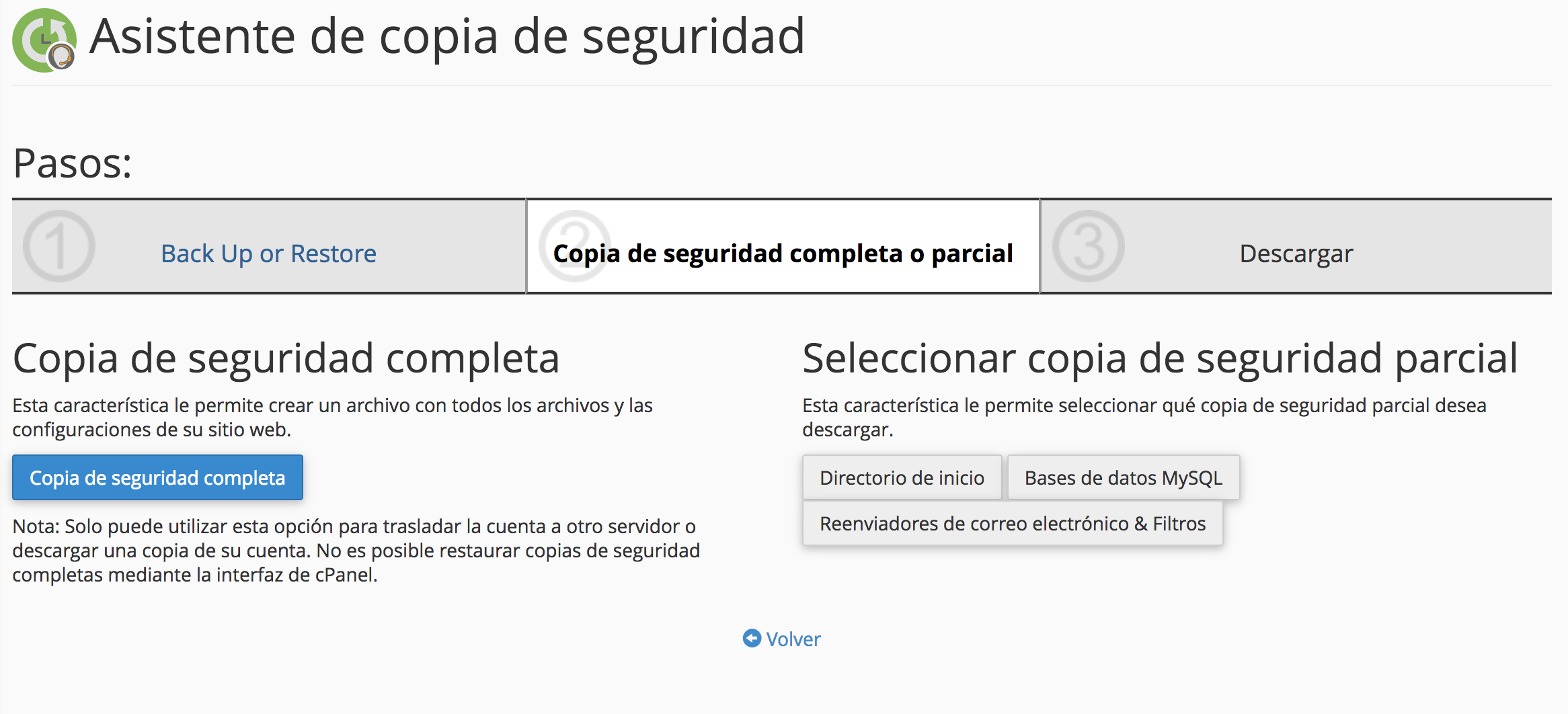
- Cópia de segurança completa (Full Backup): toda a conta num único ficheiro: correio, bases de dados, ficheiros e configuração. Serve para a descarregar ou para transferir a conta para outro servidor. Não pode ser restaurada a partir do cPanel: se precisar de a restaurar, abra um ticket.
- Cópia parcial, apenas uma parte:
- Diretório inicial (Home Directory): todos os seus ficheiros, incluindo os sites e os emails. Não inclui as bases de dados.
- Bases de dados MySQL (MySQL Databases): descarrega uma base de dados concreta num ficheiro
.sql.gz. - Reencaminhamentos e filtros de email (Email Forwarders & Filters): a configuração de reencaminhamentos e filtros, não as mensagens.
Para uma cópia completa:
- Clique em Full Backup.
- Em Backup Destination, deixe Home Directory.
- Se quiser, escreva um endereço de email para receber um aviso quando terminar.
- Clique em Generate Backup.
- Quando terminar, volte a Backup no cPanel: o ficheiro
backup-....tar.gzaparece na lista de cópias disponíveis para descarregar. Também o verá na raiz da sua conta com o File Manager.
A cópia ocupa espaço no seu alojamento, por isso verifique antes que tem espaço livre. Depois de a descarregar, apague-a do servidor.
As cópias parciais são descarregadas diretamente ao clicar no botão do elemento que pretende.
Se vai guardar um site com base de dados (WordPress, PrestaShop…), descarregue os ficheiros e a base de dados ao mesmo tempo, para que sejam do mesmo momento.
Restaurar uma cópia parcial
- No primeiro passo do assistente, clique em Restore.
- Escolha o que vai restaurar: Home Directory, MySQL Databases ou Email Forwarders & Filters.
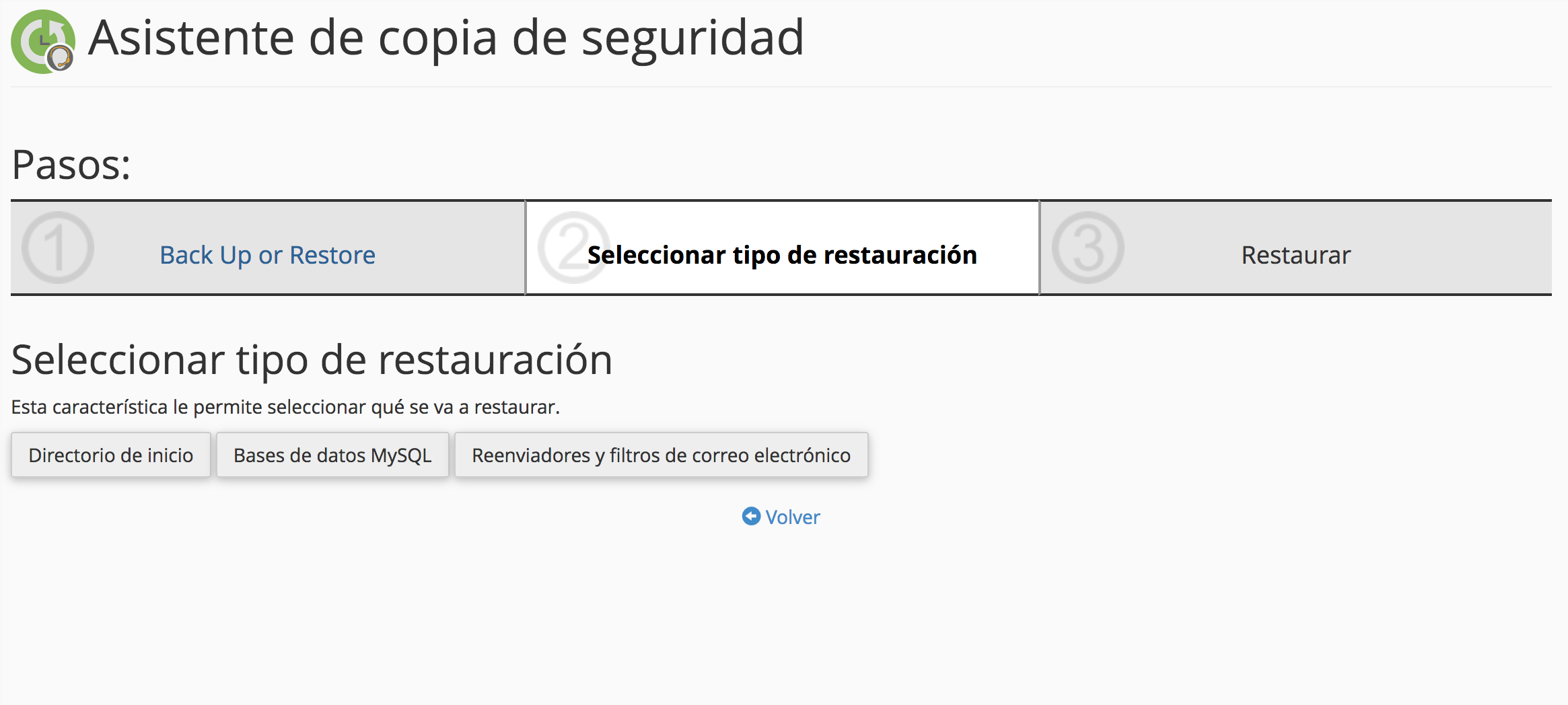
- Selecione o ficheiro da cópia no seu computador e clique em Upload.
A restauração substitui o que existe agora pelo conteúdo da cópia. Se o que existe agora lhe puder fazer falta, descarregue-o antes.
Para restaurar uma cópia completa não utilize este formulário: abra um ticket e nós tratamos disso.
Também lhe pode ser útil
- Cópias de segurança do alojamento: o que guardar e como recuperar Escolha entre as cópias da Hostsuar e as suas próprias, verifique o que contêm e prepare uma recuper...
- JetBackup for WordPress: restaurar as nossas cópias a partir do painel do WordPress Instale o plugin gratuito do JetBackup, ative a integração com o servidor e reponha o seu WordPress...
- Recuperar ficheiros, bases de dados e emails das nossas cópias com o JetBackup Restaure você mesmo, a partir do JetBackup 5, uma pasta apagada, uma base de dados, emails eliminado...
- Restaurar um site ou recuperar correio a partir da área de cliente Verifique o site, a pasta, a base de dados e a data antes de restaurar, ou recupere mensagens manten...
Algo não bate certo ou mudou? Diga-nos e revemos.