

Seguridad y SSL
Recuperar el acceso y la contraseña de cPanel
Si no recuerdas la contraseña de cPanel, entra primero en el área de clientes con las credenciales de tu cuenta de cliente. Son accesos diferentes.
Consulta los datos del servicio
Abre Hosting, selecciona el servicio y entra en Datos de acceso. Comprueba el usuario principal y el dominio para no modificar otra cuenta. En un plan multicuenta, selecciona primero la cuenta correspondiente.
La pantalla permite mostrar la contraseña guardada y acceder directamente a cPanel. Si esa contraseña ha cambiado o ya no funciona, utiliza Cambiar contraseña para establecer una nueva. No es necesario conocer la anterior para seguir el recorrido autorizado desde el área de clientes.
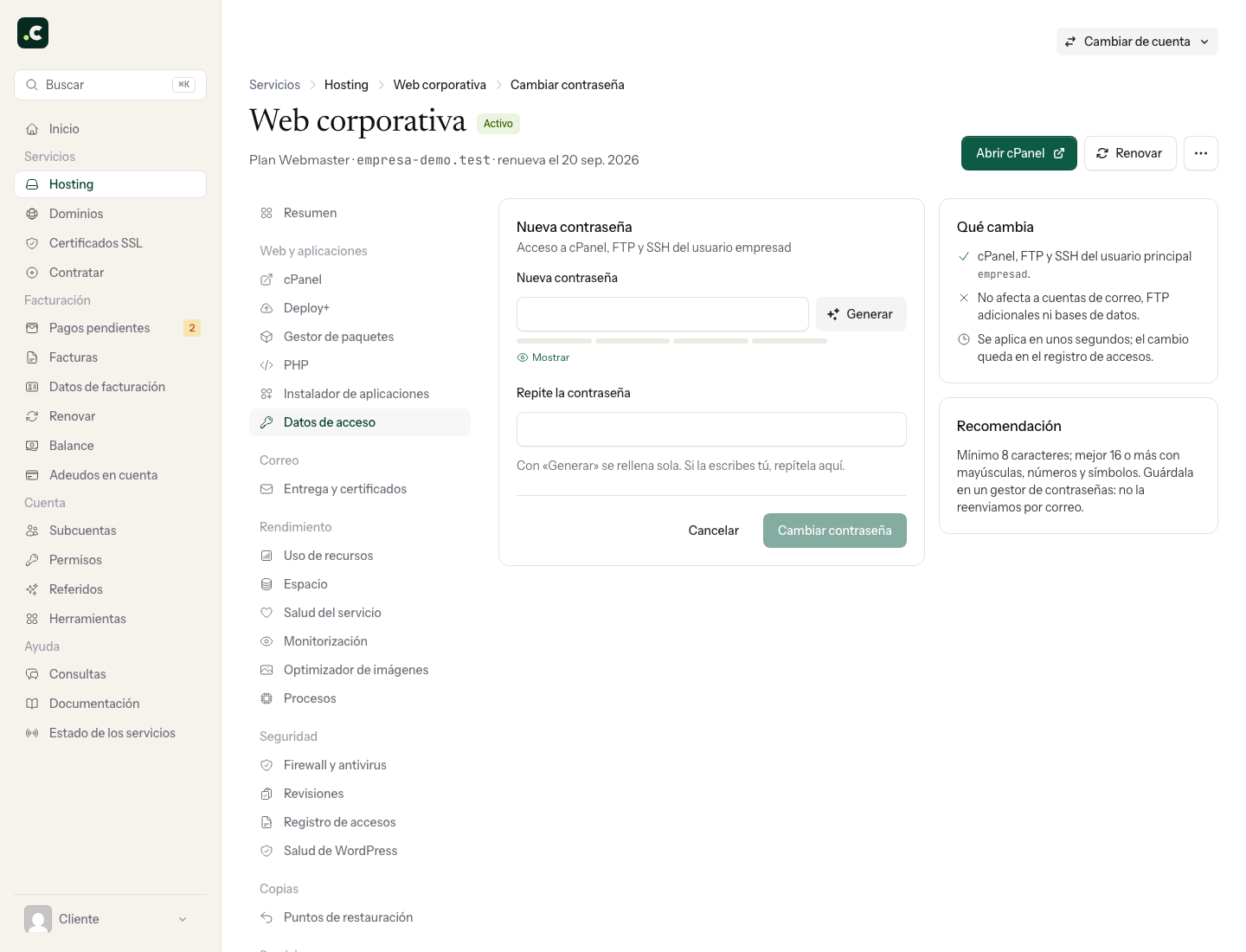
Guarda la nueva clave de forma privada y confirma el cambio. Para el procedimiento completo, consulta cambiar la contraseña de cPanel, FTP y SSH.
Comprueba qué debes actualizar
El cambio afecta a la contraseña del usuario principal. Actualiza los clientes FTP o SSH y tareas que la utilicen. No cambia automáticamente las contraseñas de correo, FTP adicional, bases de datos o aplicaciones.
Mostrar la contraseña guardada no comprueba que el servidor la acepte. Si una contraseña recién establecida falla, indica a soporte el usuario, servicio, hora y error; no envíes la contraseña ni una captura donde aparezca.
Si tampoco puedes entrar al área de clientes
Utiliza la recuperación de contraseña de su pantalla de acceso. Si el problema es el segundo factor o una restricción de IP, sigue la recuperación correspondiente o contacta con soporte desde el canal de la cuenta. Cambiar cPanel no resuelve un bloqueo de entrada al área de clientes.
También te puede ayudar
- Cambiar la contraseña principal de cPanel, FTP y SSH Cambia la credencial principal del hosting y revisa qué conexiones necesitan actualizarse después.
- Contraseña y seguridad de cPanel: qué cambia y dónde hacerlo Distingue la contraseña principal del hosting de otras credenciales y elige la vía adecuada para cam...
- Protección Leech: alcance y compatibilidad con LiteSpeed Conoce qué controla Leech en directorios protegidos y por qué no debes depender de esta función en u...
- Cómo se roban las contraseñas y qué revisar si ocurre Identifica phishing, reutilización y dispositivos comprometidos y recupera el control de la credenci...
¿Algo no cuadra o ha cambiado? Cuéntanoslo y lo revisamos.