

Performances et surveillance
Proactive+ : supervision avec résolution des incidents par notre équipe
Proactive+ surveille vos sites en continu et, quand l'un d'eux cesse de fonctionner, prévient notre équipe technique, qui se met à le résoudre sans attendre que vous le découvriez et ouvriez un ticket. Vous recevez un rapport de ce qui s'est passé et de ce que nous avons fait.
Proactive+ est inclus dans les offres Max et Elastic (jusqu'à cinq domaines) et peut être ajouté en option aux autres offres.
Ce qu'il surveille et ce que nous résolvons
Toutes les quelques minutes, nous vérifions que le site répond correctement et le temps qu'il met à le faire. Pour ne pas alerter sur une panne ponctuelle, l'incident est confirmé par plusieurs vérifications successives avant de donner l'alarme.
Il détecte des problèmes réels comme ceux-ci :
- Le site tombe à cause d'une attaque (par exemple, par force brute contre l'accès à WordPress).
- Une mise à jour automatique d'un plugin ou du thème provoque une erreur critique.
- Le site cesse de répondre à cause d'une consommation excessive de mémoire ou de CPU ou de processus bloqués.
- Une configuration incorrecte empêche l'accès.
Face à un incident, un technicien l'examine et agit : il restaure une sauvegarde, corrige la configuration, débloque des processus ou applique des mesures de sécurité. Aucune solution automatique n'est appliquée sans supervision.
Nous vous tenons informé par e-mail : quand nous détectons le problème, de l'avancement, si nous avons besoin d'informations ou de votre confirmation pour une action importante (par exemple, restaurer une sauvegarde ou mettre à jour quelque chose) et quand il est résolu, avec des recommandations pour qu'il ne se reproduise pas.
La vérification regarde si le site se charge, elle ne parcourt pas chaque fonction. Si quelque chose de précis que la page d'accueil ne montre pas tombe en panne (le paiement, un formulaire, l'espace privé), prévenez-nous avec l'URL, l'heure et les étapes pour le reproduire.
Activer un domaine
- Dans l'espace client, ouvrez l'hébergement et allez dans Proactive+.
- Vérifiez les places disponibles et repérez le domaine que vous voulez surveiller.
- Activez la protection et attendez qu'il apparaisse comme Actif.
- Ouvrez Configurer pour enregistrer des instructions et vérifier les autorisations.
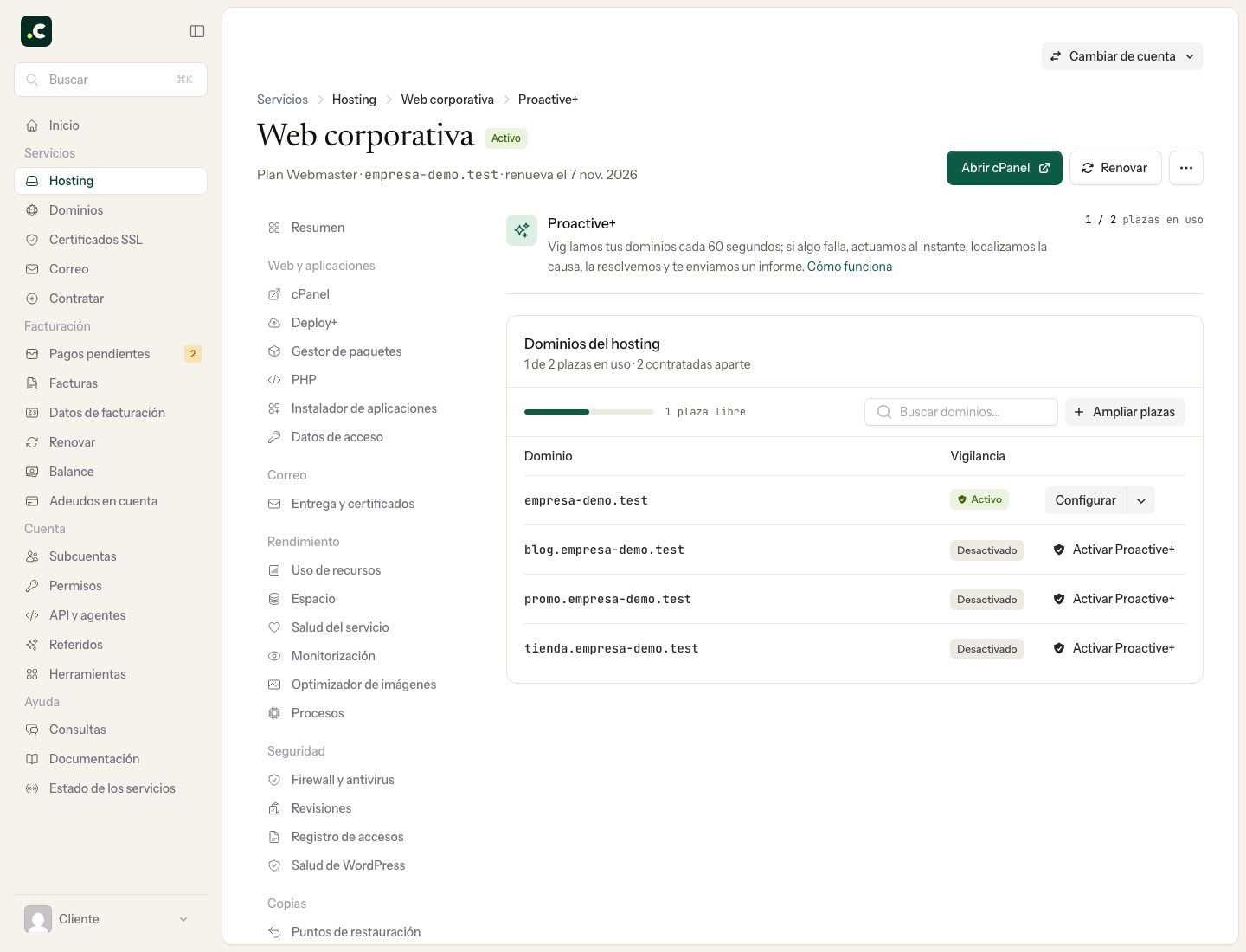
Si vous avez besoin de plus de places que celles incluses, vous pouvez en commander en supplément depuis le même panneau. Activer un domaine et commander une place supplémentaire sont deux étapes distinctes.
Notes du projet
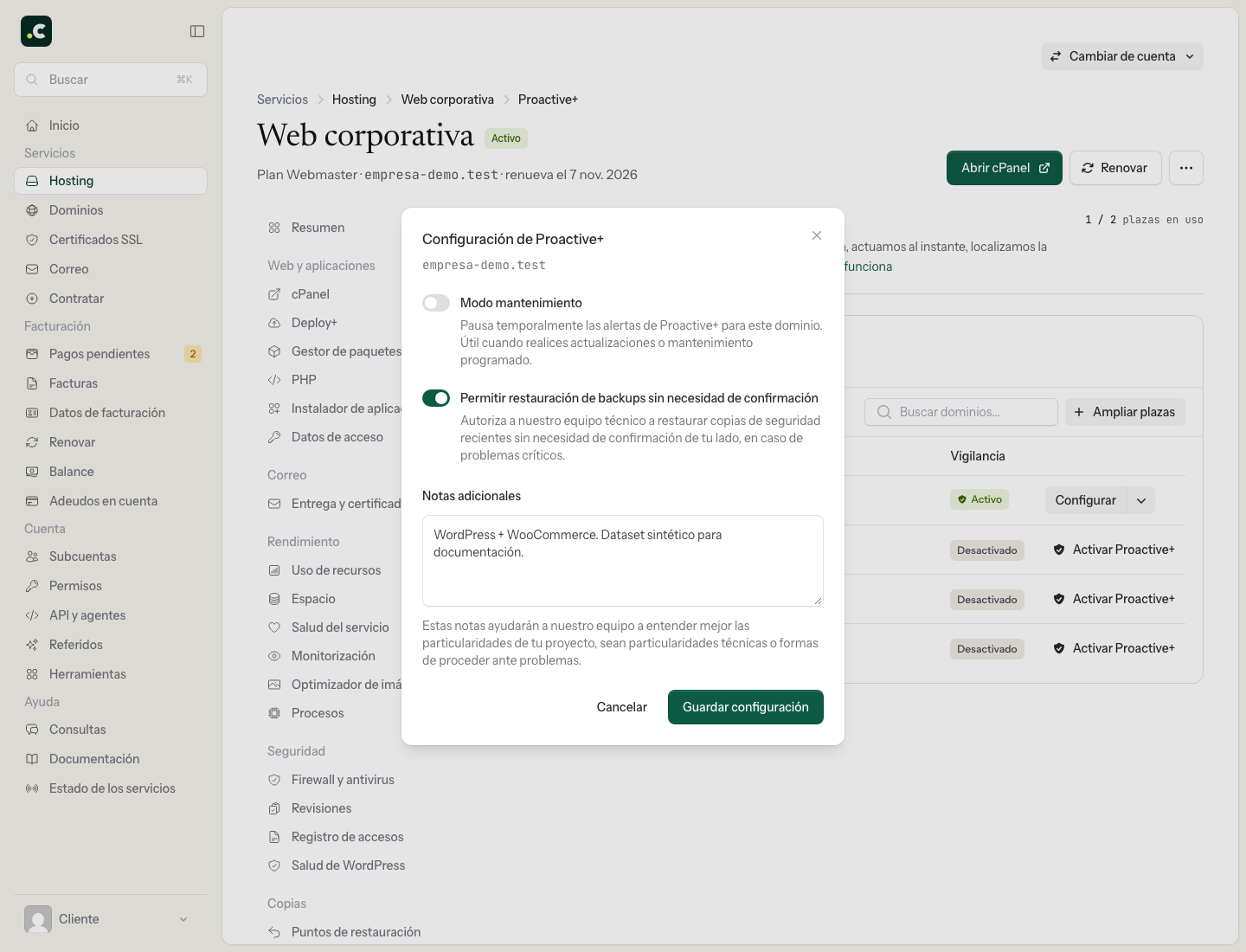
Dans Configurer, utilisez Notes supplémentaires pour expliquer les intégrations importantes, les particularités techniques, les horaires sensibles et les conditions de récupération. Tenez ces notes à jour.
Par exemple : « La boutique reçoit des commandes toute la journée ; avant de restaurer la base, il faut tenir compte des commandes postérieures à la sauvegarde. » N'enregistrez pas de mots de passe ni de jetons dans des notes en texte libre.
Autorisation de restaurer des sauvegardes
L'option Autoriser la restauration des sauvegardes sans confirmation permet à l'équipe technique de restaurer des sauvegardes récentes face à des problèmes critiques sans attendre d'autre confirmation. Cela ne signifie pas qu'un robot va restaurer automatiquement à chaque alerte.
Avant de l'activer, tenez compte du fait qu'une restauration peut remplacer des fichiers ou des données actuels par ceux de la sauvegarde et affecter des commandes ou des modifications postérieures. Documentez les besoins du projet et revoyez l'autorisation si son activité change. Les actions qui ne sont pas couvertes par les autorisations accordées peuvent nécessiter une confirmation.
Maintenance et désactivation
Pour une intervention programmée, utilisez Mode maintenance ou Suspendre les alertes (maintenance). Cette option suspend les alertes de Proactive+ pour le domaine ; elle ne met pas à elle seule le site en maintenance et n'empêche pas l'arrivée de commandes.
Une fois terminé, réactivez les alertes et vérifiez l'état. Si vous voulez retirer la surveillance, utilisez la désactivation du domaine : le panneau avertit que ses notes et préférences sont supprimées et que la place est libérée. Conservez les informations que vous voulez réutiliser.
Désactiver un domaine n'équivaut pas forcément à résilier une option commandée. Vérifiez séparément les services facturés si vous voulez modifier votre commande.
Cela peut aussi vous aider
- Configurer la supervision des sites web Créez des moniteurs de disponibilité, de contenu et de SSL, configurez des alertes par e-mail et con...
- Interpréter les avertissements de Santé du site de WordPress Interprétez les avertissements de Santé du site de WordPress concernant les thèmes, PHP, les modules...
- Google PageSpeed Insights : ce que c'est, cas pratique et solutions Ce que mesure PageSpeed Insights, ce que signifient LCP, INP, CLS et les autres métriques, et commen...
- Interpréter le temps de réponse dans PageSpeed, Pingdom et GTmetrix Distinguez TTFB, attente HTTP, latence et chargement complet, et comparez les emplacements et les ca...
Quelque chose cloche ou a changé ? Racontez-nous et nous le vérifions.