

Desempenho e monitorização
Proactive+: monitorização com resolução de incidências pela nossa equipa
O Proactive+ vigia os seus sites de forma contínua e, quando um deixa de funcionar, avisa a nossa equipa técnica, que começa a resolvê-lo sem esperar que você o descubra e abra um pedido de suporte. Você recebe um relatório do que aconteceu e do que fizemos.
O Proactive+ está incluído nos planos Max e Elastic (até cinco domínios) e pode ser adicionado como extra nos restantes planos.
O que vigia e o que resolvemos
A cada poucos minutos verificamos se o site responde corretamente e quanto tempo demora a fazê-lo. Para não alertar por uma falha pontual, a incidência é confirmada com várias verificações seguidas antes de dar o alarme.
Deteta problemas reais como estes:
- O site vai abaixo por causa de um ataque (por exemplo, de força bruta contra o acesso do WordPress).
- Uma atualização automática de um plugin ou do tema provoca um erro crítico.
- O site deixa de responder por um consumo excessivo de memória ou CPU ou por processos bloqueados.
- Uma configuração incorreta impede o acesso.
Perante uma incidência, um técnico revê-a e atua: restaura uma cópia de segurança, corrige a configuração, desbloqueia processos ou aplica medidas de segurança. Não se aplicam soluções automáticas sem supervisão.
Mantemo-lo informado por e-mail: quando detetamos o problema, sobre o progresso, se precisarmos de dados ou da sua confirmação para uma ação importante (por exemplo, restaurar uma cópia ou atualizar algo) e quando estiver resolvido, com recomendações para que não se repita.
A verificação confirma se o site carrega, não percorre cada função. Se falhar algo concreto que a página inicial não mostra (o pagamento, um formulário, a área privada), avise-nos com o URL, a hora e os passos para o reproduzir.
Ativar um domínio
- Na área de cliente, abra o alojamento e entre em Proactive+.
- Reveja as vagas disponíveis e localize o domínio que pretende vigiar.
- Ative a proteção e aguarde que apareça como Ativo.
- Abra Configurar para guardar instruções e rever permissões.
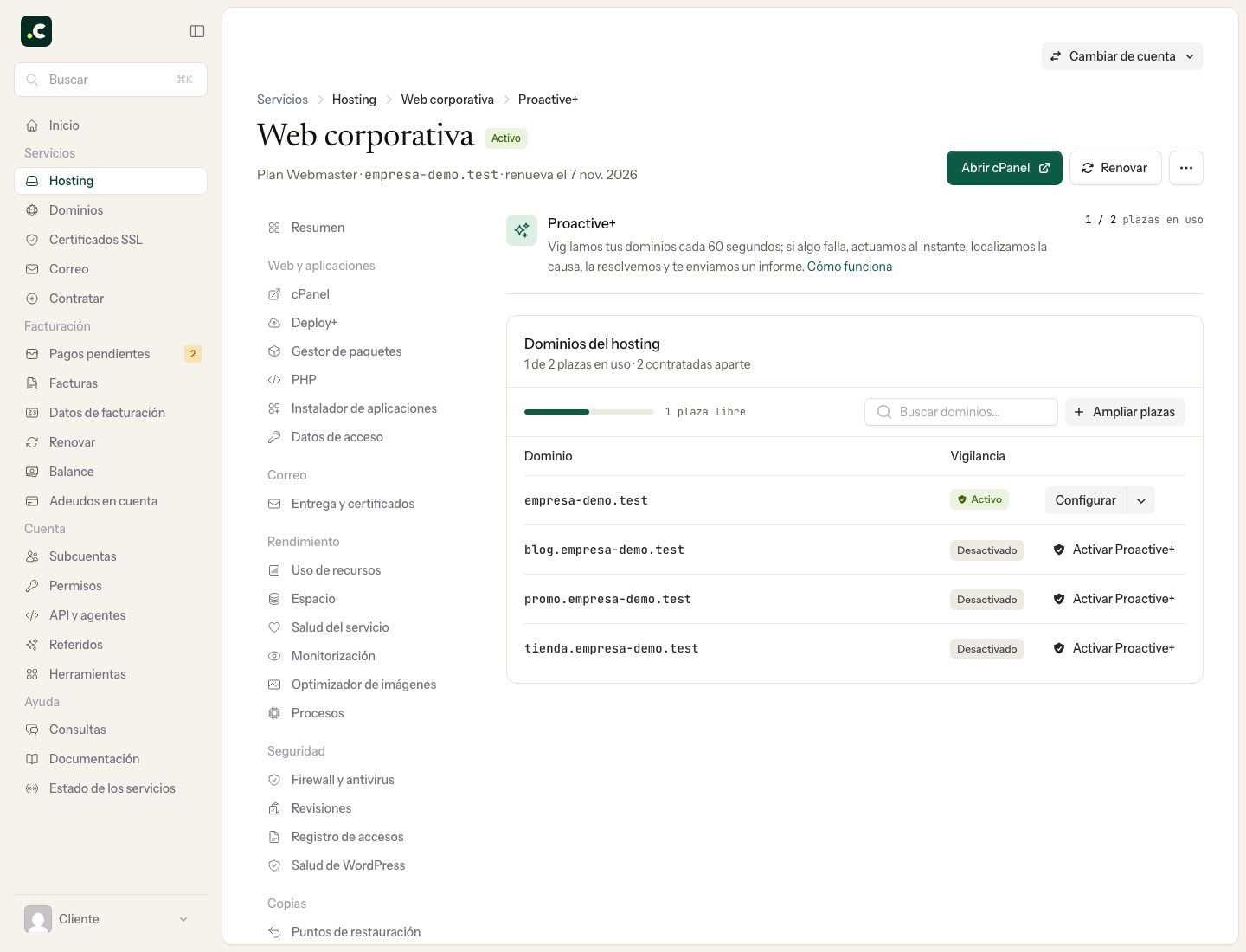
Se precisar de mais vagas do que as incluídas, pode contratar vagas adicionais a partir do mesmo painel. Ativar um domínio e contratar uma vaga adicional são passos distintos.
Notas do projeto
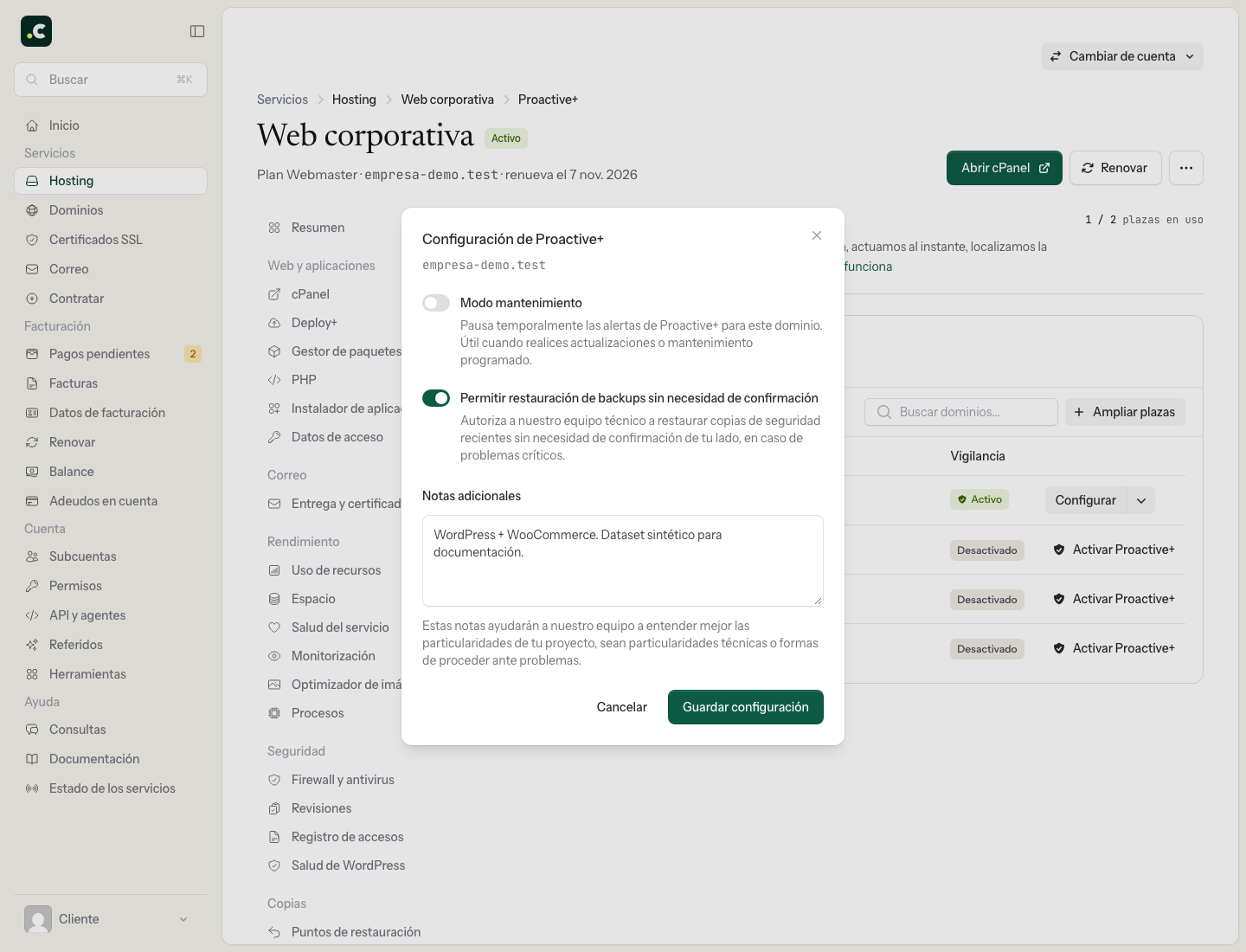
Em Configurar, utilize Notas adicionais para explicar integrações importantes, particularidades técnicas, horários sensíveis e condições de recuperação. Mantenha essas notas atualizadas.
Por exemplo: «A loja recebe encomendas durante todo o dia; antes de restaurar a base de dados é preciso ter em conta as encomendas posteriores à cópia». Não guarde palavras-passe nem tokens em notas de texto livre.
Permissão para restaurar cópias
A opção Permitir a restauração de backups sem necessidade de confirmação autoriza a equipa técnica a restaurar cópias recentes perante problemas críticos sem esperar por outra confirmação. Não significa que um robô vá restaurar automaticamente perante qualquer alerta.
Antes de a ativar, tenha em conta que um restauro pode substituir ficheiros ou dados atuais pelos da cópia e afetar encomendas ou alterações posteriores. Documente as necessidades do projeto e reveja a permissão se a sua atividade mudar. As ações que não estejam cobertas pelas permissões concedidas podem exigir confirmação.
Manutenção e desativação
Para uma intervenção programada, utilize Modo de manutenção ou Pausar os alertas (manutenção). Esta opção pausa os alertas do Proactive+ para o domínio; por si só, não coloca o site em manutenção nem impede a entrada de encomendas.
No fim, retome os alertas e verifique o estado. Se quiser retirar a vigilância, utilize a desativação do domínio: o painel avisa que as suas notas e preferências são eliminadas e que a vaga fica livre. Guarde a informação que queira reutilizar.
Desativar um domínio não equivale necessariamente a cancelar um extra contratado. Reveja separadamente os serviços faturados se quiser alterar a contratação.
Também lhe pode ser útil
- Configuração da monitorização de sites Crie monitores de disponibilidade, conteúdo e SSL, configure alertas por email e consulte tempos de...
- Interpretar os avisos da Saúde do site do WordPress Interprete os avisos da Saúde do site do WordPress sobre temas, PHP, módulos, atualizações, HTTPS, R...
- Google PageSpeed Insights: o que é, caso prático e soluções O que mede o PageSpeed Insights, o que significam LCP, INP, CLS e as restantes métricas, e como reso...
- Interpretar o tempo de resposta no PageSpeed, Pingdom e GTmetrix Distinga TTFB, espera HTTP, latência e carregamento completo, e compare localizações e caches antes...
Algo não bate certo ou mudou? Diga-nos e revemos.