

Rendimiento y monitorización
Proactive+: monitorización y revisión técnica de incidencias
Proactive+ combina monitorización de los dominios seleccionados con revisión técnica de las incidencias detectadas. Su finalidad es que el equipo pueda investigar un problema sin depender únicamente de que tú lo descubras y abras una consulta.
La monitorización no garantiza detectar cualquier fallo ni resolverlo de inmediato. Una web puede responder correctamente y tener un problema en una función privada, una compra o una integración que no forme parte de la comprobación.
Activar un dominio
- En el área de clientes, abre el hosting y entra en Proactive+.
- Revisa las plazas disponibles y localiza el dominio que quieres vigilar.
- Activa la protección y espera a que aparezca como Activo.
- Abre Configurar para guardar instrucciones y revisar permisos.
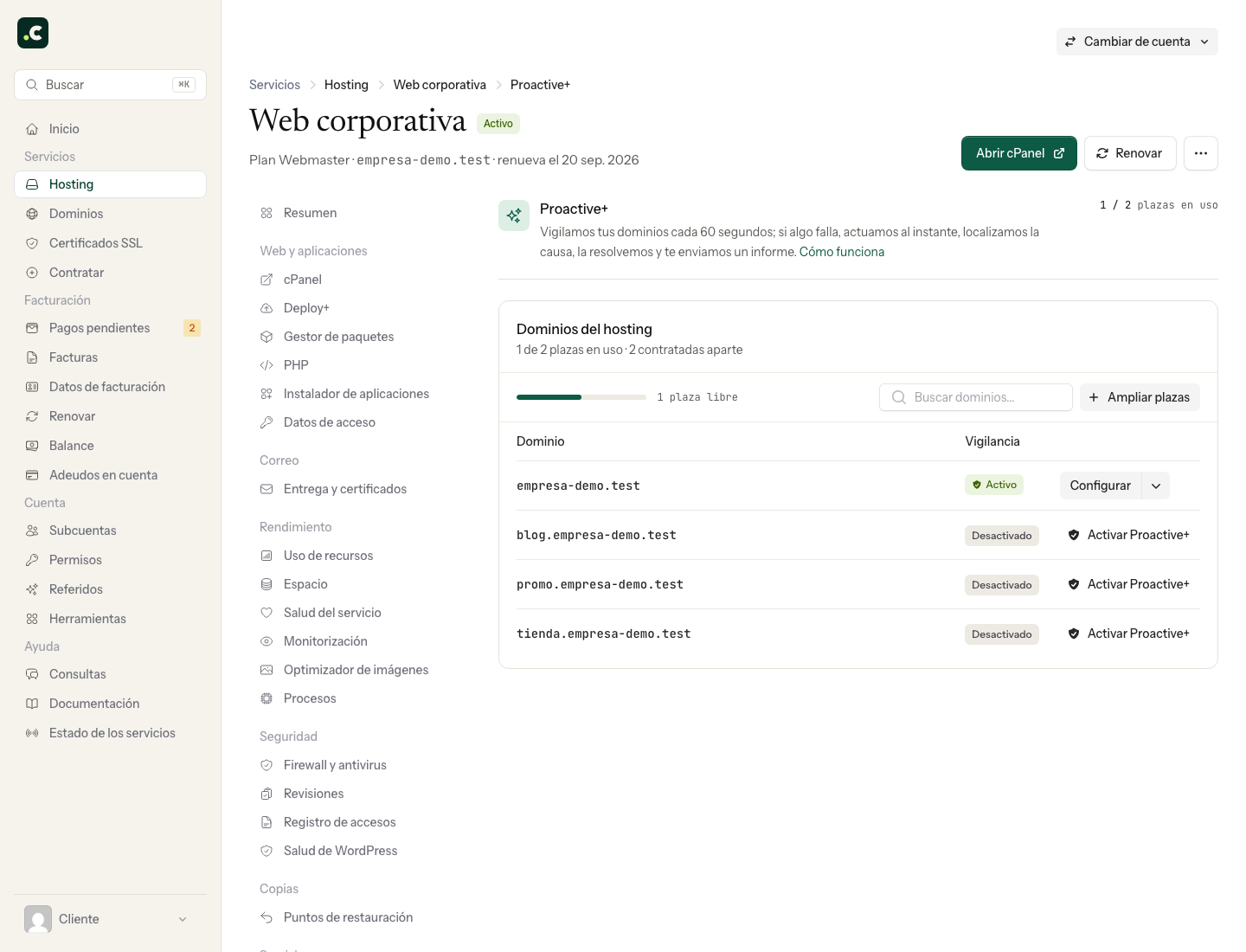
Los planes Max y Elástico incluyen cinco plazas según la configuración del servicio. Otros planes pueden ampliarse mediante adicionales. Comprueba plazas, importe y condiciones en el panel antes de contratar; activar un dominio y contratar capacidad adicional son pasos distintos.
Qué ocurre ante una incidencia
El sistema realiza comprobaciones periódicas y aplica controles de confirmación para reducir avisos por fallos puntuales. Una incidencia confirmada pasa a revisión técnica. El equipo analiza su alcance y procede según las necesidades y permisos del proyecto.
Puede necesitar información, acceso o tu decisión antes de realizar una acción. No presupongas que la monitorización comprueba todas las imágenes, ejecuta JavaScript o reproduce el proceso de compra. Para un fallo que observes y no esté detectado, comunica URL, hora y pasos de reproducción.
Notas del proyecto
En Configurar, utiliza Notas adicionales para explicar integraciones importantes, particularidades técnicas, horarios sensibles y condiciones de recuperación. Mantén esas notas actualizadas.
Por ejemplo: «La tienda recibe pedidos durante todo el día; antes de restaurar la base hay que valorar los pedidos posteriores a la copia». No guardes contraseñas ni tokens en notas de texto libre.
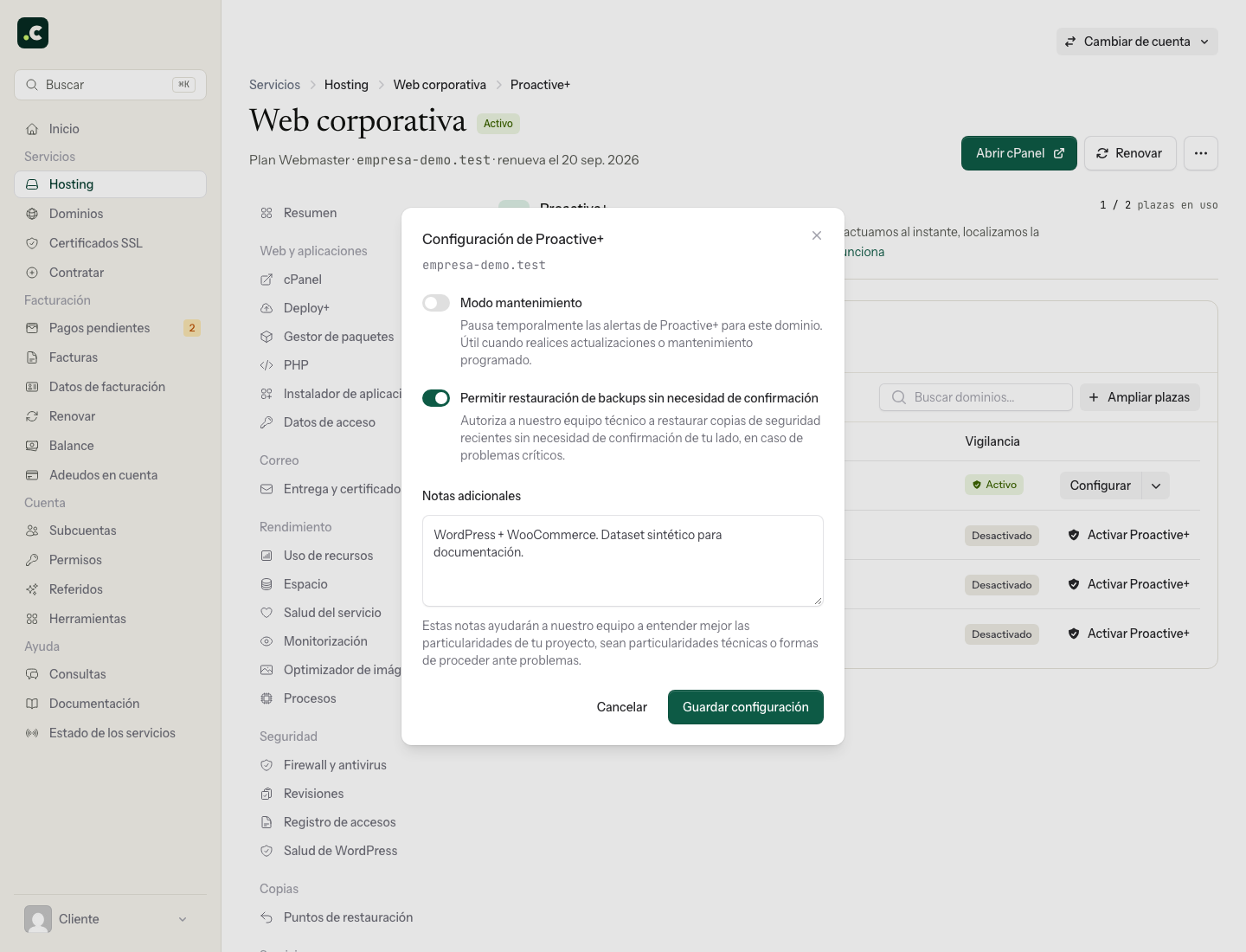
Permiso para restaurar copias
La opción Permitir restauración de backups sin necesidad de confirmación autoriza al equipo técnico a restaurar copias recientes ante problemas críticos sin esperar otra confirmación. No significa que un robot vaya a restaurar automáticamente cualquier alerta.
Antes de activarla, considera que una restauración puede sustituir archivos o datos actuales por los de la copia y afectar a pedidos o cambios posteriores. Documenta necesidades del proyecto y revisa el permiso si cambia su actividad. Las acciones que no estén cubiertas por los permisos concedidos pueden requerir confirmación.
Mantenimiento y desactivación
Para una intervención programada, utiliza Modo mantenimiento o Pausar las alertas (mantenimiento). Esta opción pausa las alertas de Proactive+ para el dominio; no pone por sí sola la web en mantenimiento ni impide que entren pedidos.
Al terminar, reanuda las alertas y verifica el estado. Si quieres retirar la vigilancia, utiliza la desactivación del dominio: el panel avisa de que se eliminan sus notas y preferencias y se libera la plaza. Conserva la información que quieras reutilizar.
Desactivar un dominio no equivale necesariamente a cancelar un adicional contratado. Revisa por separado los servicios facturados si quieres cambiar la contratación.
También te puede ayudar
- Configuración de monitorización de webs Crea monitores de disponibilidad, contenido y SSL, configura alertas por correo y consulta tiempos d...
- Interpretar los avisos de Salud del sitio de WordPress Interpreta los avisos de Salud del sitio de WordPress sobre temas, PHP, módulos, actualizaciones, HT...
- Analizar peticiones PHP lentas con X-Ray Traza peticiones PHP con X-Ray para localizar consultas SQL, funciones, archivos o llamadas externas...
- Interpretar el tiempo de respuesta en PageSpeed, Pingdom y GTmetrix Distingue TTFB, espera HTTP, latencia y carga completa, y compara ubicaciones y cachés antes de atri...
¿Algo no cuadra o ha cambiado? Cuéntanoslo y lo revisamos.