

Performances et surveillance
PHP X-Ray : trouver pas à pas ce qui ralentit votre site
Savoir pourquoi un site est lent ou ce qui provoque une forte consommation de CPU peut être très difficile. X-Ray simplifie la tâche : pendant une durée ou un nombre de requêtes que vous choisissez, il analyse en détail chaque requête PHP de votre site et vous indique le temps consommé par chaque extension, chaque requête SQL, chaque fonction PHP et chaque appel à des serveurs externes. Vous savez ainsi exactement où se trouve le problème.
Créer une analyse
-
Dans cPanel, ouvrez X-Ray App.
-
En haut à droite, cliquez sur Start tracing.
-
Choisissez le domaine à analyser.
-
Dans Specify mask, indiquez les adresses à analyser :
- Une page précise : pour
dominio.com/direccion-lenta, saisissezdireccion-lenta. - La page d'accueil :
/. - Toutes les pages :
*. - Toutes celles qui commencent par un chemin : pour
dominio.com/clientes/acceso,dominio.com/clientes/comprar, etc., saisissezclientes/*.
Vous pouvez aussi utiliser
?et[]; le lien How to use special characters? du formulaire explique comment.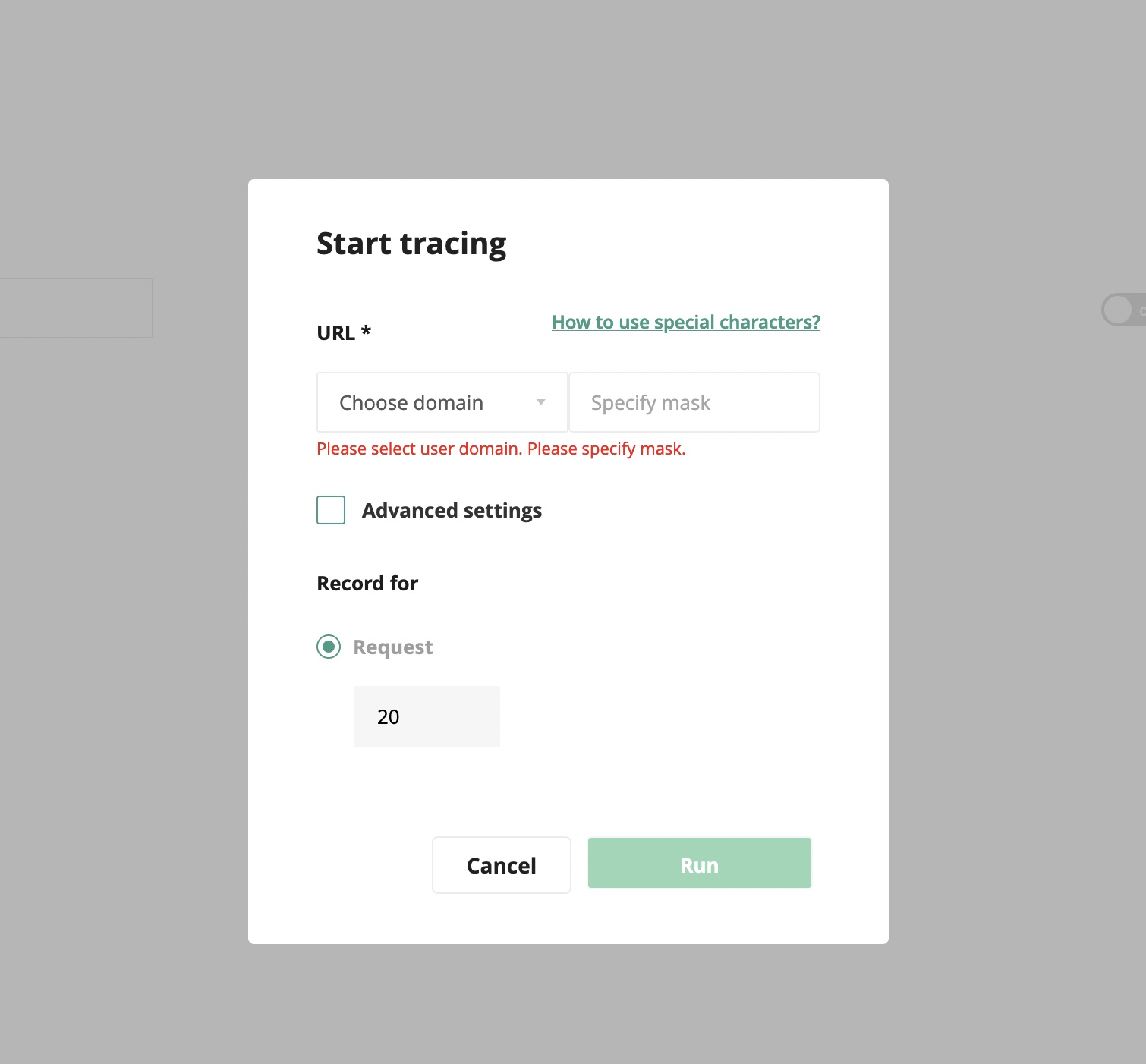
- Une page précise : pour
-
Par défaut, X-Ray analyse un petit nombre de requêtes correspondant au motif. Pour analyser plus de requêtes ou pendant plus longtemps, cliquez sur Advanced settings et ajustez-le.
-
Cliquez sur Run.
L'analyse apparaît dans la liste. X-Ray ne génère pas de visites : il attend que quelqu'un charge les pages. S'il s'agit d'une page peu visitée, ouvrez-la vous-même plusieurs fois dans le navigateur. Lorsqu'il atteint le nombre de requêtes ou la durée fixés, il s'arrête tout seul ; vous pouvez aussi l'arrêter avant.
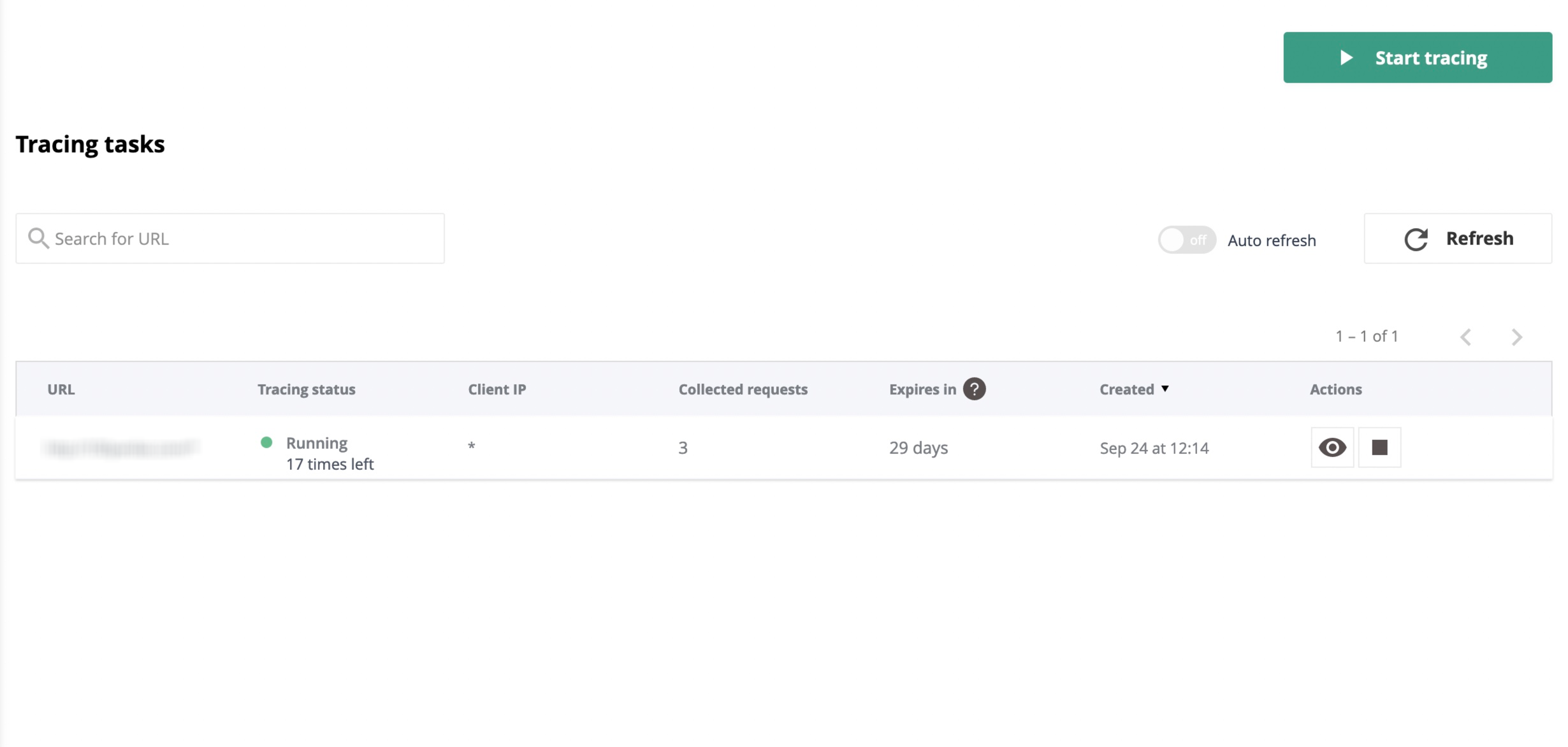
Si la page à analyser est servie depuis le cache (par exemple celui de LiteSpeed Cache), PHP ne s'exécute pas et X-Ray n'enregistre rien. Analysez la page avec la session WordPress ouverte ou purgez son cache avant.
Lire les résultats
Vous pouvez attendre la fin ou consulter au fur et à mesure les requêtes déjà analysées. Elles apparaissent dans une liste que vous pouvez trier par temps d'exécution, et les plus lentes sont signalées en premier.
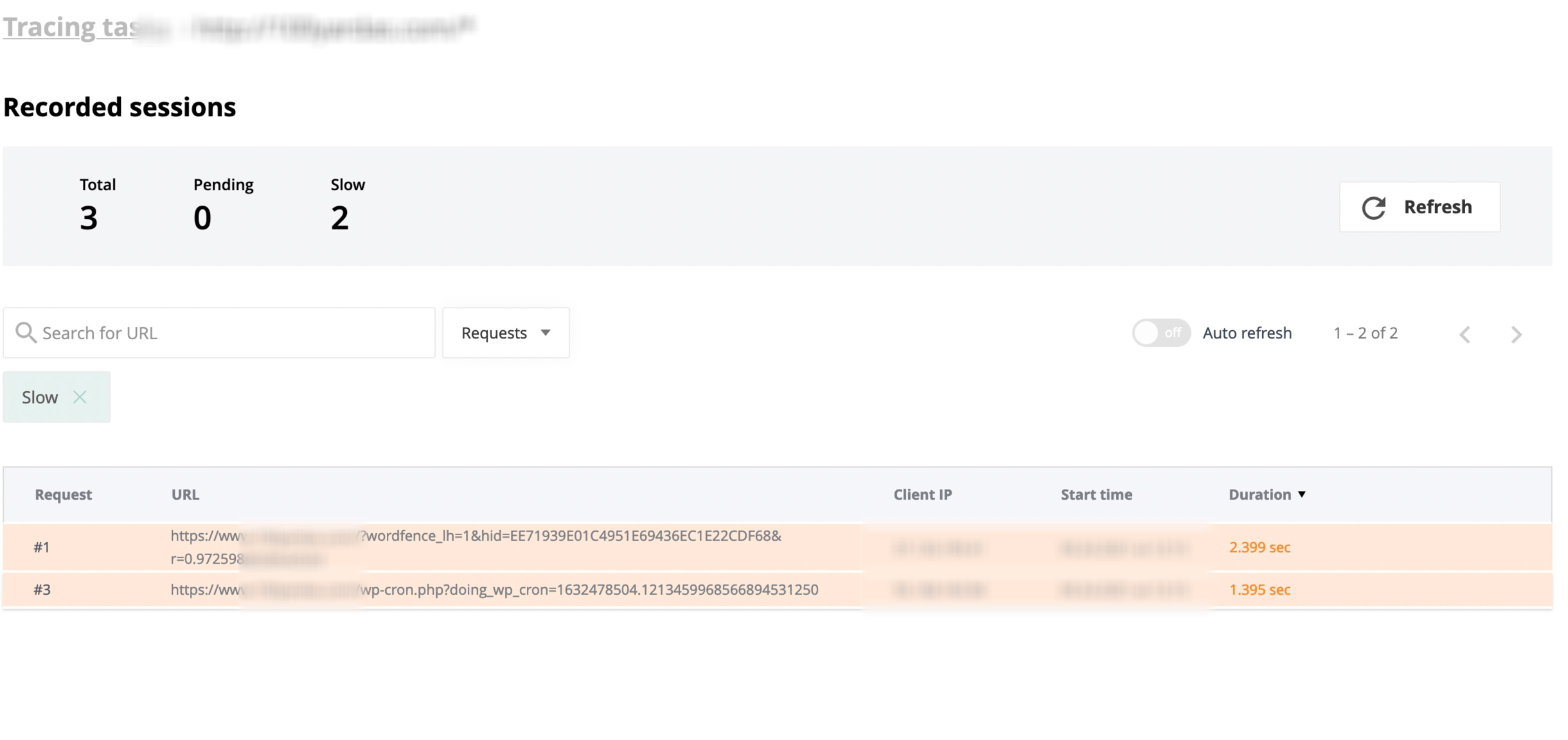
En ouvrant une requête, vous verrez :
- Le temps d'exécution total.
- L'URL exacte.
- Les extensions ou composants du site et le temps consommé par chacun.
- Les appels à des serveurs externes et leur durée.
- Les requêtes SQL, avec le fichier d'où elles proviennent et leur durée.
- Les fonctions PHP qui consomment le plus de temps et leur emplacement dans le code.
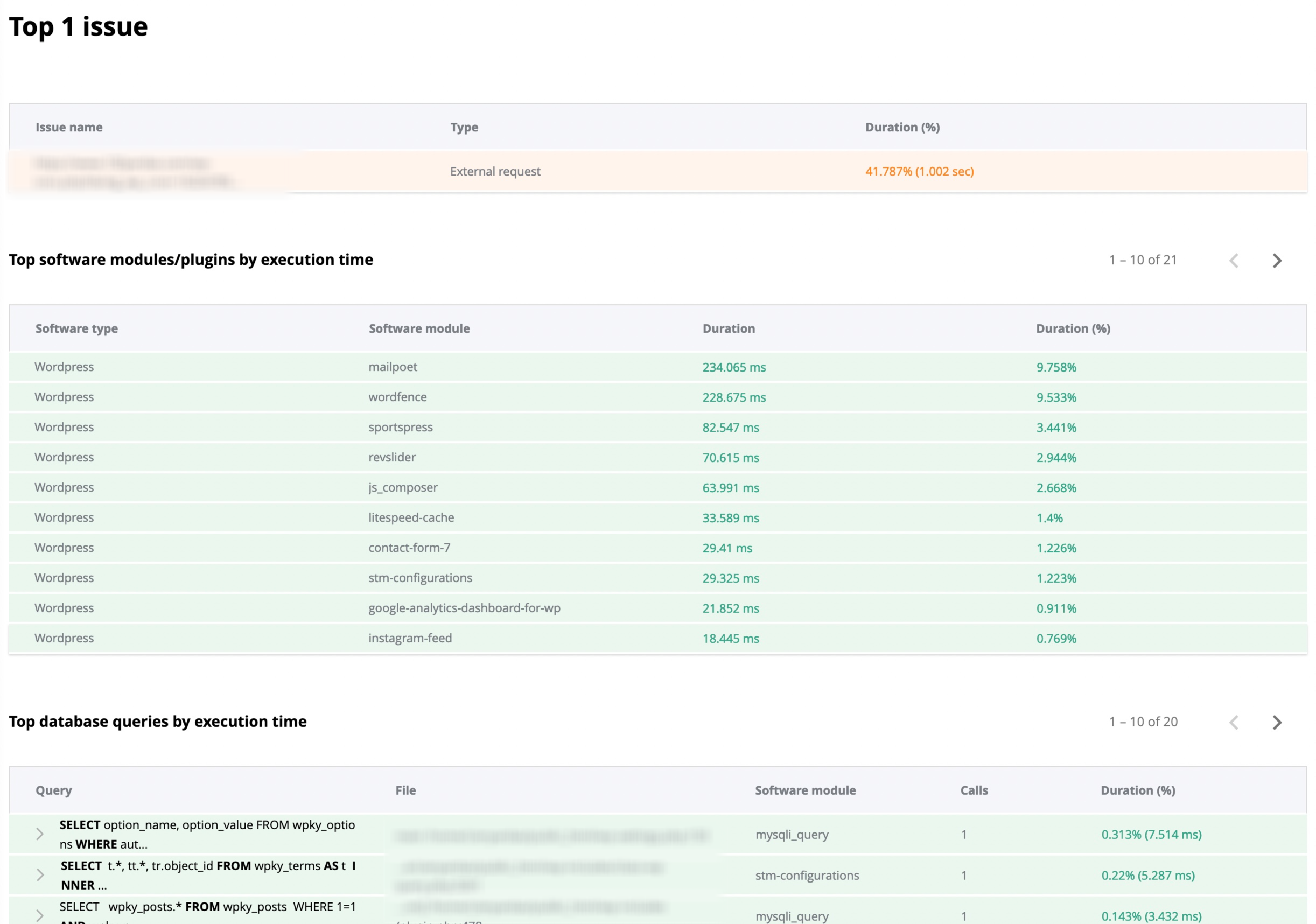
Vous pouvez télécharger le rapport en PDF pour l'envoyer au développeur du site ou de l'extension.
Quelques cas typiques :
- Une extension prend la plus grande partie du temps : désactivez-la et vérifiez si la page s'améliore. Cherchez une alternative ou mettez-la à jour.
- Un appel externe prend plusieurs secondes (une API, un service de licences, un flux) : le site attend ce serveur à chaque visite. Vérifiez l'extension qui l'effectue.
- Une requête SQL est très longue, ou une requête rapide se répète des centaines de fois : cela indique généralement une table sans index ou une extension mal programmée. S'il s'agit de
wp_options, consultez la table wp_options et les données autoload.
À prendre en compte
-
X-Ray ralentit les requêtes qu'il analyse. Analysez peu de requêtes, pendant peu de temps, et arrêtez l'analyse dès que vous avez l'information.
-
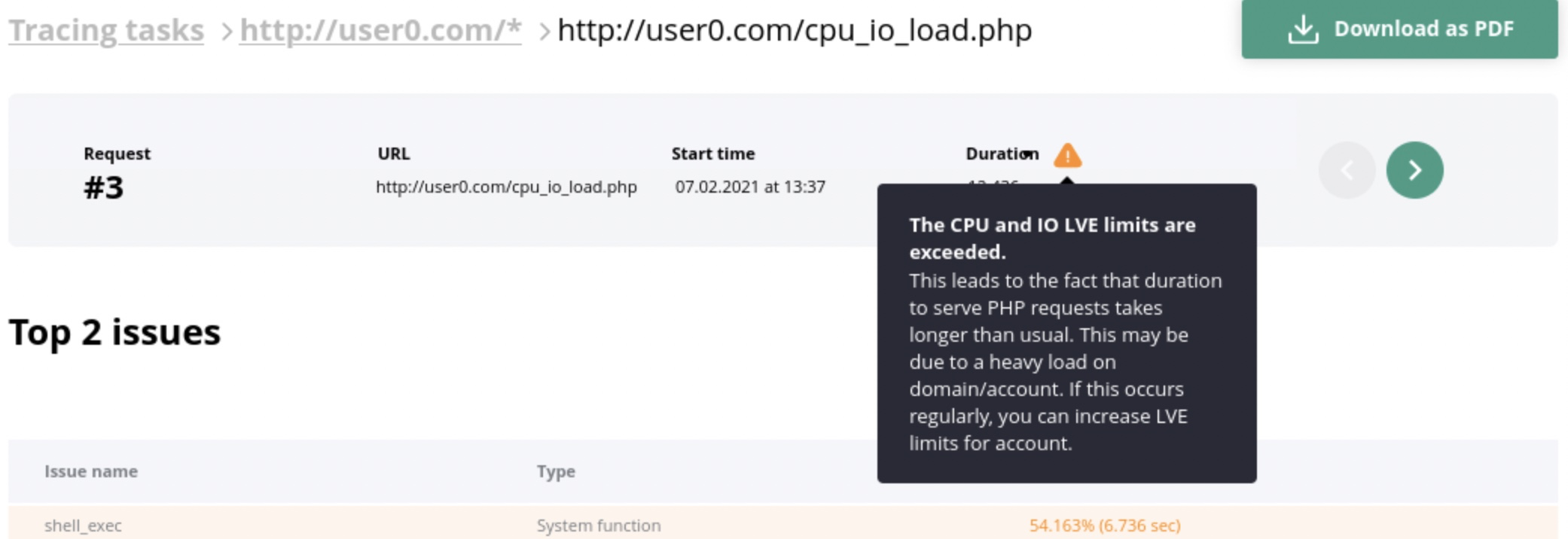
Si le compte atteint ses limites de CPU ou de mémoire, les temps sont faussés. X-Ray le signale sur la requête concernée pour que vous en teniez compte.
-
X-Ray mesure ce qui se passe sur le serveur. Le temps que met le navigateur à télécharger les images ou à exécuter le JavaScript se voit dans PageSpeed Insights.
-
Le rapport peut contenir des URL, des requêtes et des paramètres de votre site. Relisez-le avant de le partager.
Cela peut aussi vous aider
- Google PageSpeed Insights : ce que c'est, cas pratique et solutions Ce que mesure PageSpeed Insights, ce que signifient LCP, INP, CLS et les autres métriques, et commen...
- Configurer la supervision des sites web Créez des moniteurs de disponibilité, de contenu et de SSL, configurez des alertes par e-mail et con...
- Interpréter les avertissements de Santé du site de WordPress Interprétez les avertissements de Santé du site de WordPress concernant les thèmes, PHP, les modules...
- Site Quality Monitoring : analyser la disponibilité, les performances et le SEO de votre site Comment ajouter votre site à Site Quality Monitoring dans cPanel, ce que vérifie chaque section (dis...
Quelque chose cloche ou a changé ? Racontez-nous et nous le vérifions.