

Leistung und Monitoring
Proactive+: Überwachung, bei der unser Team Vorfälle behebt
Proactive+ überwacht Ihre Websites laufend und benachrichtigt unser technisches Team, sobald eine nicht mehr funktioniert. Das Team beginnt mit der Behebung, ohne darauf zu warten, dass Sie es bemerken und ein Ticket eröffnen. Sie erhalten einen Bericht darüber, was passiert ist und was wir getan haben.
Proactive+ ist in den Tarifen Max und Elastic (bis zu fünf Domains) enthalten und kann in allen anderen Tarifen als Zusatzleistung hinzugebucht werden.
Was überwacht wird und was wir beheben
Alle paar Minuten prüfen wir, ob die Website korrekt antwortet und wie lange sie dafür braucht. Damit ein einmaliger Fehler keinen Alarm auslöst, wird der Vorfall durch mehrere aufeinanderfolgende Prüfungen bestätigt, bevor Alarm gegeben wird.
Erkannt werden echte Probleme wie diese:
- Die Website fällt wegen eines Angriffs aus (zum Beispiel Brute Force gegen die WordPress-Anmeldung).
- Ein automatisches Update eines Plugins oder des Themes verursacht einen kritischen Fehler.
- Die Website antwortet nicht mehr wegen übermäßigen Speicher- oder CPU-Verbrauchs oder blockierter Prozesse.
- Eine fehlerhafte Konfiguration verhindert den Zugriff.
Bei einem Vorfall prüft ein Techniker ihn und handelt: Er stellt ein Backup wieder her, korrigiert die Konfiguration, löst blockierte Prozesse oder ergreift Sicherheitsmaßnahmen. Es werden keine automatischen Lösungen ohne Aufsicht angewendet.
Wir halten Sie per E-Mail auf dem Laufenden: wenn wir das Problem erkennen, über den Fortschritt, wenn wir Daten oder Ihre Bestätigung für eine wichtige Aktion brauchen (zum Beispiel ein Backup wiederherstellen oder etwas aktualisieren) und wenn es behoben ist, mit Empfehlungen, damit es nicht wieder vorkommt.
Die Prüfung schaut, ob die Website lädt; sie geht nicht jede Funktion durch. Wenn etwas Bestimmtes ausfällt, das die Startseite nicht zeigt (die Zahlung, ein Formular, der geschützte Bereich), melden Sie es uns mit der URL, der Uhrzeit und den Schritten, um es nachzustellen.
Eine Domain aktivieren
- Öffnen Sie im Kundenbereich das Hosting und gehen Sie zu Proactive+.
- Prüfen Sie die verfügbaren Plätze und suchen Sie die Domain, die Sie überwachen möchten.
- Aktivieren Sie den Schutz und warten Sie, bis sie als Aktiv angezeigt wird.
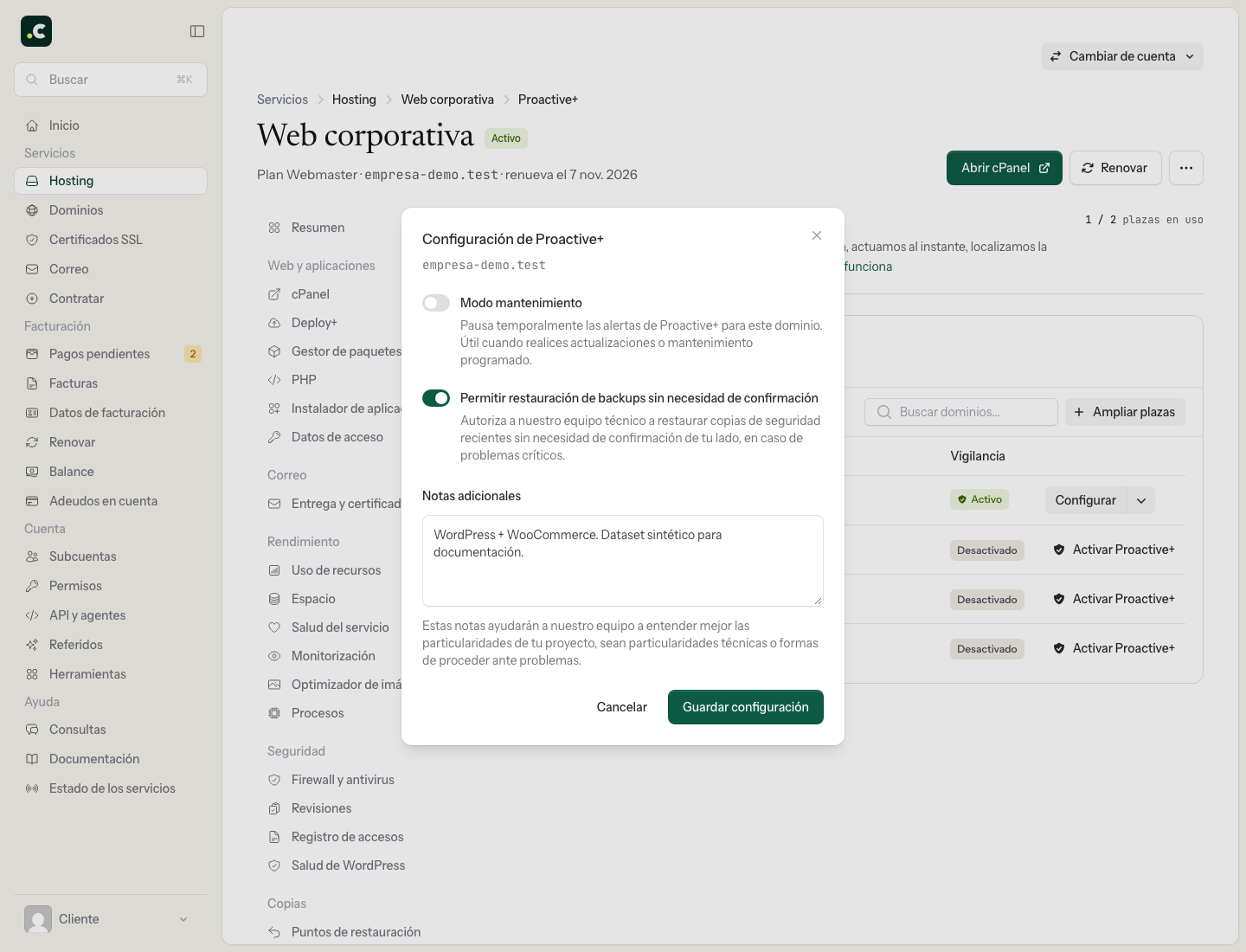
- Öffnen Sie Konfigurieren, um Anweisungen zu speichern und Berechtigungen zu prüfen.
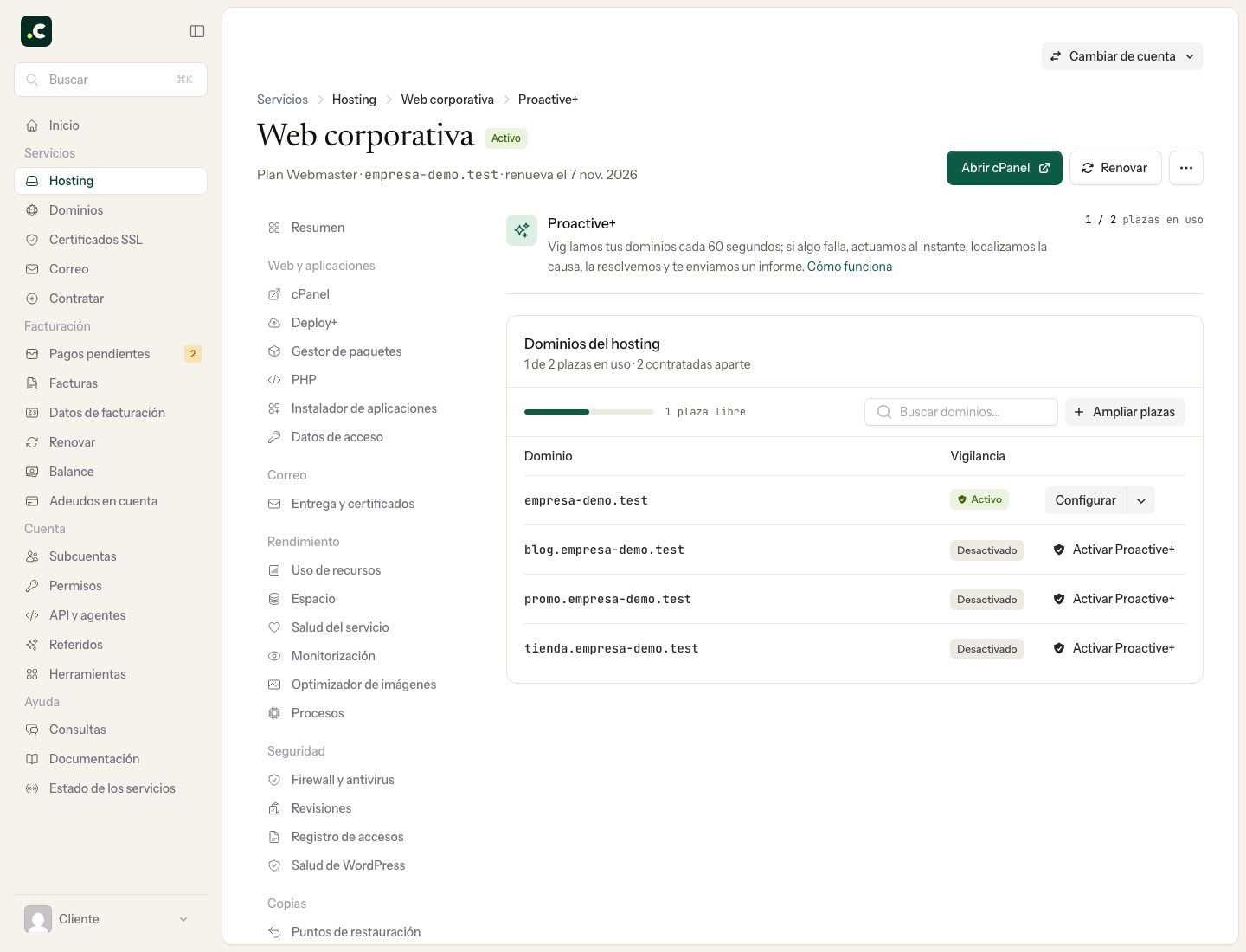
Wenn Sie mehr Plätze brauchen als enthalten sind, können Sie im selben Bereich zusätzliche bestellen. Eine Domain aktivieren und einen zusätzlichen Platz bestellen sind getrennte Schritte.
Projektnotizen
Nutzen Sie unter Konfigurieren das Feld Zusätzliche Notizen, um wichtige Integrationen, technische Besonderheiten, sensible Zeiten und Bedingungen für die Wiederherstellung zu erklären. Halten Sie diese Notizen aktuell.
Zum Beispiel: „Der Shop erhält den ganzen Tag Bestellungen; bevor die Datenbank wiederhergestellt wird, müssen die Bestellungen nach dem Backup berücksichtigt werden.“ Speichern Sie keine Passwörter oder Tokens in Freitextnotizen.
Berechtigung zum Wiederherstellen von Backups
Die Option Wiederherstellung von Backups ohne Bestätigung erlauben berechtigt das technische Team, bei kritischen Problemen aktuelle Backups wiederherzustellen, ohne auf eine weitere Bestätigung zu warten. Das bedeutet nicht, dass ein Roboter bei jeder Warnung automatisch wiederherstellt.
Bevor Sie sie aktivieren, bedenken Sie, dass eine Wiederherstellung aktuelle Dateien oder Daten durch die des Backups ersetzen und spätere Bestellungen oder Änderungen betreffen kann. Dokumentieren Sie die Anforderungen des Projekts und prüfen Sie die Berechtigung, wenn sich seine Tätigkeit ändert. Aktionen, die nicht durch die erteilten Berechtigungen abgedeckt sind, können eine Bestätigung erfordern.
Wartung und Deaktivierung
Für einen geplanten Eingriff verwenden Sie Wartungsmodus oder Warnungen pausieren (Wartung). Diese Option pausiert die Proactive+-Warnungen für die Domain; sie versetzt die Website nicht von selbst in den Wartungsmodus und verhindert auch nicht, dass Bestellungen eingehen.
Wenn Sie fertig sind, setzen Sie die Warnungen fort und prüfen Sie den Status. Wenn Sie die Überwachung beenden möchten, deaktivieren Sie die Domain: Der Bereich weist darauf hin, dass ihre Notizen und Einstellungen gelöscht werden und der Platz frei wird. Bewahren Sie die Informationen auf, die Sie wiederverwenden möchten.
Eine Domain zu deaktivieren bedeutet nicht unbedingt, eine bestellte Zusatzleistung zu kündigen. Prüfen Sie die abgerechneten Dienste separat, wenn Sie die Bestellung ändern möchten.
Das könnte Ihnen auch helfen
- Hinweise des WordPress-Website-Zustands deuten Deuten Sie die Hinweise des WordPress-Website-Zustands zu Themes, PHP, Modulen, Updates, HTTPS, REST...
- Website-Überwachung einrichten Legen Sie Monitore für Erreichbarkeit, Inhalt und SSL an, richten Sie E-Mail-Benachrichtigungen ein...
- Die Antwortzeit in PageSpeed, Pingdom und GTmetrix deuten Unterscheiden Sie TTFB, HTTP-Wartezeit, Latenz und vollständiges Laden und vergleichen Sie Standorte...
- Google PageSpeed Insights: was es ist, Praxisbeispiel und Lösungen Was PageSpeed Insights misst, was LCP, INP, CLS und die übrigen Messwerte bedeuten und wie Sie seine...
Stimmt etwas nicht oder hat sich etwas geändert? Erzählen Sie es uns, und wir prüfen es.