

Sites et applications
Mise à jour de PHP dans WordPress, anciennes versions et message d'avertissement
Il est courant que WordPress affiche des messages comme « Mise à jour de PHP recommandée. Votre site fonctionne avec une version obsolète de PHP (X.X.X), qui ne reçoit plus de mises à jour de sécurité. Elle devrait être mise à jour ». L'avertissement compare la version au cycle officiel de PHP et reste utile, même si le serveur applique une maintenance supplémentaire.
Chez Hostsuar, toutes les versions de PHP disponibles dans cPanel reçoivent des correctifs de sécurité de CloudLinux, y compris celles qui ne sont plus maintenues officiellement. CloudLinux maintient ses propres branches avec HardenedPHP et applique les correctifs de sécurité. L'avertissement de WordPress se base sur le cycle officiel de PHP et ne tient pas compte de cette maintenance supplémentaire : utiliser une ancienne version proposée par notre service n'implique donc pas à lui seul un problème de sécurité de l'hébergement.
Cette maintenance protège l'interpréteur, mais ne met à jour ni WordPress, ni les extensions, ni les thèmes, et ne corrige pas les vulnérabilités que peuvent contenir leurs propres fichiers. C'est pourquoi nous recommandons de les tenir à jour. Une version plus récente de PHP peut aussi améliorer les performances et permettre d'utiliser des composants qui ne prennent plus en charge les anciennes branches.
Préparer et tester une version plus récente
Avant de changer de version de PHP, nous recommandons de mettre à jour WordPress, les extensions et les thèmes installés vers des versions qui fonctionnent avec le PHP actuel. Cela augmente les chances de prendre en charge une branche plus récente, même si la compatibilité dépend des composants utilisés par votre site. Si vous mettez à jour ces composants, faites d'abord une sauvegarde : ces mises à jour, elles, peuvent modifier des fichiers et des données.
Depuis cPanel > Select PHP Version, choisissez la version que vous voulez tester et appliquez le changement en un clic. Le réglage est immédiat. Notez la version que vous utilisiez pour pouvoir y revenir. Les étapes sont décrites dans PHP, sélectionner la version, les modules et la configuration de base.
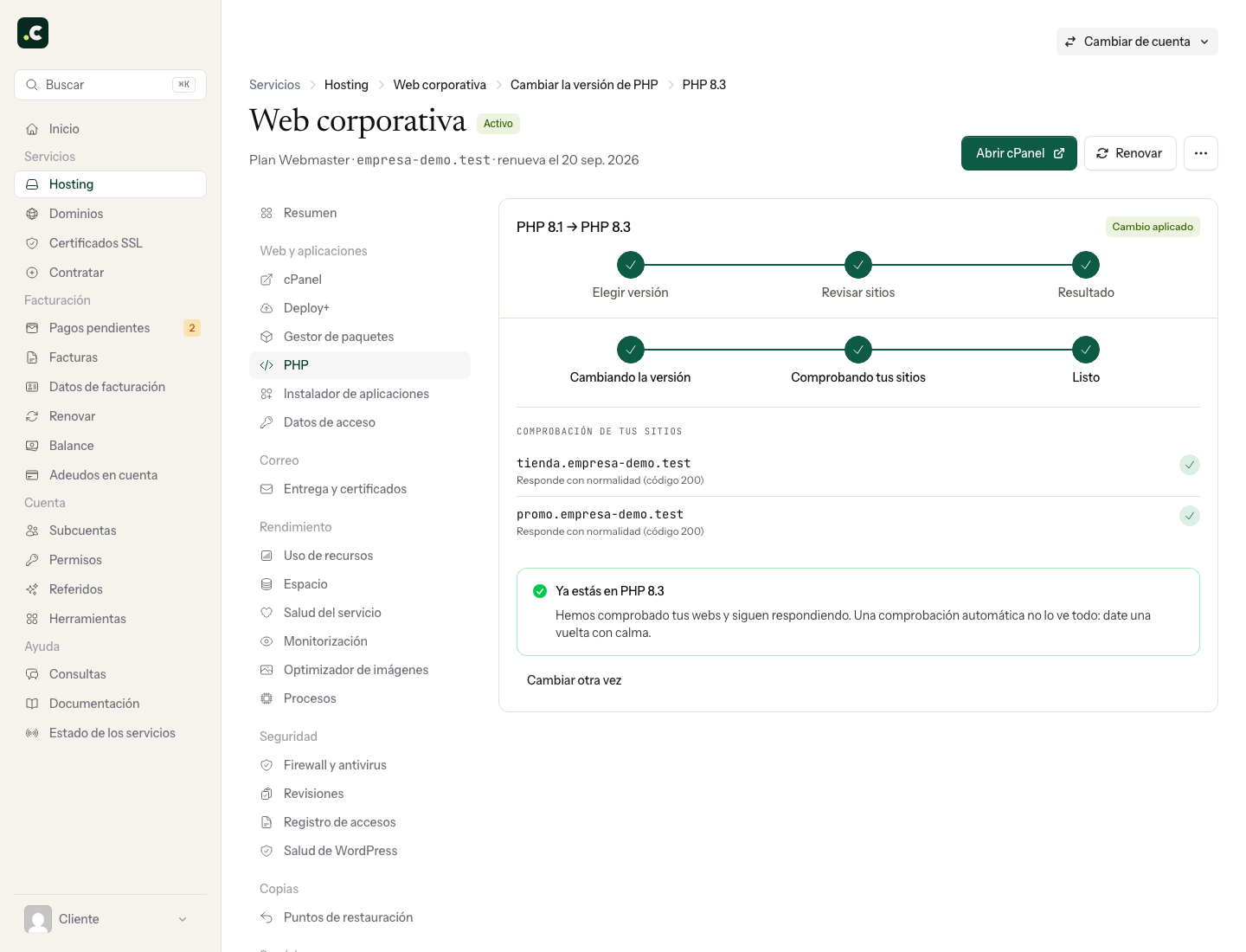
Ce sélecteur change la version par défaut du compte. Si vous hébergez plusieurs sites et ne voulez en changer qu'un, faites-le depuis sa ligne dans Hébergement > PHP de l'espace client, comme l'explique Changer la version de PHP d'un site.
Vérifiez ensuite le site, l'accès à WordPress et les fonctions importantes que vous utilisez, comme les formulaires ou les paiements. Si une erreur apparaît, revenez à la version précédente pour récupérer le réglage, puis testez une à une les branches inférieures à celle qui a échoué, jusqu'à en trouver une qui fonctionne avec votre installation. Si une incompatibilité précise empêche d'avancer, il faudra la résoudre dans le composant concerné. Le changement manuel depuis cPanel n'inclut pas de retour arrière automatique.
Choisir de nouveau l'ancien PHP rétablit ce réglage ; cela n'annule ni les mises à jour de WordPress, des extensions et des thèmes, ni les modifications de contenu. Si le site ne peut pas supporter d'interruption pendant le test ou s'il existe une incompatibilité connue en cours de correction, mieux vaut tester d'abord sur une copie.
Vous pouvez confirmer la version utilisée par ce site dans Outils > Santé du site > Informations de WordPress. S'il a sa propre version, elle peut être différente de celle par défaut du compte.
Cela peut aussi vous aider
- Contrôler les mises à jour automatiques de WordPress Explique comment limiter les mises à jour automatiques du cœur aux versions mineures, tester les cha...
- Dans quel ordre mettre à jour WordPress, WooCommerce, extensions, thèmes et PHP Organise la mise à jour sûre de WordPress, WooCommerce, des extensions, du thème, des traductions et...
- Activer WordPress Multisite Explique comment préparer, activer et finaliser un réseau WordPress Multisite avec des sous-domaines...
- Avoir plusieurs domaines sur une seule installation WordPress Explique comment diriger plusieurs domaines vers des pages précises d'un seul WordPress grâce à un a...
Quelque chose cloche ou a changé ? Racontez-nous et nous le vérifions.