

Websites und Anwendungen
PHP-Update in WordPress, ältere Versionen und Warnmeldung
WordPress zeigt häufig Meldungen wie „PHP-Update empfohlen. Deine Website läuft mit einer veralteten PHP-Version (X.X.X), die keine Sicherheitsupdates mehr erhält. Sie sollte aktualisiert werden“. Die Warnung vergleicht die Version mit dem offiziellen PHP-Lebenszyklus und bleibt nützlich, auch wenn der Server zusätzliche Wartung anwendet.
Bei Hostsuar erhalten alle in cPanel verfügbaren PHP-Versionen Sicherheitspatches von CloudLinux, auch diejenigen, die offiziell nicht mehr gepflegt werden. CloudLinux pflegt mit HardenedPHP eigene Zweige und spielt die Sicherheitskorrekturen ein. Die WordPress-Warnung beruht auf dem offiziellen PHP-Lebenszyklus und berücksichtigt diese zusätzliche Wartung nicht; eine ältere Version aus unserem Angebot zu verwenden bedeutet daher für sich genommen kein Sicherheitsproblem des Hostings.
Diese Wartung schützt den Interpreter, aktualisiert aber weder WordPress noch Plugins oder Themes und behebt keine Sicherheitslücken in deren eigenen Dateien. Deshalb empfehlen wir, sie aktuell zu halten. Eine neuere PHP-Version kann außerdem die Performance verbessern und den Einsatz von Komponenten ermöglichen, die ältere Zweige nicht mehr unterstützen.
Eine neuere Version vorbereiten und testen
Bevor Sie PHP wechseln, empfehlen wir, WordPress, die Plugins und die installierten Themes auf Versionen zu aktualisieren, die mit dem aktuellen PHP funktionieren. Das verbessert die Chancen, einen neueren Zweig zu unterstützen, auch wenn die Kompatibilität von den Komponenten Ihrer Website abhängt. Wenn Sie diese Komponenten aktualisieren, erstellen Sie zuerst ein Backup: Diese Updates können Dateien und Daten verändern.
Wählen Sie unter cPanel > Select PHP Version die Version, die Sie testen möchten, und übernehmen Sie die Änderung mit einem Klick. Die Einstellung greift sofort. Notieren Sie die bisher verwendete Version, um zu ihr zurückkehren zu können. Die Schritte finden Sie unter PHP: Version auswählen, Module und Grundkonfiguration.
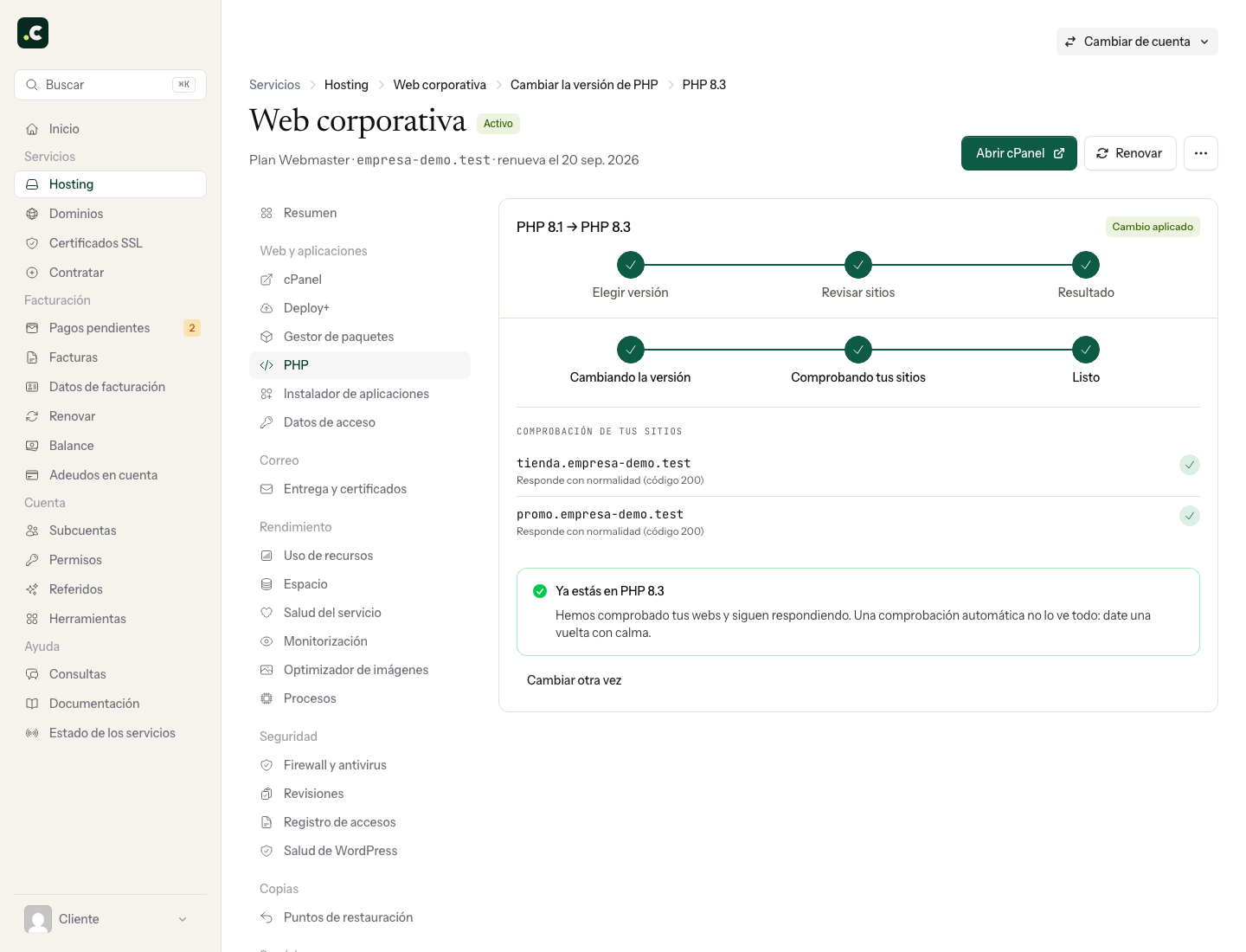
Dieser Selektor ändert die Standardversion des Kontos. Hosten Sie mehrere Websites und möchten Sie nur eine ändern, tun Sie das in ihrer Zeile unter Hosting > PHP im Kundenbereich, wie unter Die PHP-Version einer Website ändern erklärt.
Prüfen Sie danach die Website, den Zugang zu WordPress und die wichtigen Funktionen, die Sie nutzen, etwa Formulare oder Zahlungen. Tritt ein Fehler auf, kehren Sie zur vorherigen Version zurück, um die Einstellung wiederherzustellen, und testen Sie dann nacheinander Zweige unterhalb des fehlgeschlagenen, bis Sie einen finden, der mit Ihrer Installation funktioniert. Verhindert eine konkrete Inkompatibilität den Wechsel, muss sie in der betroffenen Komponente behoben werden. Die manuelle Änderung in cPanel enthält keine automatische Rückkehr.
Das vorherige PHP erneut auszuwählen stellt diese Einstellung wieder her; Updates von WordPress, Plugins, Themes oder Inhaltsänderungen werden dadurch nicht rückgängig gemacht. Verträgt die Website während des Tests keine Unterbrechung oder wird gerade eine bekannte Inkompatibilität behoben, testen Sie besser zuerst auf einer Kopie.
Welche Version diese Website nutzt, sehen Sie in WordPress unter Werkzeuge > Website-Zustand > Bericht. Hat sie eine eigene Version, kann diese von der Standardversion des Kontos abweichen.
Das könnte Ihnen auch helfen
- Automatische Updates von WordPress steuern Erklärt, wie Sie automatische Core-Updates auf Nebenversionen beschränken, größere Änderungen testen...
- Die .htaccess-Regeln von WordPress wiederherstellen Erklärt, wie Sie die .htaccess-Regeln von WordPress sicher neu erzeugen und wann der Basisblock eine...
- Ein WordPress-Plugin ohne Zugang zum Dashboard deaktivieren Hilft, den Zugang zu WordPress über den Wiederherstellungsmodus oder durch vorübergehendes Umbenenne...
- Upload-Ordner und Medienorganisation in WordPress ändern Beschreibt, wie Sie die datumsbasierten Ordner deaktivieren, den Upload-Pfad von WordPress ändern un...
Stimmt etwas nicht oder hat sich etwas geändert? Erzählen Sie es uns, und wir prüfen es.