

Webs y aplicaciones
Actualización de PHP en WordPress, versiones antiguas y mensaje de advertencia
Es común que WordPress muestre mensajes como "Actualización recomendada de PHP. Tu sitio está ejecutando una versión obsoleta de PHP (X.X.X), que no recibe actualizaciones de seguridad. Deberías actualizarla". El aviso compara la versión con el ciclo oficial de PHP y sigue siendo útil, aunque el servidor aplique mantenimiento adicional.
En nuestros servidores utilizamos CloudLinux HardenedPHP, que aplica parches de seguridad a determinadas ramas después de que el proveedor original deje de mantenerlas. Esto reduce la exposición a vulnerabilidades conocidas del intérprete mientras esa rama permanezca incluida en el ciclo de CloudLinux, pero no convierte una versión antigua en equivalente a una rama vigente ni garantiza compatibilidad futura.
Además, los parches del intérprete no corrigen vulnerabilidades de WordPress, plugins o temas, ni hacen compatible con PHP moderno un componente abandonado. Mantener una rama antigua puede impedir actualizar la aplicación y acumular una deuda técnica que termine bloqueando futuras migraciones.
La versión antigua debe tratarse como una medida temporal de compatibilidad:
- Crea una copia completa y un clon de staging.
- Actualiza WordPress, plugins y temas hasta versiones mantenidas que todavía funcionen con el PHP actual.
- Revisa los requisitos de cada componente y sustituye los abandonados.
- Cambia en staging a una rama de PHP recomendada por WordPress y soportada por todos los componentes.
- Prueba el frontal, el panel, formularios, pagos, tareas programadas y registros de error antes de cambiar producción.
Si el cambio falla, vuelve temporalmente a la versión anterior y corrige la incompatibilidad; no ocultes el aviso como solución permanente. CloudLinux aporta una capa adicional de mantenimiento, pero la ruta recomendada sigue siendo ejecutar una versión vigente y compatible de PHP.
Confirmar qué PHP utiliza realmente la web
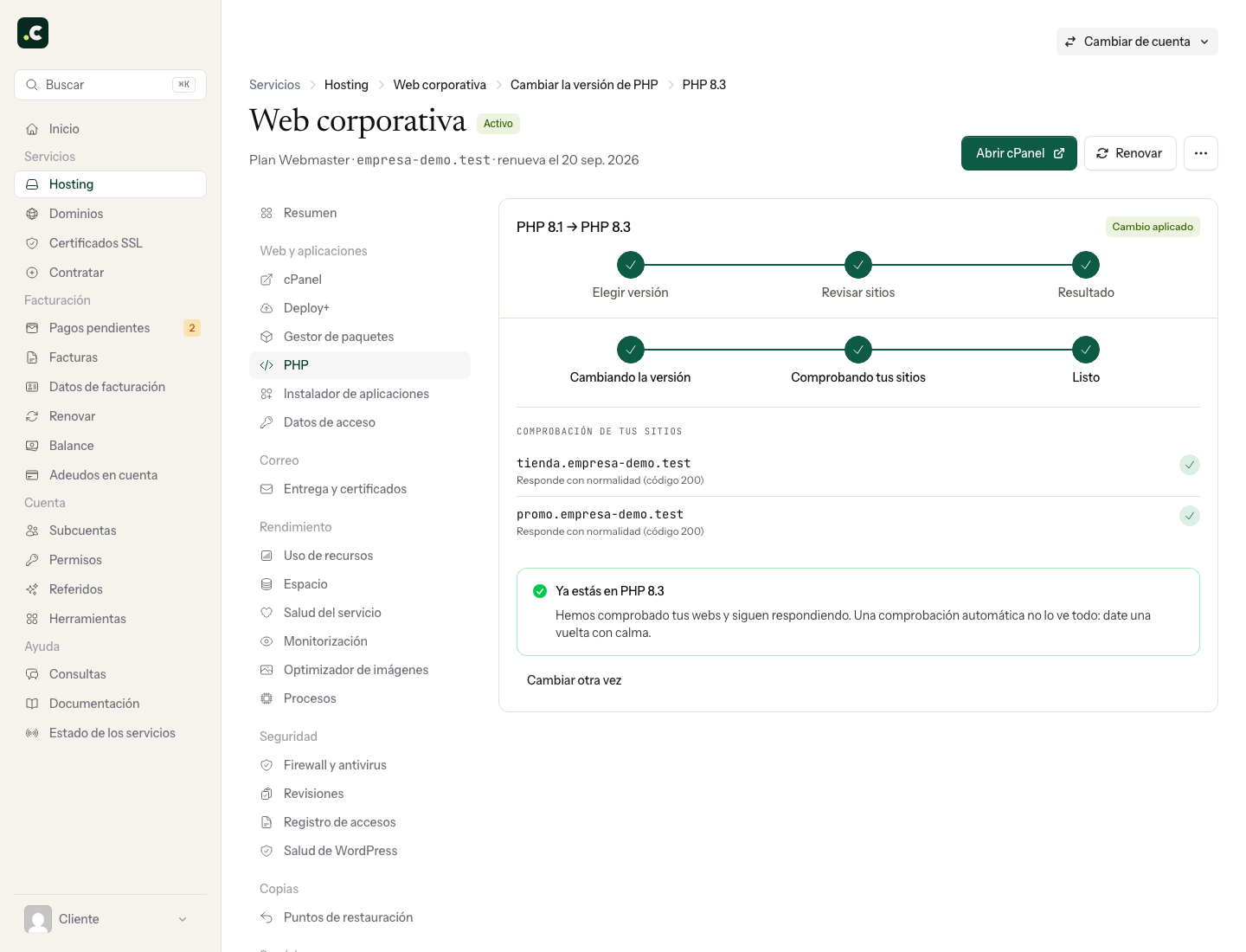
Comprueba el dominio seleccionado en el asistente de PHP y contrasta el resultado con Herramientas > Salud del sitio > Información. La versión que muestra php -v en terminal puede ser distinta de la que atiende las peticiones web.
Además de la versión, revisa extensiones y límites necesarios. Conserva el primer error tras el cambio y la operación que lo provoca; una página en blanco no basta para identificar qué plugin es incompatible. Retira la depuración pública al terminar y planifica la corrección si necesitas volver temporalmente a la rama anterior.
También te puede ayudar
- Controlar las actualizaciones automáticas de WordPress Explica cómo limitar las actualizaciones automáticas del núcleo a versiones menores, probar cambios...
- Orden para actualizar WordPress, WooCommerce, plugins, temas y PHP Organiza la actualización segura de WordPress, WooCommerce, extensiones, tema, traducciones y PHP, c...
- Configurar WordPress para usar SMTP Muestra cómo instalar Easy WP SMTP y configurar una cuenta de cPanel para que WordPress envíe correo...
- Desactivar un plugin de WordPress sin acceder al panel Permite recuperar el acceso a WordPress mediante el modo de recuperación o renombrando temporalmente...
¿Algo no cuadra o ha cambiado? Cuéntanoslo y lo revisamos.