

Sites e aplicações
Atualização do PHP no WordPress, versões antigas e mensagem de aviso
É comum o WordPress mostrar mensagens como "Atualização do PHP recomendada. O seu site está a usar uma versão desatualizada do PHP (X.X.X), que não recebe atualizações de segurança. Deve ser atualizada". O aviso compara a versão com o ciclo oficial do PHP e continua a ser útil, mesmo que o servidor aplique manutenção adicional.
Na Hostsuar, todas as versões de PHP disponíveis no cPanel recebem correções de segurança do CloudLinux, incluindo as que já não têm manutenção oficial. O CloudLinux mantém os seus próprios ramos com HardenedPHP e aplica as correções de segurança. O aviso do WordPress baseia-se no ciclo oficial do PHP e não tem em conta essa manutenção adicional, pelo que utilizar uma versão antiga oferecida no nosso serviço não implica, por si só, um problema de segurança do alojamento.
Esta manutenção protege o interpretador, mas não atualiza o WordPress, os plugins nem os temas nem corrige as vulnerabilidades que os seus próprios ficheiros possam ter. Por isso, recomendamos mantê-los atualizados. Uma versão de PHP mais recente também pode melhorar o desempenho e permitir utilizar componentes que já não suportam ramos antigos.
Preparar e testar uma versão mais recente
Antes de mudar o PHP, recomendamos atualizar o WordPress, os plugins e os temas instalados para versões que funcionem com o PHP atual. Isto aumenta as possibilidades de suportar um ramo mais recente, embora a compatibilidade dependa dos componentes que o seu site utiliza. Se for atualizar esses componentes, faça primeiro uma cópia de segurança: essas atualizações podem, de facto, alterar ficheiros e dados.
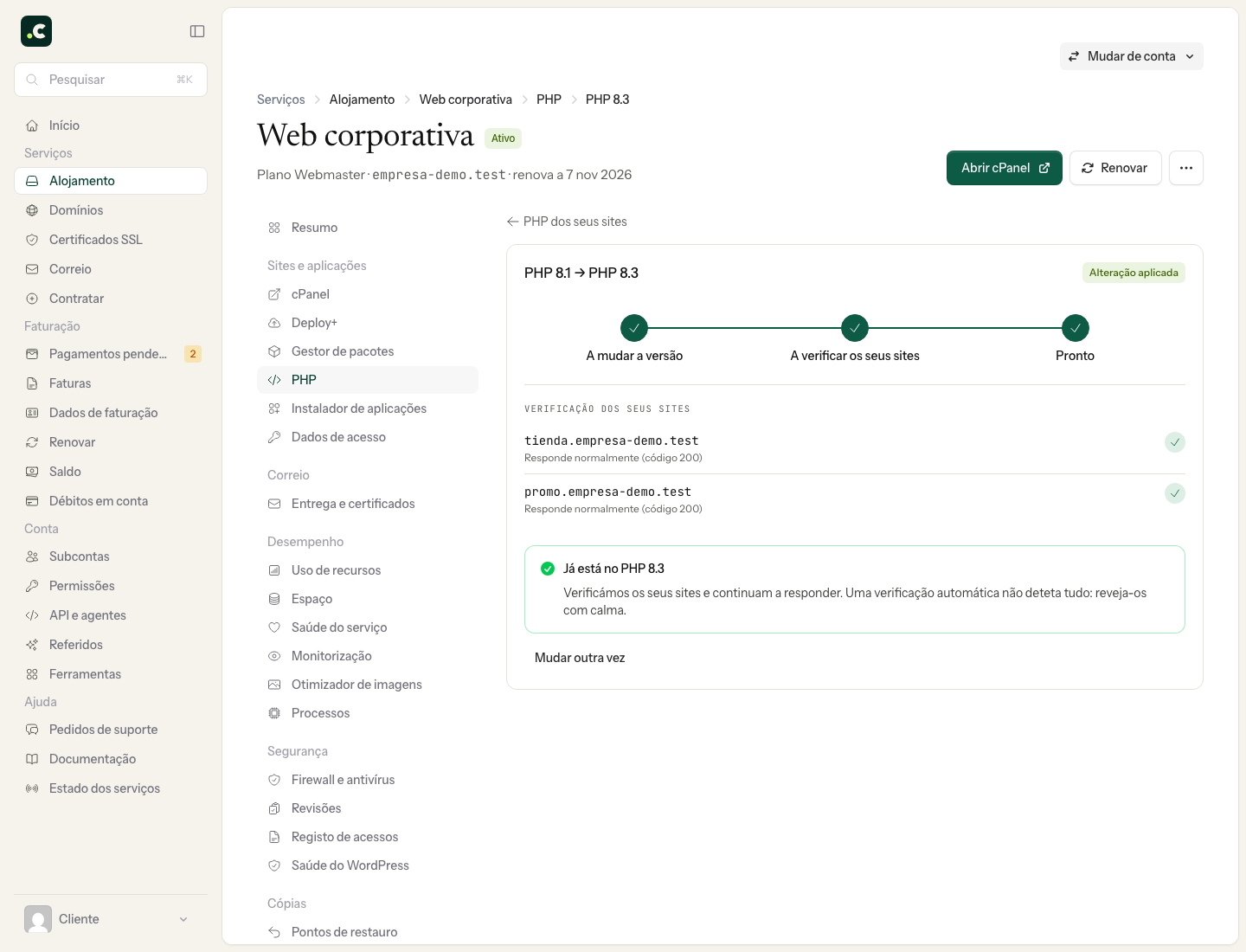
Em cPanel > Select PHP Version, escolha a versão que pretende testar e aplique a alteração com um clique. A alteração é imediata. Anote a versão que utilizava para poder voltar a ela. Os passos estão em PHP, selecionar versão, módulos e configuração básica.
Esse seletor altera a versão predefinida da conta. Se alojar vários sites e quiser alterar apenas um, faça-o na respetiva linha em Alojamento > PHP da área de cliente, como explica Alterar a versão de PHP de um site.
Depois, verifique o site, o acesso ao WordPress e as funções importantes que utiliza, como formulários ou pagamentos. Se aparecer um erro, volte à versão anterior para recuperar a definição e teste depois ramos inferiores ao que falhou, um a um, até encontrar um que funcione com a sua instalação. Se uma incompatibilidade concreta impedir o avanço, terá de ser resolvida no componente afetado. A alteração manual a partir do cPanel não inclui uma reversão automática.
Voltar a escolher o PHP anterior restaura essa definição; não anula atualizações do WordPress, dos plugins, dos temas nem alterações de conteúdo. Se o site não puder suportar uma interrupção durante o teste ou existir uma incompatibilidade conhecida que esteja a ser corrigida, convém testar primeiro numa cópia.
Pode confirmar que versão esse site utiliza em Ferramentas > Saúde do site > Informação do WordPress. Se tiver uma versão própria, pode ser diferente da predefinida da conta.
Também lhe pode ser útil
- Desativar as atualizações automáticas do WordPress Desative ou limite as atualizações automáticas do WordPress com WP_AUTO_UPDATE_CORE e AUTOMATIC_UPDA...
- Ordem correta para atualizar o WordPress, o WooCommerce, os plugins, os temas e o PHP Por que ordem atualizar o PHP, o núcleo do WordPress, o WooCommerce e as suas extensões, o tema, os...
- Alterar a pasta de carregamentos e a organização multimédia no WordPress Detalha como desativar as pastas por data, alterar o caminho dos carregamentos do WordPress e ajusta...
- Desativar um plugin do WordPress sem aceder ao painel Permite recuperar o acesso ao WordPress através do modo de recuperação ou mudando temporariamente o...
Algo não bate certo ou mudou? Diga-nos e revemos.