

Développement et bases de données
Changer la version de PHP d'un site avec vérification et retour arrière
Sélectionnez votre service dans Hébergement et ouvrez PHP depuis le menu du service. Vous pouvez aussi y accéder depuis Fiche technique, dans son onglet PHP. Dans une offre multi-comptes, entrez depuis la fiche du compte du client : chaque compte a sa propre entrée PHP.
L'écran commence par Vos sites et applications : chaque site, avec l'application qu'il contient, la version de PHP qu'il utilise réellement et d'où elle lui vient. La première ligne est la version par défaut, celle qu'utilisent les sites qui n'ont pas leur propre version. Toutes les lignes se terminent par le bouton Modifier.
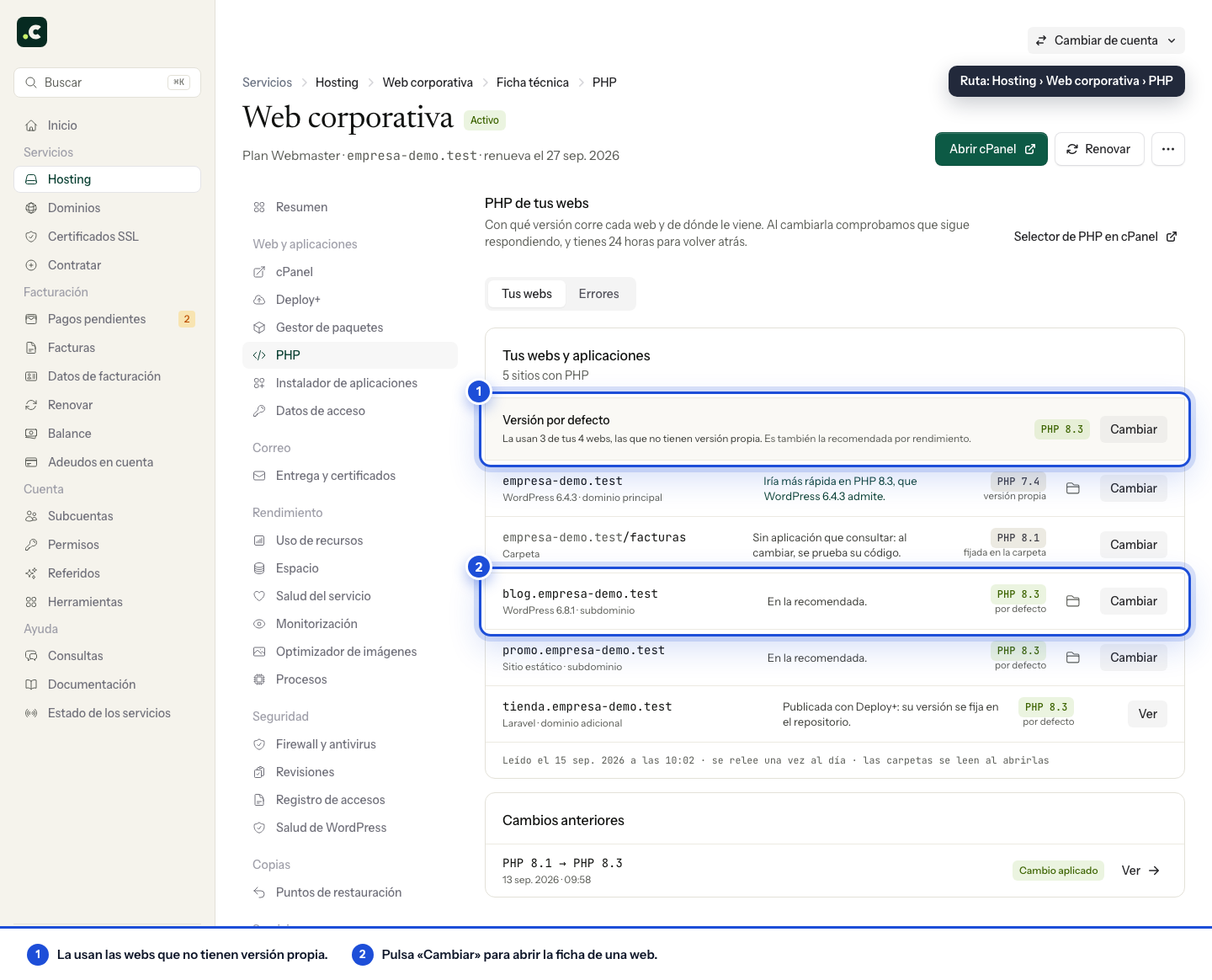
D'où vient la version de chaque site
- Version par défaut : le site utilise la version générale de votre hébergement et change lorsque vous la changez.
- Version propre : le site a sa version fixée dans le
.htaccessde son dossier et ne change pas lorsque vous changez la version par défaut. - Héritée : le site se trouve dans un dossier qui a sa propre version et utilise celle de ce dossier.
Si un site tourne sur une version que son application ne déclare pas compatible, la ligne l'indique. Si son application accepte une version plus rapide que celle qu'il utilise, la ligne l'indique aussi.
Changer la version d'un site
Cliquez sur Modifier sur la ligne du site. Sa fiche comporte quatre onglets : Version, Extensions, Limites et Erreurs.
Dans Version, vous voyez avec quelle version il tourne et, en dessous, la réglette des versions : la plage que déclare son application (WordPress, PrestaShop, Magento, Joomla, Drupal ou Laravel, lorsque nous la reconnaissons), la version qu'il utilise actuellement et celle que nous vous recommandons pour ce site. La version recommandée est la plus performante parmi celles qu'accepte son application.
Cliquez sur la version cible dans la réglette : le changement s'ouvre juste en dessous, sur le même écran. Si le site utilise la version par défaut, nous vous demandons à quoi s'applique le changement :
- Ce site uniquement : le site obtient sa propre version. Les autres restent sur la version par défaut.
- Tous les sites qui utilisent la version par défaut : la version par défaut change et, avec elle, tous ces sites.
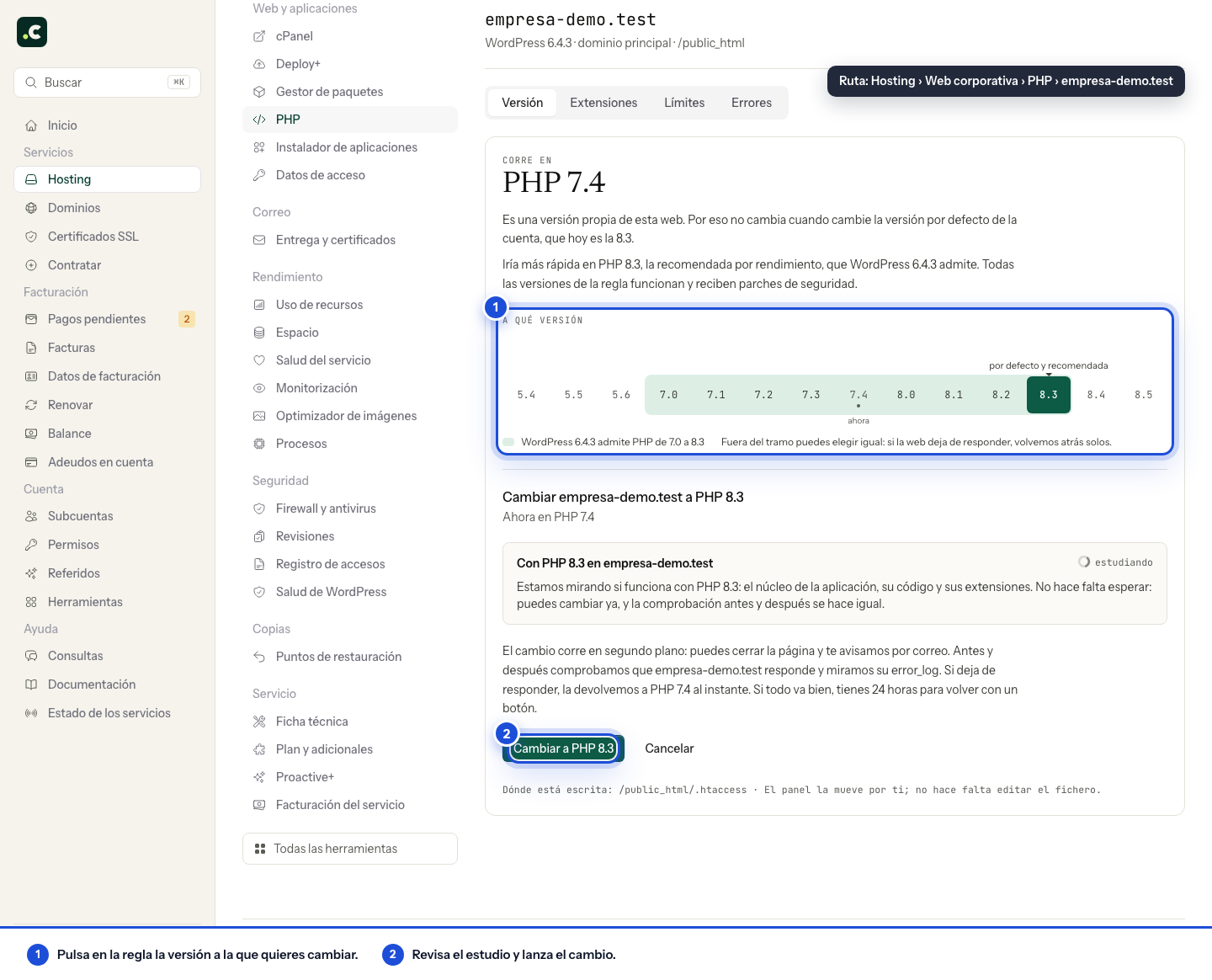
Si le site a déjà sa propre version, le changement ne concerne que lui. Avec Utiliser la version par défaut, vous supprimez cette version propre et le site suit à nouveau la version générale.
Pour changer directement la version générale, cliquez sur Modifier sur la ligne Version par défaut, la première de la liste.
Si le site est publié avec Deploy+, sa fiche ne propose pas le changement : chaque déploiement remplace son dossier. Consultez Version de PHP d'un site publié avec Deploy+.
Toutes les versions fonctionnent
Toutes les versions que nous proposons fonctionnent et reçoivent les correctifs de sécurité de CloudLinux. Ce qui détermine celle qui vous convient, c'est votre application : ses prérequis, ses extensions ou modules et son code. Vous pouvez choisir une version hors de la plage que déclare l'application ; la vérification effectuée ensuite continue de vous protéger.
L'étude de compatibilité
Dès que vous choisissez la version, nous commençons à étudier le changement en arrière-plan : la version qu'accepte le cœur de l'application, les prérequis de ses extensions, si son code utilise quelque chose que la nouvelle version rejette et quelles extensions PHP seraient perdues. Cela prend moins d'une minute et vous le voyez en dessous, site par site.
Il n'est pas nécessaire de l'attendre pour effectuer le changement. Si l'étude trouve quelque chose qui va casser, vous devez cocher Changer quand même pour continuer.
Les extensions sont enregistrées par version
Les extensions PHP s'activent par version et ne passent pas de l'une à l'autre. Lors du changement, nous essayons d'activer dans la version cible celles que vous aviez activées et qui sont toujours disponibles. Si une extension n'existe pas dans la nouvelle version, l'étude vous en avertit, car la partie de votre site qui l'utilise cessera de fonctionner.
Les extensions et les limites d'une version valent pour tout le compte : si un autre site utilise la même version, une modification de ses extensions ou de ses limites l'affecte aussi. La fiche vous indique quels sites partagent chaque version.
Vérifier le résultat
Le changement s'exécute en arrière-plan : sa fiche vous montre à quelle étape il en est, et vous pouvez fermer la page, car nous vous prévenons par e-mail lorsqu'il est terminé. Avant et après, nous vérifions que les sites concernés répondent et nous consultons leur journal d'erreurs. Si un site qui répondait cesse de le faire, nous revenons automatiquement en arrière immédiatement.
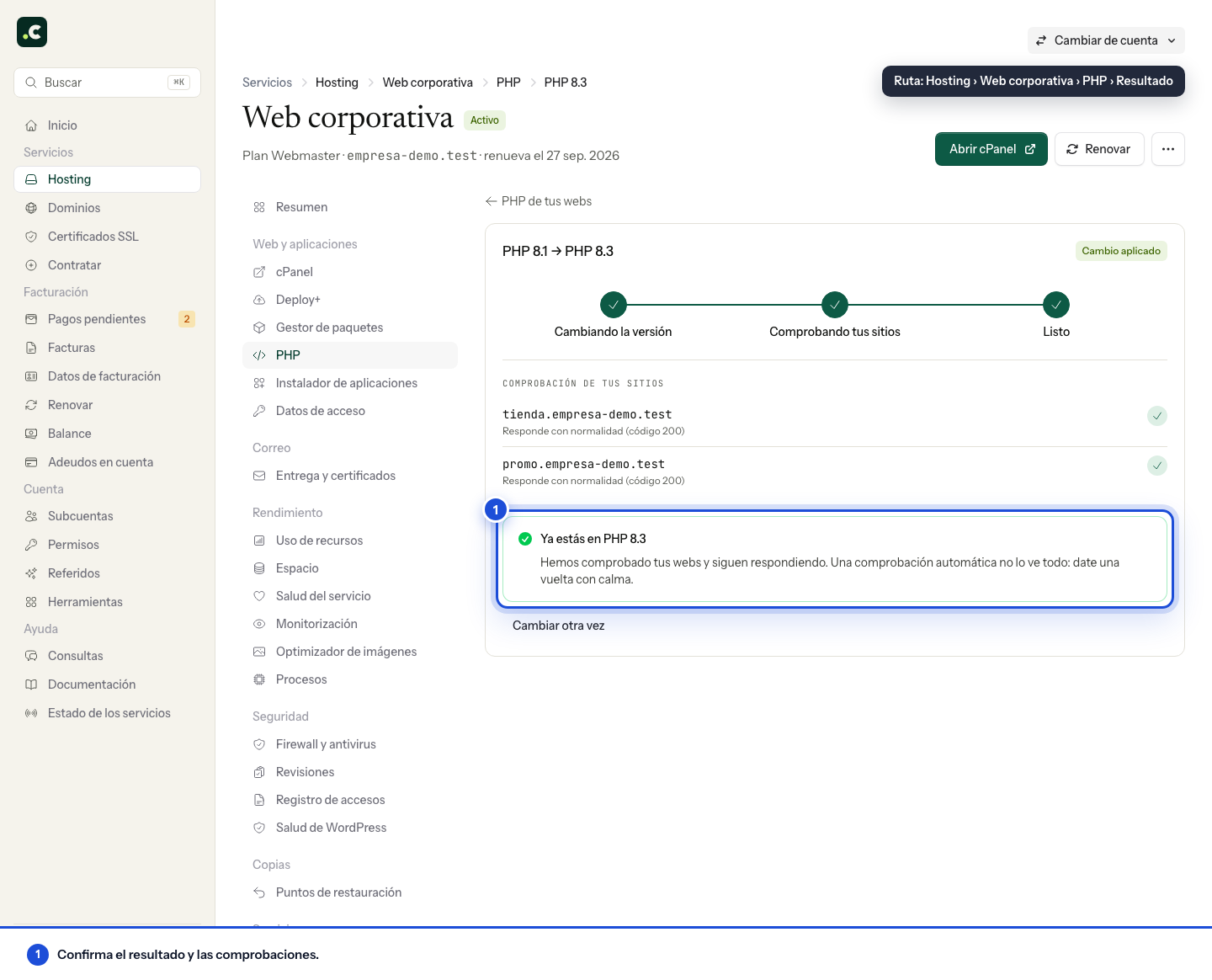
Si tout se passe bien, vous disposez de 24 heures pour revenir à la version précédente d'un clic. Le retour arrière rétablit la version de PHP, mais n'annule pas les modifications que vous avez faites dans l'application pendant le test.
Une vérification automatique ne parcourt ni les formulaires, ni les espaces privés, ni les tâches planifiées. Vérifiez l'accès à l'administration, les formulaires, l'achat et les processus en arrière-plan. Si vous utilisez des tâches cron avec un chemin PHP absolu, vérifiez-les séparément : elles ne changent pas avec la version du site.
Avant de commencer, conservez une sauvegarde récupérable de l'application. Si le changement est annulé automatiquement ou ne peut pas être appliqué, lisez le motif dans la fiche du changement et ouvrez un ticket si vous ne savez pas comment le résoudre.
Cela peut aussi vous aider
- Modifier les options de PHP avec le sélecteur ou .htaccess Modifiez les directives PHP compatibles depuis le sélecteur de cPanel ou, lorsque le gestionnaire le...
- PHP, choisir la version, les modules et la configuration de base Changez la version de PHP, activez ou désactivez des modules et ajustez les limites les plus courant...
- Utiliser des paquets PEAR dans des applications PHP existantes Recherchez et installez des paquets PEAR depuis cPanel, repérez les composants dans le répertoire ph...
- Version de PHP d'un site publié avec Deploy+ Pourquoi l'espace client ne fixe pas la version de PHP dans un dossier publié par Deploy+ et comment...
Quelque chose cloche ou a changé ? Racontez-nous et nous le vérifions.