

Websites und Anwendungen
Google zeigt mein Favicon in den Suchergebnissen nicht an
Google zeigt das Favicon Ihrer Website in den Suchergebnissen neben ihrem Namen an. Wenn Google es nicht abrufen kann, setzt es stattdessen ein allgemeines Symbol in Form einer Weltkugel ein; wenn es das Favicon vor längerer Zeit abgerufen hat, zeigt es möglicherweise weiter das alte Symbol.
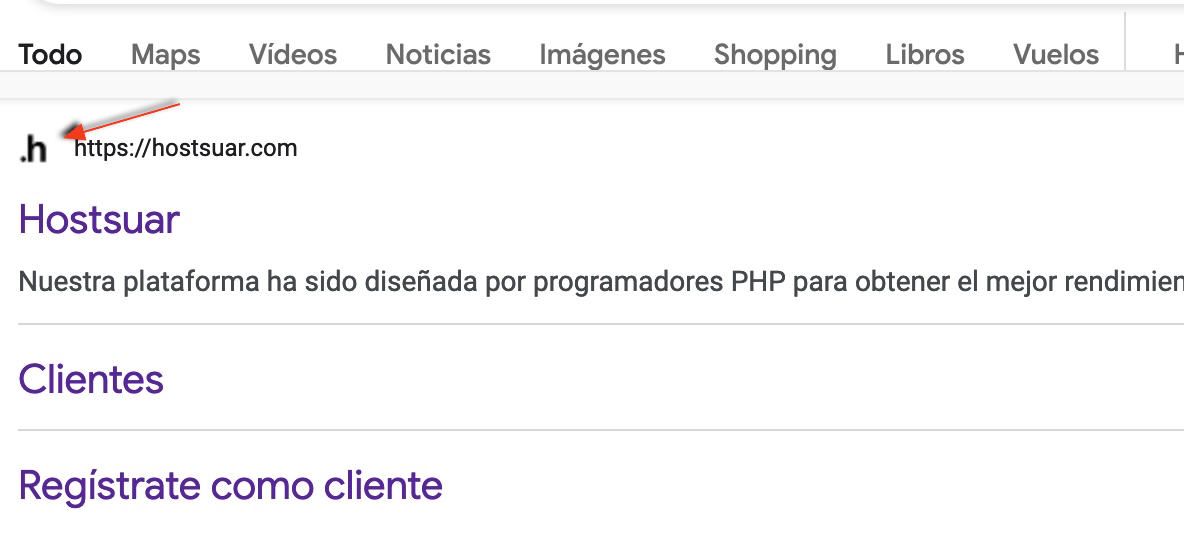
Google liest das Favicon nicht in Echtzeit: Es lädt es herunter, wenn es Ihre Startseite crawlt, und speichert es in seinen Systemen. Deshalb zeigt Google weiter das gespeicherte Symbol, auch wenn Ihr Browser bereits das neue anzeigt, bis es die Startseite erneut crawlt.
1. Sehen Sie nach, welches Favicon Google gespeichert hat
Öffnen Sie diese Adresse und ersetzen Sie tudominio.com durch Ihre Domain:
https://www.google.com/s2/favicons?domain=tudominio.com&sz=64
Sie sehen das Symbol, das Google für diese Domain gespeichert hat. Wenn die Weltkugel oder das alte Symbol erscheint, folgen Sie den nächsten Schritten. Probieren Sie es auch mit www.tudominio.com: Google behandelt jeden Hostnamen getrennt, und das Suchergebnis verwendet das Symbol des Hostnamens, den Google indexiert hat.
2. Prüfen Sie, dass Ihre Website das Symbol angibt
Öffnen Sie die Startseite, drücken Sie Strg + U (oder Cmd + Option + U auf dem Mac), um den Quelltext zu sehen, und suchen Sie nach rel="icon". Innerhalb von <head> muss eine Zeile wie diese stehen:
<link rel="icon" href="https://tudominio.com/favicon.png" type="image/png">
Wenn sie fehlt, fügen Sie sie im Template Ihrer Website ein. In WordPress müssen Sie keinen Code anfassen: Gehen Sie zu Design > Customizer > Website-Informationen und laden Sie das Symbol unter Website-Icon hoch (seit WordPress 6.5 auch unter Einstellungen > Allgemein, wo Sie es bei Block-Themes finden). Sehen Sie danach erneut in den Quelltext: Manche Themes oder SEO-Plugins geben ein eigenes Symbol an und überschreiben Ihres.
3. Prüfen Sie, dass die Datei die Google-Richtlinien erfüllt
Öffnen Sie die URL des Symbols in einem privaten Fenster. Das Bild muss erscheinen, ohne Fehler und ohne Umleitungen auf eine Anmeldeseite. Laut den Google-Richtlinien für Favicons:
- Das Bild muss quadratisch sein (Seitenverhältnis 1:1) und mindestens 8 × 8 Pixel groß; verwenden Sie 48 × 48 oder mehr, zum Beispiel 96 × 96 oder 192 × 192.
- Jedes unterstützte Bildformat ist zulässig: PNG, ICO, SVG, GIF oder JPG.
- Die URL des Symbols sollte stabil sein: Ändern Sie sie nicht bei jeder Designänderung.
- Das Symbol muss Ihre Marke darstellen. Google zeigt keine unangemessenen Symbole an.
- Googlebot muss die Startseite und Googlebot-Image die Symboldatei crawlen können. Prüfen Sie, dass Ihre
robots.txtweder den Pfad des Symbols noch den Ordner, in dem es liegt, blockiert.
Wenn Sie ein Cache-Plugin oder ein CDN wie Cloudflare verwenden, leeren Sie dessen Cache, damit die neue Version der Startseite und des Symbols ausgeliefert wird.
4. Bitten Sie Google, die Startseite erneut zu crawlen
Google aktualisiert das Favicon bei jedem Crawling Ihrer Startseite, es genügt also, Google um einen erneuten Besuch zu bitten.
- Melden Sie sich in der Google Search Console mit der Property Ihrer Domain an. Wenn Sie noch keine haben, folgen Sie So fügen Sie Ihre Domain in der Search Console hinzu.
- Geben Sie in der Suchleiste oben, Beliebige URL prüfen, die Startseite ein:
https://tudominio.com/. - Wenn die Prüfung abgeschlossen ist, klicken Sie auf Indexierung beantragen.
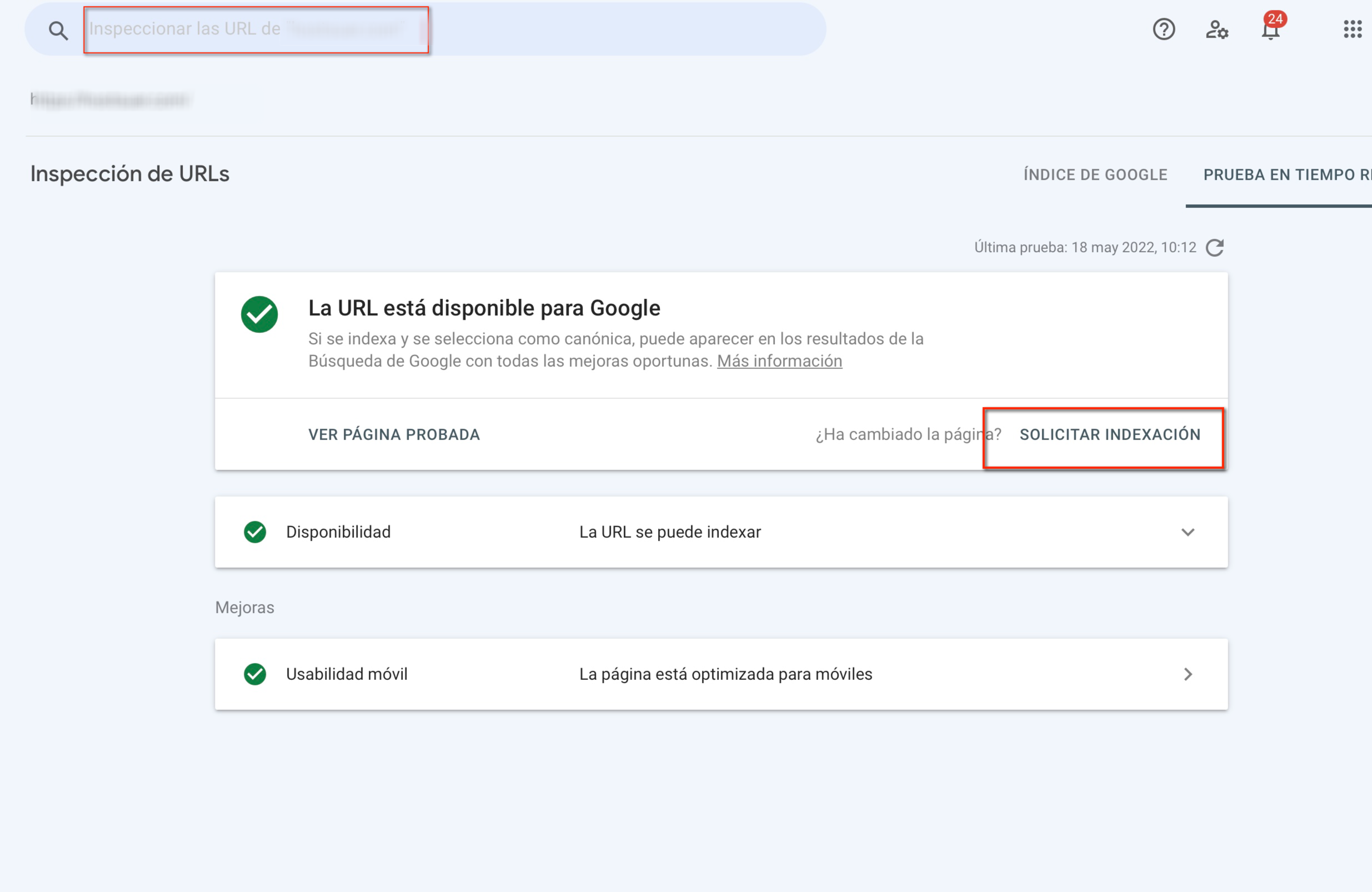
Für die übrigen Seiten müssen Sie das nicht beantragen: Das Favicon wird nur von der Startseite übernommen.
Wie lange die Änderung dauert
Normalerweise einige Tage, auch wenn Google angibt, dass es einige Wochen dauern kann. Den Fortschritt verfolgen Sie mit der Adresse aus Schritt 1: Wenn dort das neue Symbol erscheint, taucht es nach und nach auch in den Suchergebnissen auf.
| Was Sie sehen | Was Sie prüfen sollten |
|---|---|
| Das alte Symbol auch in Ihrem Browser | Die veröffentlichte Datei, den Cache der Website oder des CDN und den Browser-Cache. |
| Richtig auf Ihrer Website, alt bei Google | Ob Google die Startseite erneut gecrawlt hat (Schritt 4) und den Hostnamen, mit oder ohne www. |
| Die Weltkugel | Die Zeile rel="icon", ob das Bild quadratisch ist und ob es in der robots.txt blockiert ist. |
Unterschiedlich mit und ohne www |
Welchen Hostnamen Google indexiert hat und welches Symbol die Startseite jedes Hostnamens angibt. |
Das könnte Ihnen auch helfen
- Automatisch erstellte Subdomain beim Einrichten einer neuen Domain Erklärt, warum cPanel beim Hinzufügen einer weiteren Domain eine Subdomain anlegt, und wie Sie deren...
- So fügen Sie eine Domain in der Google Search Console hinzu Fügen Sie Ihre Domain in der Google Search Console hinzu und bestätigen Sie sie mit einem TXT-Eintra...
- Wirkt sich der Serverstandort auf das Ranking in Suchmaschinen aus? Erläutert, welches Gewicht der Serverstandort beim geografischen SEO hat und welche Signale, Leistun...
- Wirkt sich eine geteilte IP oder Hosting-Umgebung auf das SEO-Ranking aus? Erklärt, warum eine mit anderen Websites geteilte IP das Ranking für sich genommen nicht verschlecht...
Stimmt etwas nicht oder hat sich etwas geändert? Erzählen Sie es uns, und wir prüfen es.