

Sites et applications
Google n'affiche pas mon favicon dans les résultats de recherche
Google affiche le favicon de votre site à côté de son nom dans les résultats de recherche. S'il n'arrive pas à l'obtenir, il met à la place une icône générique en forme de globe terrestre ; s'il l'a obtenu il y a longtemps, il peut continuer à afficher l'ancienne icône.
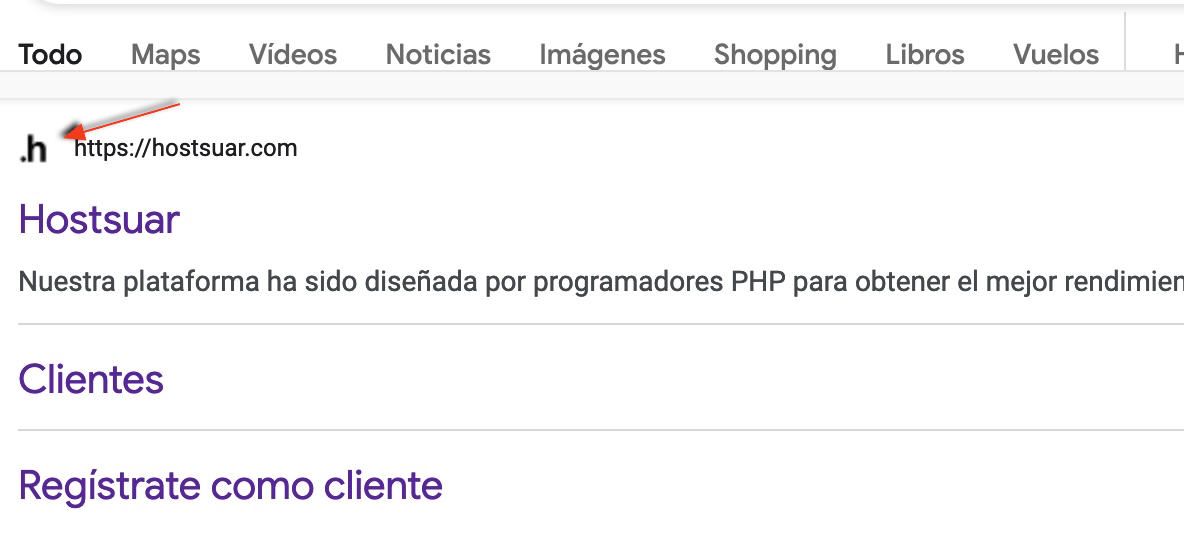
Google ne lit pas le favicon en temps réel : il le télécharge quand il explore votre page d'accueil et l'enregistre dans ses systèmes. C'est pourquoi, même si votre navigateur affiche déjà la nouvelle icône, Google continue de montrer celle qu'il avait enregistrée jusqu'à ce qu'il explore à nouveau la page d'accueil.
1. Regardez quel favicon Google a enregistré
Ouvrez cette adresse en remplaçant tudominio.com par votre domaine :
https://www.google.com/s2/favicons?domain=tudominio.com&sz=64
Vous verrez l'icône que Google a stockée pour ce domaine. Si le globe terrestre ou l'ancienne icône apparaît, suivez les étapes suivantes. Essayez aussi avec www.tudominio.com : Google traite chaque nom d'hôte séparément, et le résultat de recherche utilise l'icône de celui qu'il a indexé.
2. Vérifiez que votre site déclare l'icône
Ouvrez la page d'accueil, appuyez sur Ctrl + U (ou Cmd + Option + U sur Mac) pour voir le code source et cherchez rel="icon". Il doit y avoir une ligne comme celle-ci dans <head> :
<link rel="icon" href="https://tudominio.com/favicon.png" type="image/png">
Si elle n'apparaît pas, ajoutez-la dans le modèle de votre site. Dans WordPress, inutile de toucher au code : allez dans Apparence > Personnaliser > Identité du site et envoyez l'icône dans Icône du site (depuis WordPress 6.5, elle se trouve aussi dans Réglages > Général, où vous la trouverez avec les thèmes de blocs). Regardez ensuite à nouveau le code source : certains thèmes ou plugins de SEO déclarent leur propre icône et écrasent la vôtre.
3. Vérifiez que le fichier respecte les consignes de Google
Ouvrez l'URL de l'icône dans une fenêtre privée. L'image doit s'afficher, sans erreur ni redirection vers une page de connexion. Selon les consignes de Google pour les favicons :
- L'image doit être carrée (proportion 1:1) et d'au moins 8 × 8 pixels ; utilisez 48 × 48 ou plus, par exemple 96 × 96 ou 192 × 192.
- Tout format d'image pris en charge convient : PNG, ICO, SVG, GIF ou JPG.
- L'URL de l'icône doit être stable : ne la changez pas chaque fois que vous mettez à jour le design.
- L'icône doit représenter votre marque. Google n'affiche pas les icônes inappropriées.
- Googlebot doit pouvoir explorer la page d'accueil et Googlebot-Image, le fichier de l'icône. Vérifiez que votre
robots.txtne bloque pas le chemin de l'icône ni le dossier où elle se trouve.
Si vous utilisez un plugin de cache ou un CDN comme Cloudflare, videz son cache pour qu'il serve la nouvelle version de la page d'accueil et de l'icône.
4. Demandez à Google d'explorer à nouveau la page d'accueil
Google met à jour le favicon chaque fois qu'il explore votre page d'accueil : il suffit donc de lui demander de la visiter à nouveau.
- Connectez-vous à Google Search Console avec la propriété de votre domaine. Si vous ne l'avez pas encore, suivez comment ajouter votre domaine à Search Console.
- Dans la barre de recherche en haut, Inspecter n'importe quelle URL, saisissez la page d'accueil :
https://tudominio.com/. - Une fois la vérification terminée, cliquez sur Demander une indexation.
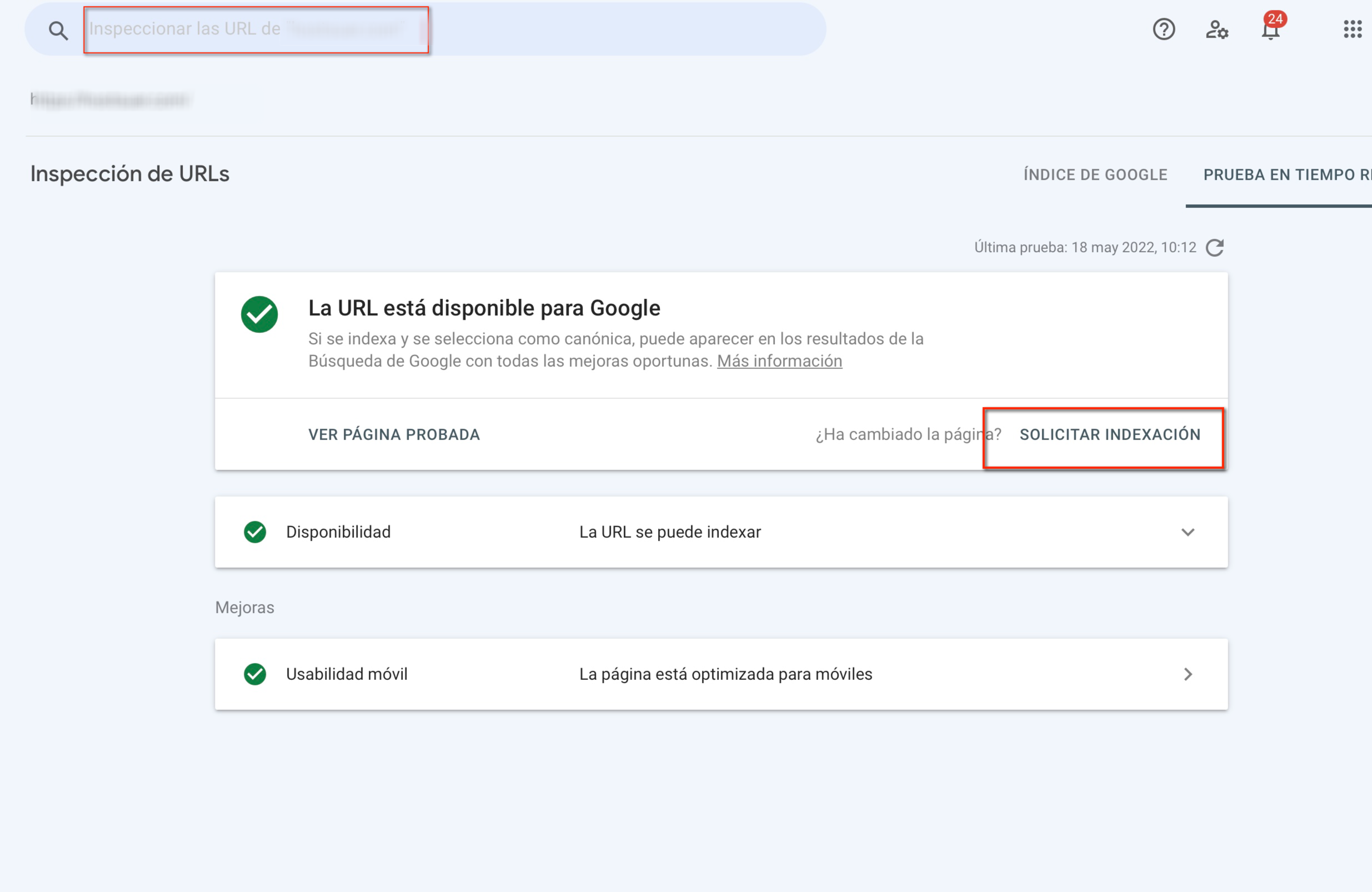
Inutile de le demander pour les autres pages : le favicon est pris uniquement sur la page d'accueil.
Combien de temps faut-il pour que cela change
Normalement quelques jours, même si Google indique que cela peut prendre quelques semaines. Vous pouvez suivre l'avancement avec l'adresse de l'étape 1 : quand la nouvelle icône y apparaîtra, elle apparaîtra peu à peu dans les résultats de recherche.
| Ce que vous voyez | Ce qu'il faut vérifier |
|---|---|
| L'ancienne icône aussi dans votre navigateur | Le fichier publié, le cache du site ou du CDN et le cache du navigateur. |
| Correcte sur votre site, ancienne dans Google | Que Google a de nouveau exploré la page d'accueil (étape 4) et le nom d'hôte, avec ou sans www. |
| Le globe terrestre | La ligne rel="icon", que l'image soit carrée et qu'elle ne soit pas bloquée dans robots.txt. |
Différente avec www et sans www |
Quel nom d'hôte Google a indexé et quelle icône déclare la page d'accueil de chacun. |
Cela peut aussi vous aider
- Changer de domaine en limitant l'impact sur le référencement Explique comment établir la correspondance des URL, appliquer des redirections permanentes, utiliser...
- Comment ajouter un domaine à Google Search Console Ajoutez votre domaine à Google Search Console et validez-le avec un enregistrement TXT dans l'Éditeu...
- Sous-domaine créé automatiquement lors de la configuration d'un nouveau domaine Explique pourquoi cPanel crée un sous-domaine quand vous ajoutez un autre domaine et comment éviter...
- Une IP ou un hébergement mutualisé nuit-il au référencement SEO ? Explique pourquoi partager une IP avec d'autres sites ne nuit pas en soi au référencement et quand u...
Quelque chose cloche ou a changé ? Racontez-nous et nous le vérifions.