

Sites e aplicações
A Google não mostra o meu favicon nos resultados de pesquisa
A Google mostra o favicon do seu site junto ao seu nome nos resultados de pesquisa. Se não o conseguir obter, coloca no seu lugar um ícone genérico em forma de globo terrestre; se o obteve há algum tempo, pode continuar a mostrar o ícone antigo.
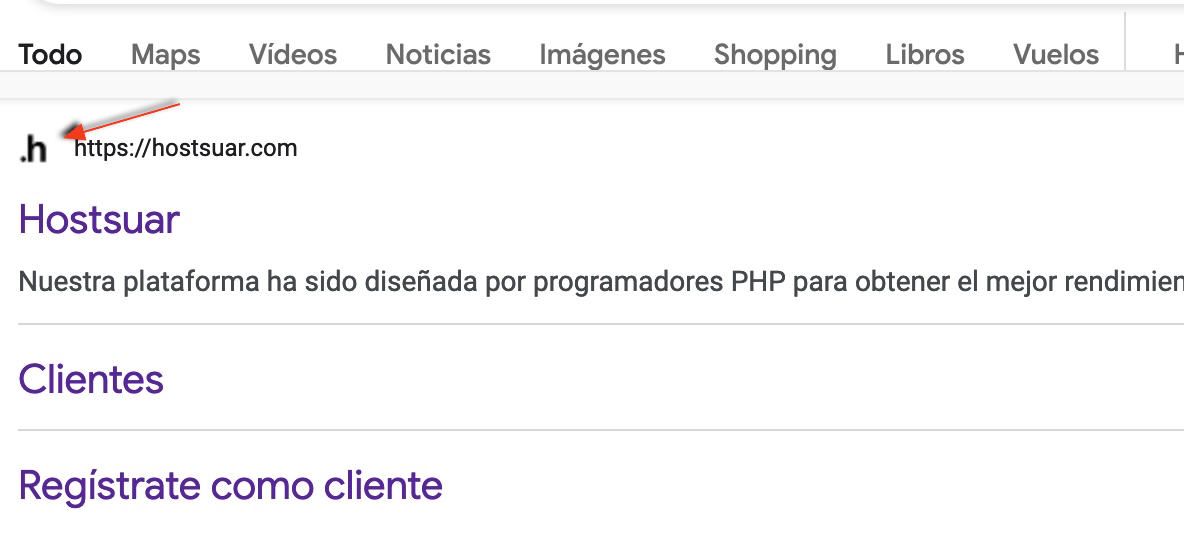
A Google não lê o favicon em tempo real: descarrega-o quando rastreia a sua página inicial e guarda-o nos seus sistemas. Por isso, mesmo que o seu navegador já mostre o ícone novo, a Google continua a mostrar o que tinha guardado até voltar a rastrear a página inicial.
1. Veja que favicon a Google tem guardado
Abra este endereço, substituindo tudominio.com pelo seu domínio:
https://www.google.com/s2/favicons?domain=tudominio.com&sz=64
Verá o ícone que a Google tem armazenado para esse domínio. Se aparecer o globo terrestre ou o ícone antigo, siga os passos seguintes. Experimente também com www.tudominio.com: a Google trata cada hostname em separado, e o resultado de pesquisa usa o ícone daquele que tiver indexado.
2. Verifique se o seu site declara o ícone
Abra a página inicial, prima Ctrl + U (ou Cmd + Opção + U no Mac) para ver o código-fonte e procure rel="icon". Deve haver uma linha como esta dentro de <head>:
<link rel="icon" href="https://tudominio.com/favicon.png" type="image/png">
Se não aparecer, adicione-a no modelo do seu site. No WordPress não é preciso mexer no código: vá a Aparência > Personalizar > Identidade do site e carregue o ícone em Ícone do site (desde o WordPress 6.5 também está em Definições > Geral, que é onde o encontrará com os temas de blocos). Depois volte a ver o código-fonte: alguns temas ou plugins de SEO declaram o seu próprio ícone e sobrepõem-se ao seu.
3. Verifique se o ficheiro cumpre as diretrizes da Google
Abra o URL do ícone numa janela privada. Deve ver-se a imagem, sem erros nem redirecionamentos para uma página de acesso. Segundo as diretrizes da Google para favicons:
- A imagem deve ser quadrada (proporção 1:1) e ter pelo menos 8 × 8 píxeis; use 48 × 48 ou mais, por exemplo 96 × 96 ou 192 × 192.
- Serve qualquer formato de imagem suportado: PNG, ICO, SVG, GIF ou JPG.
- O URL do ícone deve ser estável: não o altere sempre que atualizar o design.
- O ícone deve representar a sua marca. A Google não mostra ícones inadequados.
- O Googlebot deve poder rastrear a página inicial e o Googlebot-Image o ficheiro do ícone. Verifique se o seu
robots.txtnão bloqueia o caminho do ícone nem a pasta onde está.
Se usar um plugin de cache ou uma CDN como a Cloudflare, esvazie a sua cache para que sirva a versão nova da página inicial e do ícone.
4. Peça à Google que volte a rastrear a página inicial
A Google atualiza o favicon sempre que rastreia a sua página inicial, por isso basta pedir-lhe que a volte a visitar.
- Entre na Google Search Console com a propriedade do seu domínio. Se ainda não a tiver, siga como adicionar o seu domínio à Search Console.
- Na barra de pesquisa superior, Inspecionar qualquer URL, escreva a página inicial:
https://tudominio.com/. - Quando a verificação terminar, clique em Pedir indexação.
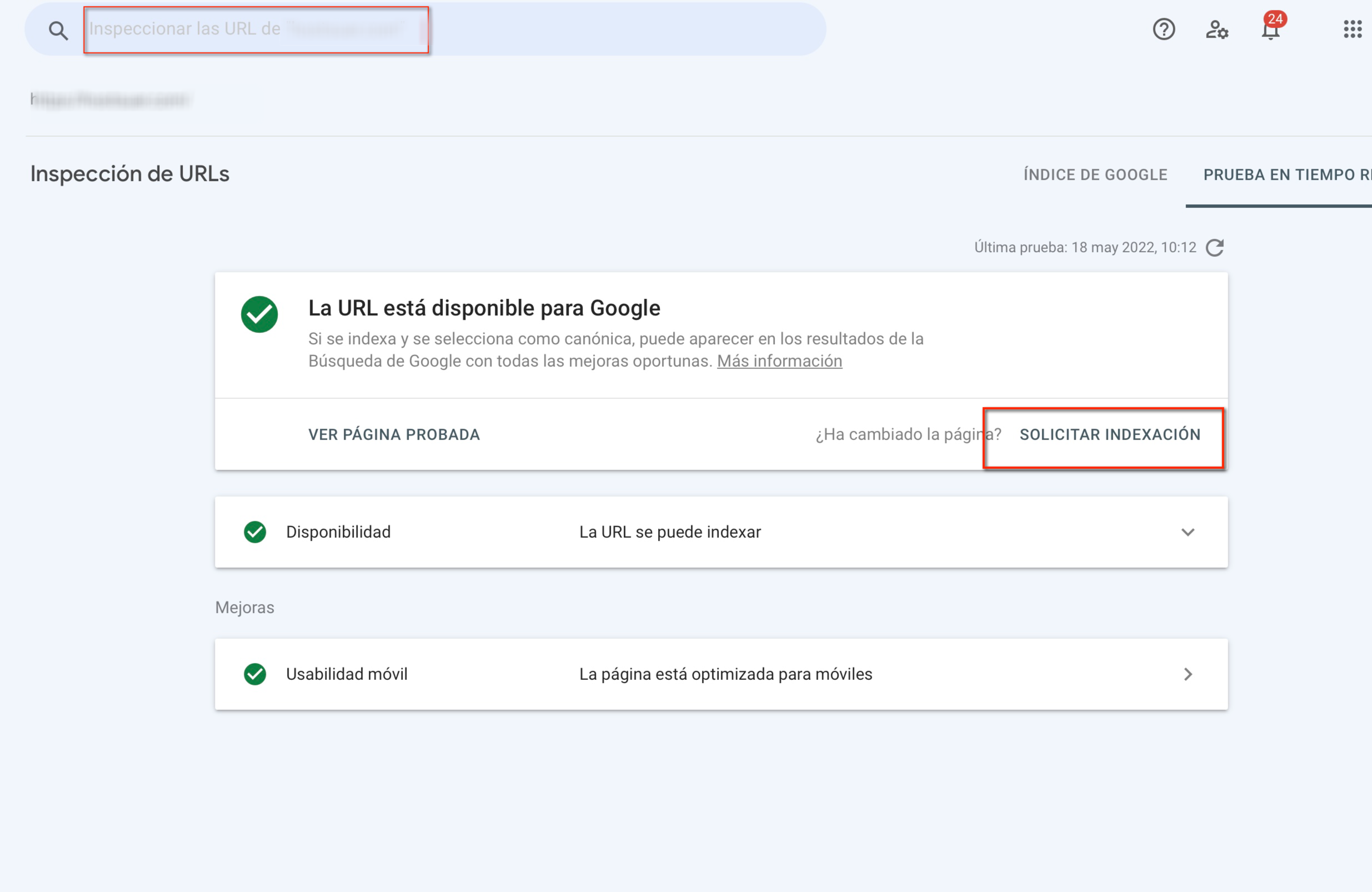
Não é preciso pedi-lo para as restantes páginas: o favicon é obtido apenas a partir da página inicial.
Quanto tempo demora a mudar
Normalmente alguns dias, embora a Google indique que pode levar algumas semanas. Pode acompanhar o progresso com o endereço do passo 1: quando aí aparecer o ícone novo, irá aparecendo nos resultados de pesquisa.
| O que vê | O que rever |
|---|---|
| O ícone antigo também no seu navegador | O ficheiro publicado, a cache do site ou da CDN e a cache do navegador. |
| Correto no seu site, antigo na Google | Se a Google voltou a rastrear a página inicial (passo 4) e o hostname, com ou sem www. |
| O globo terrestre | A linha rel="icon", se a imagem é quadrada e se não está bloqueada no robots.txt. |
Diferente com www e sem www |
Que hostname a Google tem indexado e que ícone declara a página inicial de cada um. |
Também lhe pode ser útil
- Como adicionar um domínio à Google Search Console Adicione o seu domínio à Google Search Console e valide-o com um registo TXT no Zone Editor do cPane...
- Como interpretar e resolver alertas de indexação no Search Console Ajuda a distinguir exclusões normais de erros de indexação, a verificar um URL publicado no Search C...
- Mudar de domínio minimizando o impacto no posicionamento Detalha como mapear URLs, aplicar redirecionamentos permanentes, usar a alteração de endereço do Sea...
- O uso de um IP ou de um ambiente de alojamento partilhado afeta o posicionamento SEO? Esclarece porque é que partilhar um IP com outros sites não prejudica, por si só, o posicionamento e...
Algo não bate certo ou mudou? Diga-nos e revemos.