

Fehlerbehebung
Authentifizierungsfehler beim Senden von E-Mails aus Outlook oder Thunderbird
Wenn Ihr E-Mail-Programm beim Senden immer wieder nach den Verbindungsdaten fragt oder immer oder gelegentlich mit einem Fehler scheitert (zum Beispiel 535 Incorrect authentication data), ist höchstwahrscheinlich die Authentifizierung des Postausgangsservers (SMTP) nicht richtig eingerichtet.
Die richtigen Daten für ein Hostsuar-Konto sind:
- Postausgangsserver:
mail.tudominio.com(ersetzen Sietudominio.comdurch Ihre Domain). - Port:
465. - Verschlüsselung: SSL/TLS.
- Benutzer: die vollständige E-Mail-Adresse, zum Beispiel
correo@tudominio.com. - Passwort: das dieses E-Mail-Kontos, nicht das von cPanel oder dem Kundenbereich.
- Authentifizierung: aktiviert.
Wenn Sie beim Passwort unsicher sind, melden Sie sich damit im Webmail an. Wenn es dort funktioniert, liegt das Problem an der Konfiguration des Programms.
Outlook: „Der Postausgangsserver (SMTP) erfordert Authentifizierung“
Gehen Sie im klassischen Outlook für Windows zu Datei > Kontoeinstellungen > Kontoeinstellungen, doppelklicken Sie auf das Konto und klicken Sie auf Weitere Einstellungen. Prüfen Sie in der Registerkarte Postausgangsserver, dass Der Postausgangsserver (SMTP) erfordert Authentifizierung aktiviert ist und darunter Gleiche Einstellungen wie für Posteingangsserver verwenden ausgewählt ist:
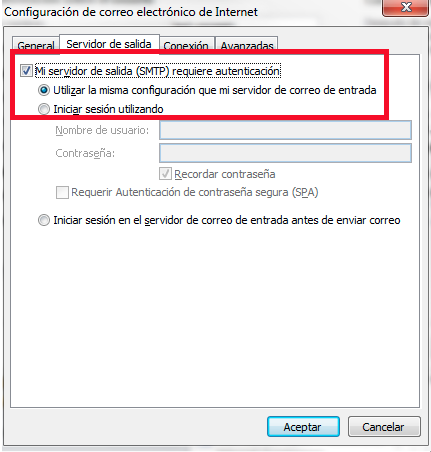
In der Registerkarte Erweitert muss der Postausgangsserver (SMTP) den Port 465 mit verschlüsselter Verbindung SSL/TLS verwenden.
Speichern Sie, schließen Sie Outlook und öffnen Sie es wieder.
Wenn Sie mehrere Konten in Outlook haben, prüfen Sie, dass Sie das Konto korrigieren, das im Feld Von der fehlschlagenden E-Mail steht.
Thunderbird
Scrollen Sie in den Konten-Einstellungen des Kontos mit Problemen nach unten zu Postausgang-Server (SMTP) und klicken Sie auf SMTP-Server bearbeiten:
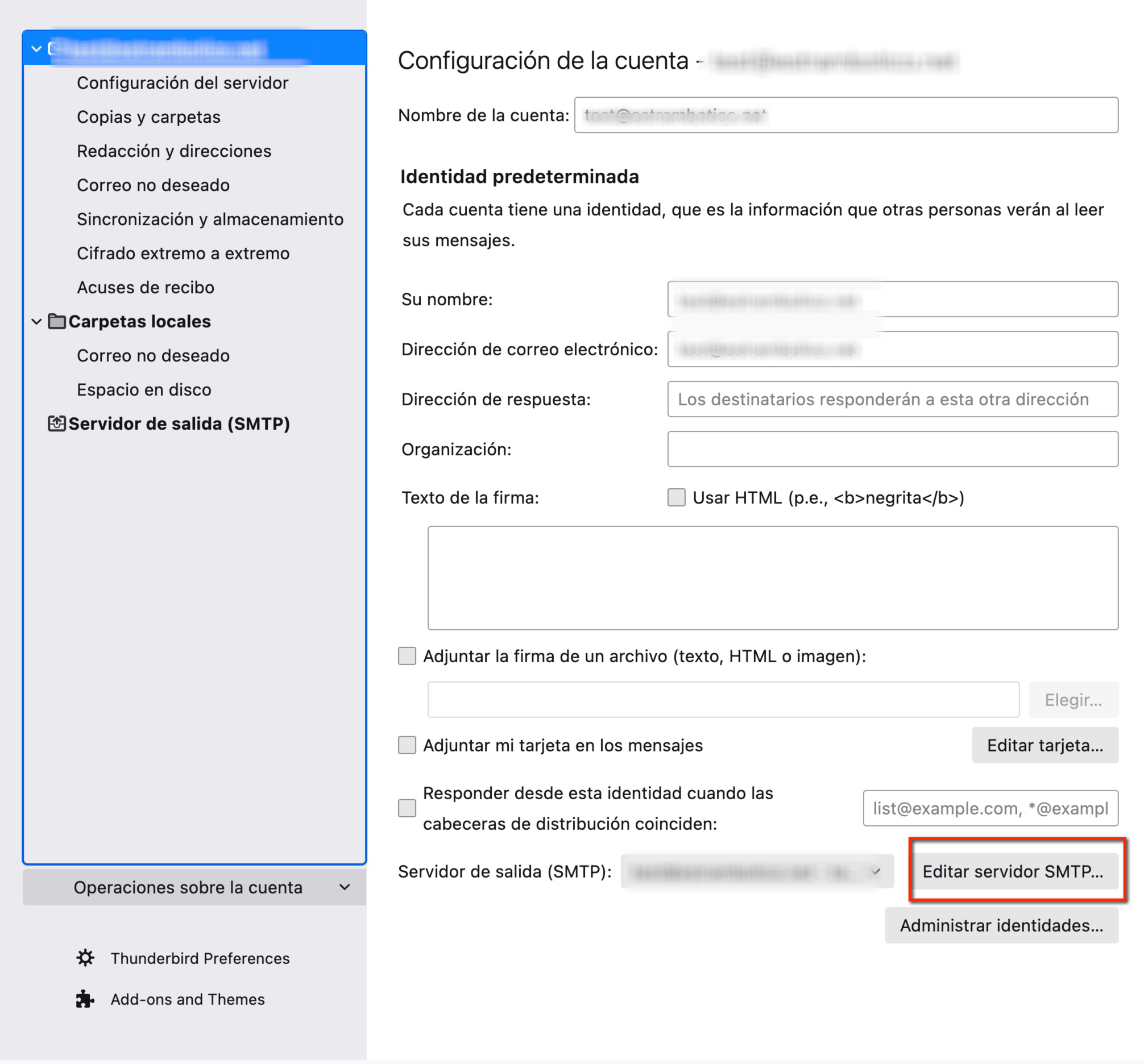
Richten Sie ihn so ein:
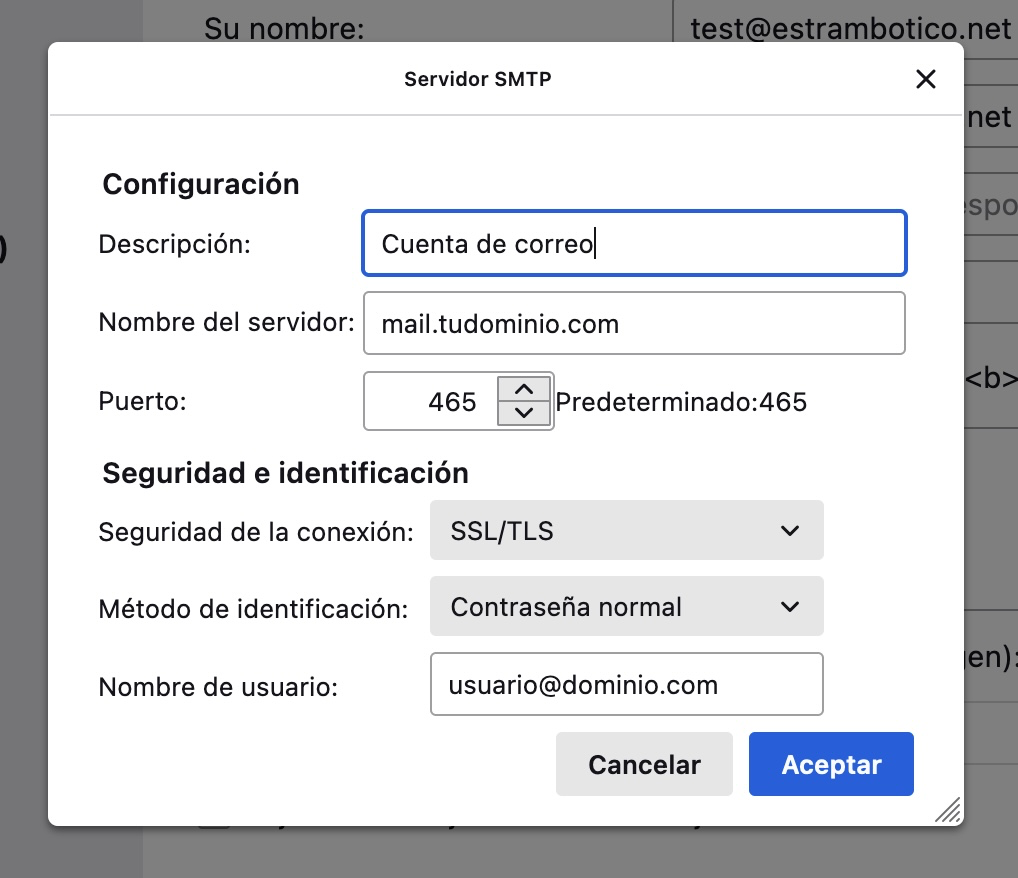
- Servername:
mail.tudominio.com. - Port:
465. - Verbindungssicherheit: SSL/TLS.
- Authentifizierungsmethode: Passwort, normal. Das Passwort wird trotzdem verschlüsselt übertragen, weil die Verbindung bereits SSL/TLS ist.
- Benutzername: die vollständige Adresse des Kontos, das Sie einrichten, zum Beispiel
correo@tudominio.com.
Speichern Sie die Änderungen und starten Sie Thunderbird neu. Normalerweise fragt es noch einmal nach dem Passwort: Geben Sie das des E-Mail-Kontos ein.
In Thunderbird muss jedes E-Mail-Konto seinen eigenen SMTP-Server haben. Wenn mehrere Konten denselben verwenden, versuchen alle, mit dem Benutzer eines einzigen zu senden, und scheitern. Prüfen Sie unter Postausgang-Server (SMTP), welcher Server welchem Konto zugeordnet ist.
Wenn es weiterhin fehlschlägt
Senden Sie eine einzige Test-E-Mail und notieren Sie den genauen Fehler. Wenn Sie erneut nach dem Passwort gefragt werden und Sie es im Webmail geprüft haben, geben Sie es nicht viele Male hintereinander ein: Nach mehreren fehlgeschlagenen Versuchen kann der Server Ihre IP vorübergehend sperren. Schreiben Sie uns das Programm, seine Version, die Uhrzeit und den genauen Fehler (ohne das Passwort), und wir prüfen es.
Das könnte Ihnen auch helfen
- Gmail stuft E-Mails als möglichen Identitätsdiebstahl ein Analysieren Sie die Spoofing-Warnung von Gmail anhand der Ergebnisse von SPF, DKIM und DMARC und aut...
- Prüfen, ob Avast den SMTP-Versand von Outlook oder Thunderbird blockiert Grenzen Sie einen SMTP-Timeout ein, indem Sie zuerst die Verbindung prüfen und den E-Mail-Schutz von...
- Prüfen, ob ein E-Mail-Konto authentifizierten Spam versendet Unterscheiden Sie Bounces wegen gefälschter Absender von authentifizierten Versänden und dämmen Sie...
- Domain x.com has exceeded the max defers and failures per hour Was diese E-Mail-Sperre bedeutet, warum sie kein Limit von zehn Nachrichten ist und wie Sie die ausl...
Stimmt etwas nicht oder hat sich etwas geändert? Erzählen Sie es uns, und wir prüfen es.