

Entwicklung und Datenbanken
PHP-Version einer Website mit Prüfung und Rückkehrmöglichkeit ändern
Wählen Sie Ihren Dienst unter Hosting und öffnen Sie im Menü des Dienstes PHP. Sie gelangen auch über Technisches Datenblatt im Tab PHP dorthin. In einem Multi-Account-Tarif öffnen Sie die Seite über das Datenblatt des Kundenkontos: Jedes Konto hat einen eigenen Eintrag PHP.
Die Seite beginnt mit Ihre Websites und Anwendungen: jede Website mit der Anwendung, die darauf läuft, der PHP-Version, die sie tatsächlich nutzt, und der Herkunft dieser Version. Die erste Zeile ist die Standardversion, die alle Websites ohne eigene Version nutzen. Jede Zeile endet mit der Schaltfläche Ändern.
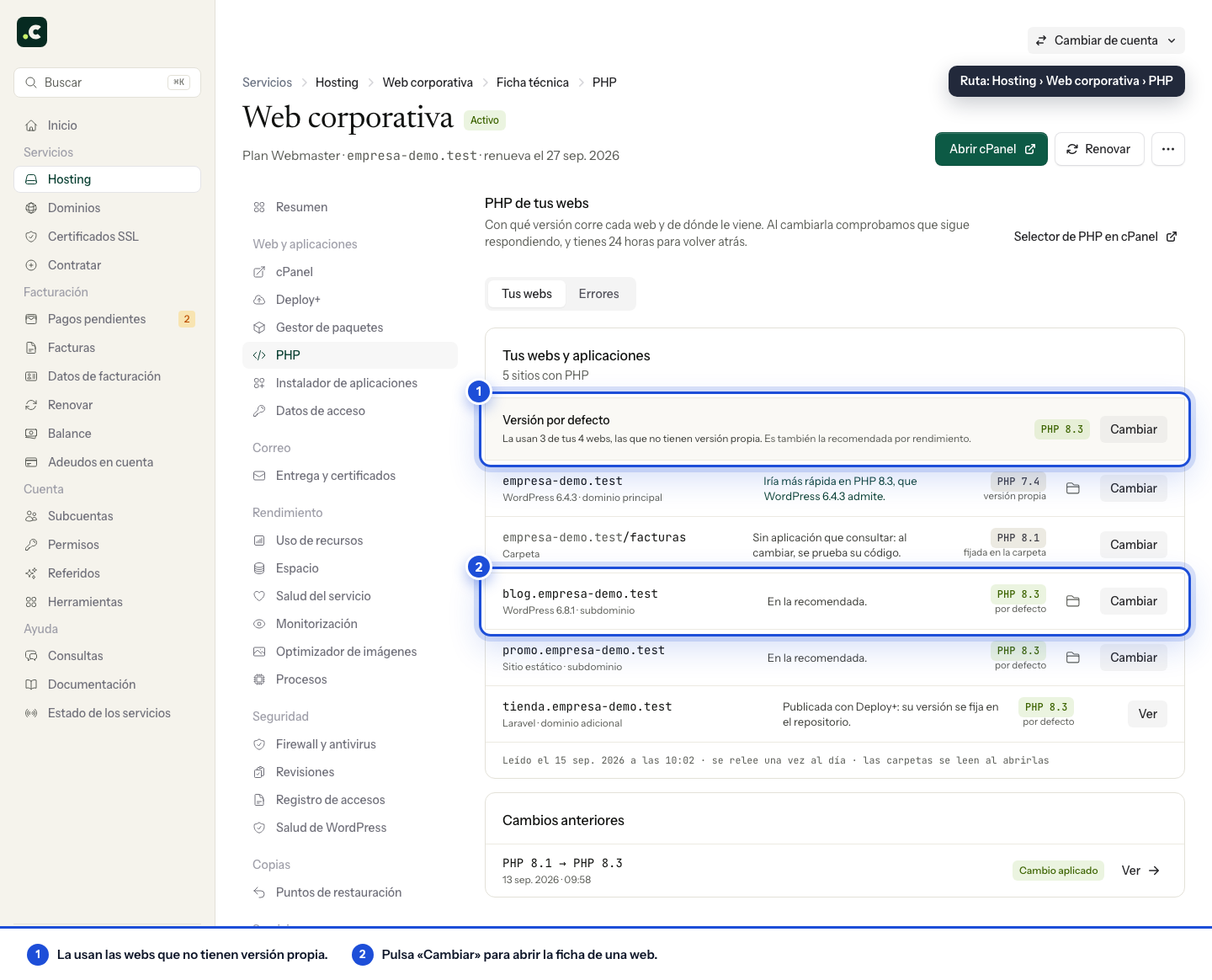
Woher die Version einer Website kommt
- Standardversion: Die Website nutzt die allgemeine Version Ihres Hostings und wechselt mit, wenn Sie diese ändern.
- Eigene Version: Die Version der Website ist in der
.htaccessihres Ordners festgelegt und ändert sich nicht, wenn Sie die Standardversion ändern. - Geerbt: Die Website liegt in einem Ordner mit eigener Version und nutzt dessen Version.
Läuft eine Website mit einer Version, die ihre Anwendung nicht als kompatibel angibt, weist die Zeile darauf hin. Unterstützt die Anwendung eine schnellere Version als die genutzte, zeigt die Zeile das ebenfalls an.
Die Version einer Website ändern
Klicken Sie in der Zeile der Website auf Ändern. Ihr Datenblatt hat vier Tabs: Version, Erweiterungen, Limits und Fehler.
Unter Version sehen Sie, mit welcher Version die Website läuft, und darunter die Versionsleiste: den Bereich, den ihre Anwendung angibt (WordPress, PrestaShop, Magento, Joomla, Drupal oder Laravel, sofern wir sie erkennen), die aktuell genutzte Version und die Version, die wir für diese Website empfehlen. Empfohlen wird die Version mit der besten Leistung innerhalb dessen, was die Anwendung unterstützt.
Klicken Sie in der Leiste auf die Zielversion: Die Änderung öffnet sich direkt darunter auf derselben Seite. Nutzt die Website die Standardversion, fragen wir, wofür die Änderung gelten soll:
- Nur diese Website: Die Website erhält eine eigene Version. Alle anderen bleiben bei der Standardversion.
- Alle Websites, die die Standardversion nutzen: Die Standardversion ändert sich und mit ihr alle diese Websites.
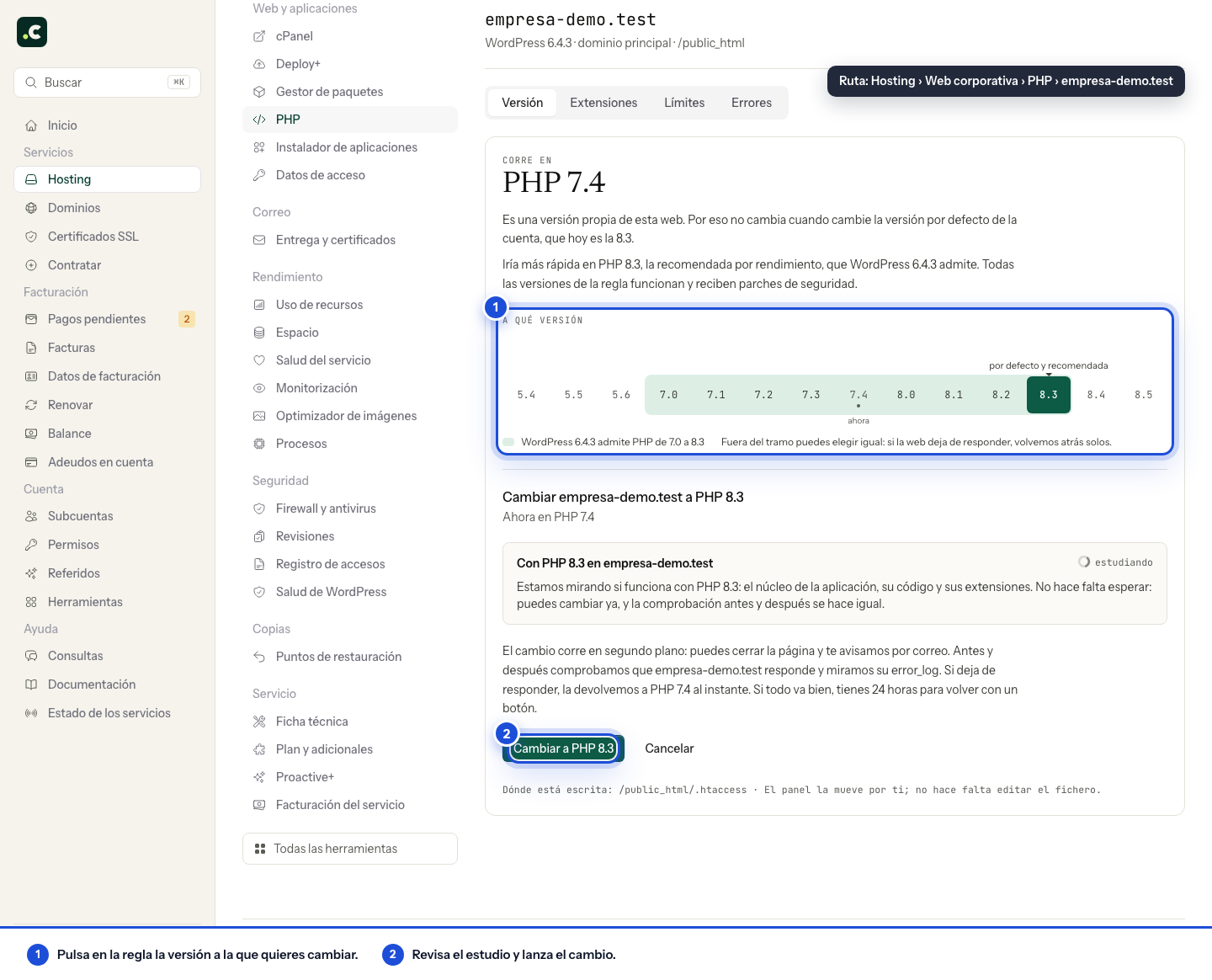
Hat die Website bereits eine eigene Version, betrifft die Änderung nur sie. Mit Standardversion verwenden entfernen Sie diese eigene Version, und die Website folgt wieder der allgemeinen.
Um die allgemeine Version direkt zu ändern, klicken Sie in der Zeile Standardversion, der ersten der Liste, auf Ändern.
Wird die Website mit Deploy+ veröffentlicht, bietet ihr Datenblatt die Änderung nicht an: Jedes Deployment ersetzt ihren Ordner. Lesen Sie PHP-Version einer mit Deploy+ veröffentlichten Website.
Alle Versionen funktionieren
Alle angebotenen Versionen funktionieren und erhalten Sicherheitspatches von CloudLinux. Welche für Sie die richtige ist, entscheidet Ihre Anwendung: ihre Anforderungen, ihre Plugins oder Module und ihr Code. Sie können eine Version außerhalb des von der Anwendung angegebenen Bereichs wählen; die anschließende Prüfung schützt Sie weiterhin.
Die Kompatibilitätsanalyse
Sobald Sie die Version wählen, beginnen wir im Hintergrund, die Änderung zu analysieren: welche Version der Kern der Anwendung unterstützt, welche Anforderungen ihre Plugins haben, ob ihr Code etwas verwendet, das die neue Version ablehnt, und welche Erweiterungen verloren gingen. Das dauert weniger als eine Minute, und Sie sehen das Ergebnis darunter, Website für Website.
Sie müssen nicht darauf warten, um zu ändern. Findet die Analyse etwas, das kaputtgehen wird, müssen Sie Trotzdem ändern anhaken, um fortzufahren.
Erweiterungen werden pro Version gespeichert
PHP-Erweiterungen werden pro Version aktiviert und nicht von einer Version in die andere übernommen. Beim Wechsel versuchen wir, in der Zielversion die Erweiterungen zu aktivieren, die Sie aktiv hatten und die dort weiterhin verfügbar sind. Gibt es eine Erweiterung in der neuen Version nicht, warnt Sie die Analyse, denn der Teil Ihrer Website, der sie nutzt, funktioniert dann nicht mehr.
Die Erweiterungen und Limits einer Version gelten für das ganze Konto: Nutzt eine andere Website dieselbe Version, wirkt sich eine Änderung an Erweiterungen oder Limits auch auf sie aus. Das Datenblatt zeigt Ihnen, welche Websites sich eine Version teilen.
Das Ergebnis prüfen
Die Änderung läuft im Hintergrund: Das Datenblatt der Änderung zeigt, bei welchem Schritt sie ist, und Sie können die Seite schließen, denn wir benachrichtigen Sie per E-Mail, wenn sie abgeschlossen ist. Vorher und nachher prüfen wir, ob die betroffenen Websites antworten, und sehen uns ihr Fehlerprotokoll an. Antwortet eine Website, die vorher funktionierte, nicht mehr, kehren wir sofort automatisch zurück.
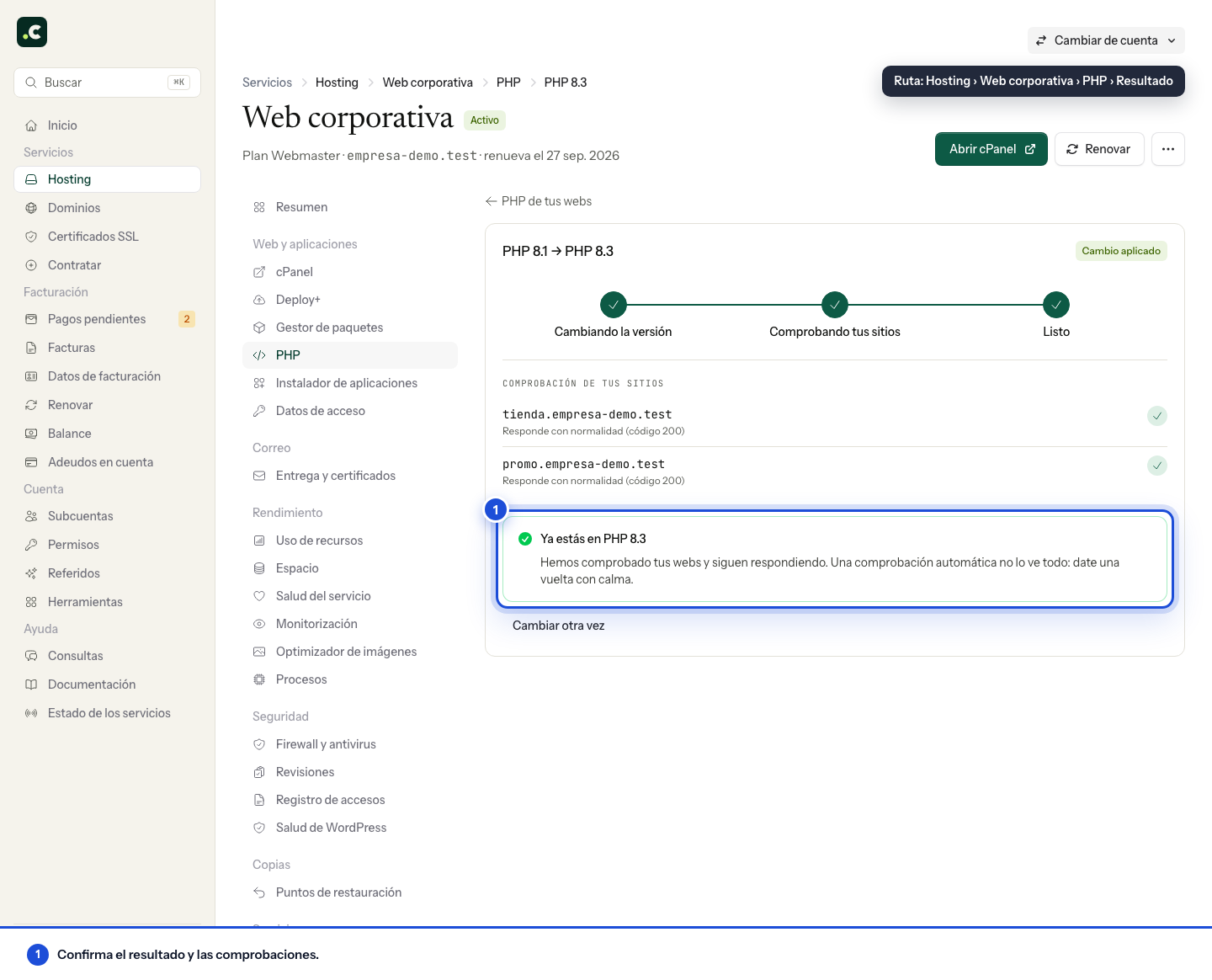
Geht alles gut, haben Sie 24 Stunden, um per Schaltfläche zur vorherigen Version zurückzukehren. Die Rückkehr stellt die PHP-Version wieder her, macht aber keine Änderungen rückgängig, die Sie während des Tests in der Anwendung vorgenommen haben.
Eine automatische Prüfung durchläuft keine Formulare, geschützten Bereiche oder geplanten Aufgaben. Prüfen Sie den Administrationszugang, die Formulare, den Kaufvorgang und die Hintergrundprozesse. Wenn Sie Cronjobs mit einem absoluten PHP-Pfad verwenden, prüfen Sie diese separat: Sie ändern sich nicht mit der Version der Website.
Bewahren Sie vor dem Start ein wiederherstellbares Backup der Anwendung auf. Wird die Änderung automatisch rückgängig gemacht oder kann sie nicht angewendet werden, lesen Sie den Grund im Datenblatt der Änderung und eröffnen Sie ein Ticket, wenn Sie nicht wissen, wie Sie das Problem lösen.
Das könnte Ihnen auch helfen
- Alle Konfigurationsparameter und -werte der verwendeten PHP-Version anzeigen Prüfen Sie die PHP-Konfiguration in cPanel oder mit php -i und, falls Sie phpinfo() auf der Website...
- PEAR-Pakete in bestehenden PHP-Anwendungen verwenden Suchen und installieren Sie PEAR-Pakete in cPanel, finden Sie die Komponenten im php-Verzeichnis des...
- PHP-Optionen mit dem Selektor oder der .htaccess ändern Ändern Sie unterstützte PHP-Direktiven im Selektor von cPanel oder, wenn der Handler es zulässt, mit...
- Pfade der PHP-Binärdateien für jede Version Verwenden Sie den absoluten Pfad der Binärdatei jeder PHP-Version, wenn Cronjobs, Befehle oder Skrip...
Stimmt etwas nicht oder hat sich etwas geändert? Erzählen Sie es uns, und wir prüfen es.