

Websites und Anwendungen
TastyIgniter mit dem Marketplace verbinden, um Plugins installieren zu können
TastyIgniter ist ein kostenloses System für Lieferbestellungen und Reservierungen für Restaurants, entwickelt mit Laravel. Sie können es in jedem unserer Hosting-Tarife installieren.
Seine Flexibilität verdankt es den Erweiterungen (Plugins) und Themes aus dem Marketplace. Um sie zu installieren, müssen Sie Ihr TastyIgniter über einen Carte Key mit dem Marketplace verbinden.
Wir gehen davon aus, dass Sie TastyIgniter bereits installiert haben, zum Beispiel mit unserem Anwendungsinstallationsprogramm Softaculous.
1. Das Konto und die Site bei TastyIgniter anlegen
- Legen Sie ein Konto auf der Website von TastyIgniter an oder melden Sie sich in Ihrem an.
- Gehen Sie im Menü Ihres Kontos zu Sites und legen Sie eine neue Site an.
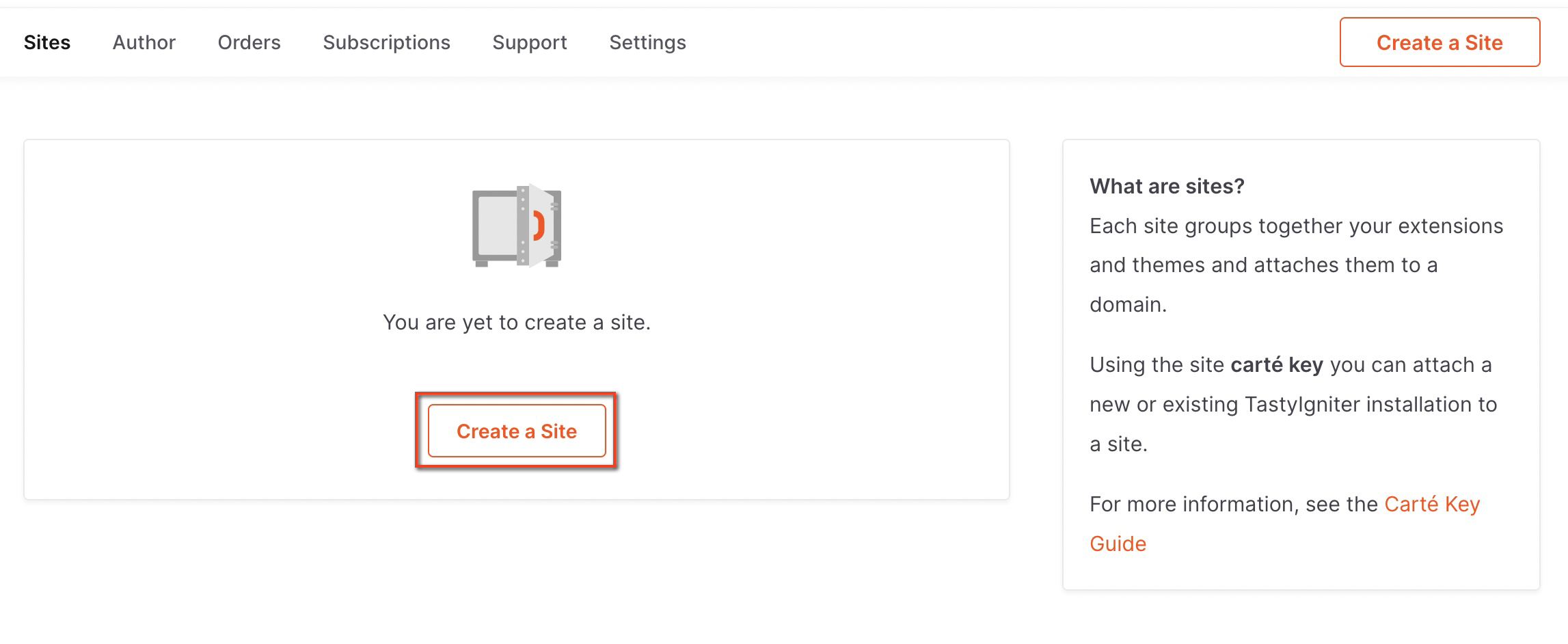
- Geben Sie einen Namen ein, an dem Sie sie erkennen, und als URL die Domain, unter der Sie TastyIgniter installiert haben, mit dem Protokoll davor, zum Beispiel
https://www.turestaurante.com. - Speichern Sie. Auf der Seite der Site sehen Sie ihren Carte Key, eine Zeichenkette mit 40 Zeichen wie
a26cff52409bd000b0000b7000ae97bdceade86c. Kopieren Sie ihn.
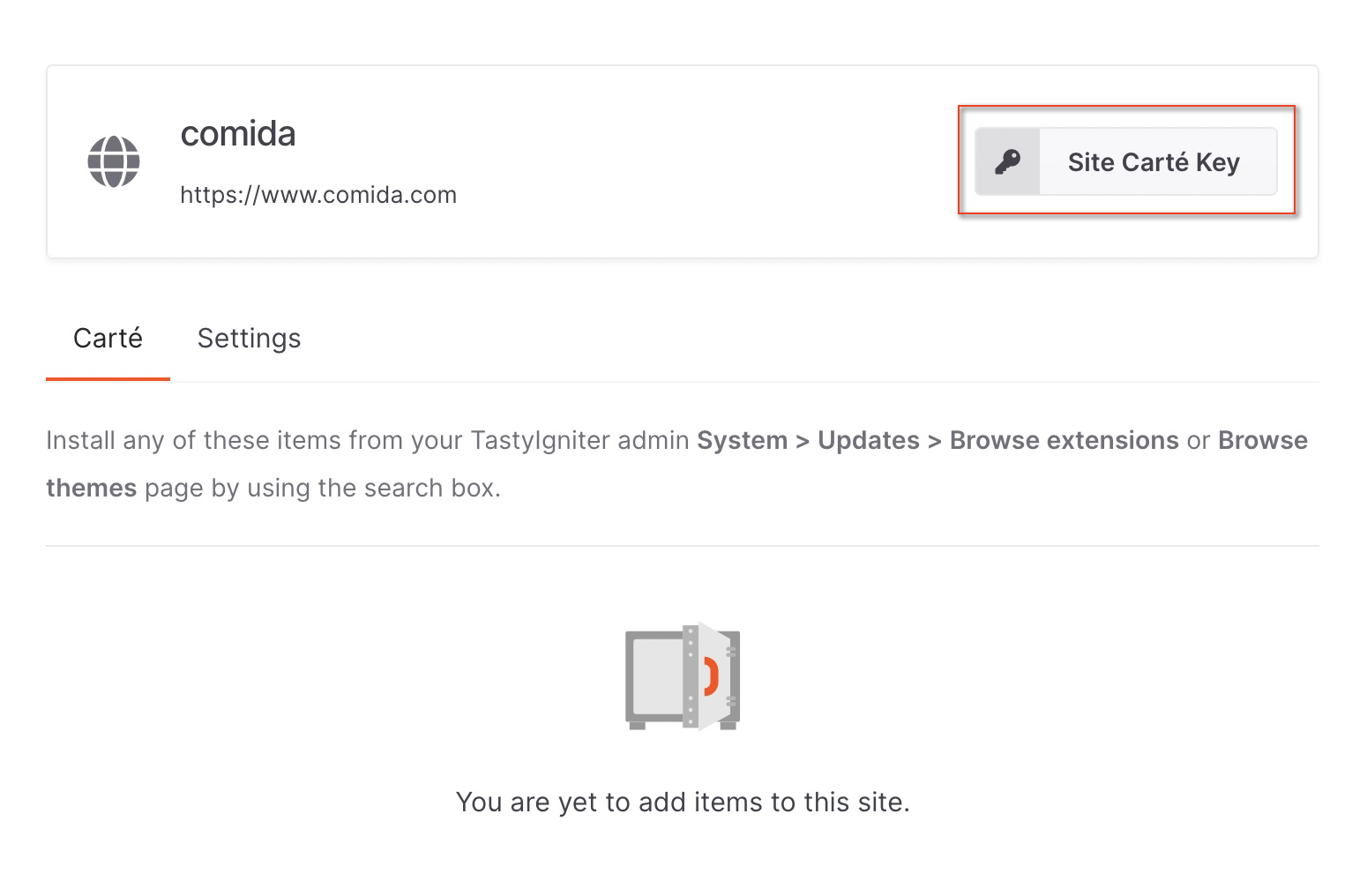
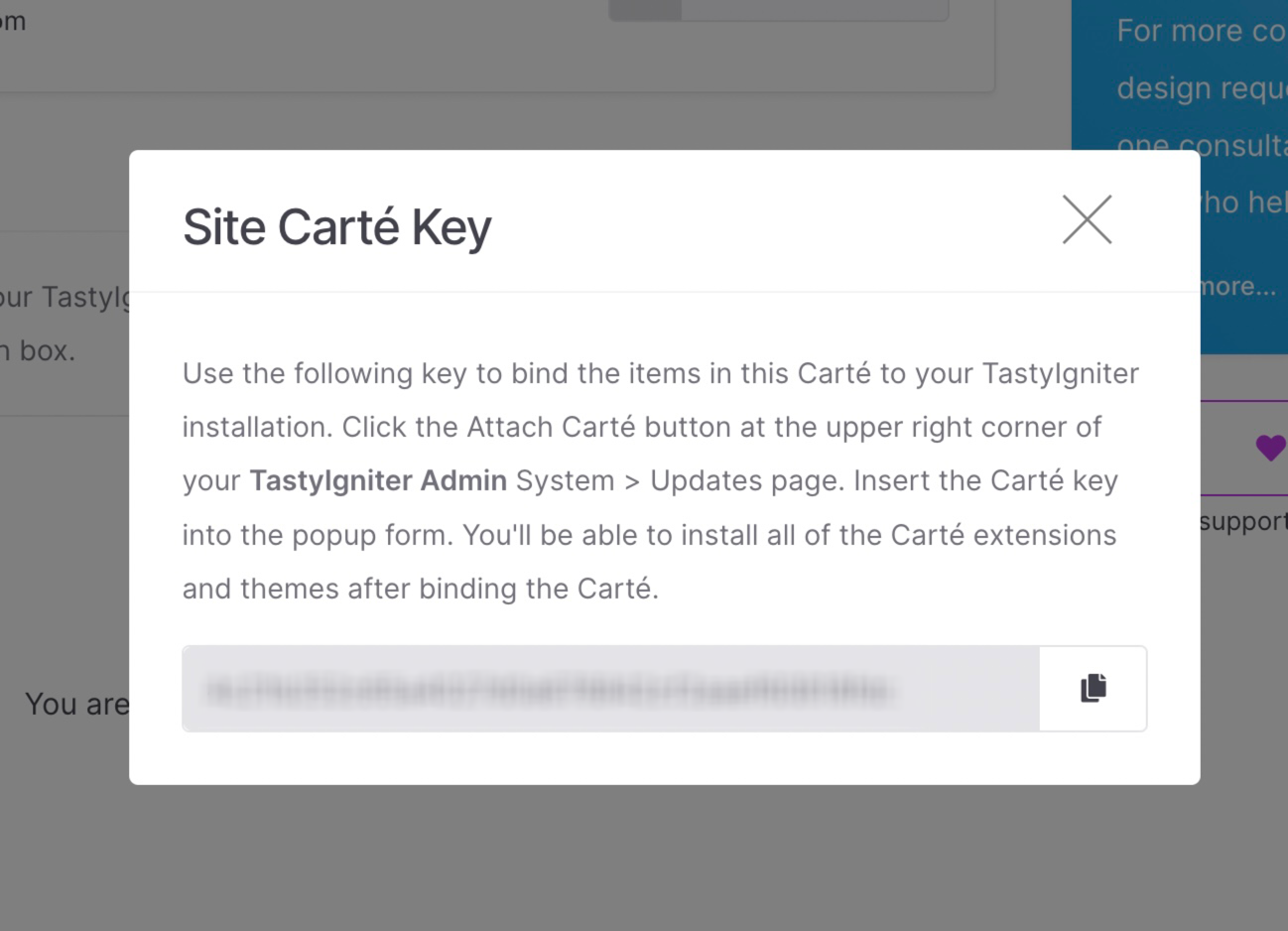
Die Website von TastyIgniter sieht inzwischen anders aus als auf diesen Screenshots, aber die Schritte sind dieselben. Der Schlüssel gewährt Zugriff auf die Erweiterungen Ihrer Site, auch auf die kostenpflichtigen: Veröffentlichen Sie ihn nicht.
2. Den Schlüssel in Ihrem TastyIgniter hinzufügen
- Melden Sie sich im Administrationsbereich Ihres TastyIgniter an.
- Gehen Sie zu Manage > Updates (in älteren Versionen System > Updates).
- Klicken Sie oben rechts auf Attach Carte Key, fügen Sie den Schlüssel ein und bestätigen Sie mit dem Pfeil.
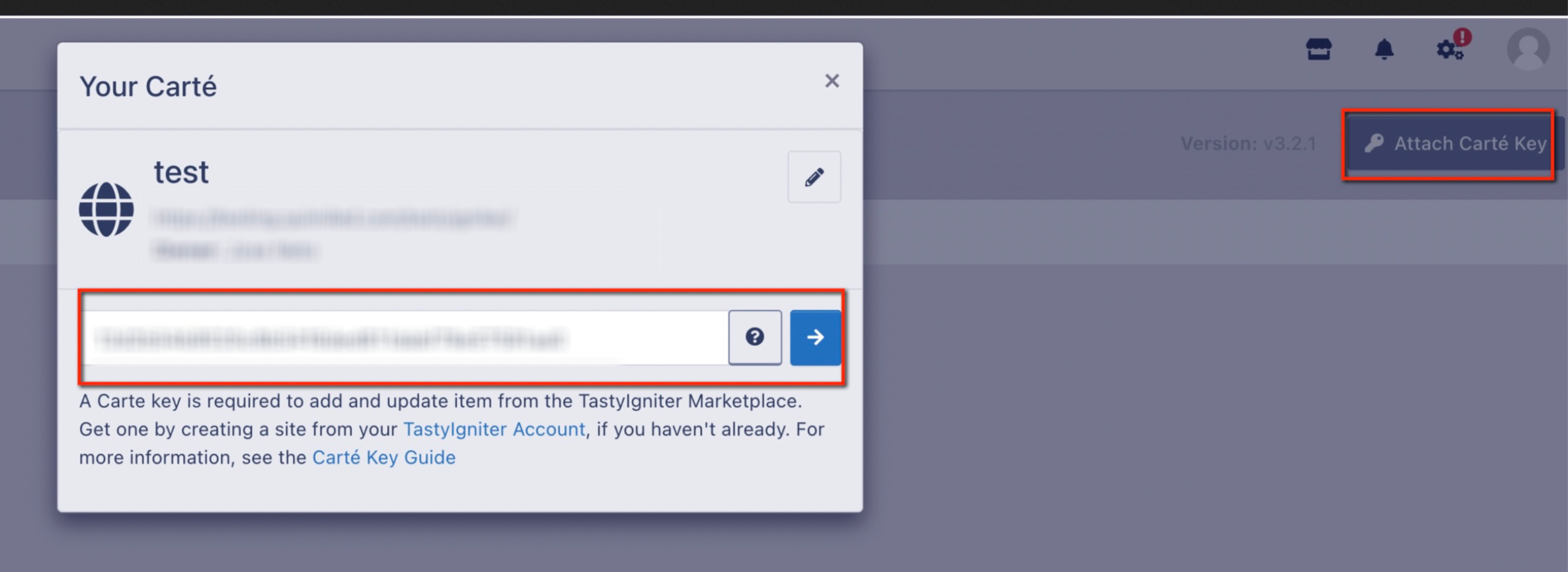
- Klicken Sie auf Check Updates.
3. Erweiterungen und Themes installieren
Öffnen Sie im Marketplace die gewünschte Erweiterung oder das gewünschte Theme und klicken Sie auf Add to Site, um sie Ihrer Site hinzuzufügen. Kostenlose werden sofort hinzugefügt; kostenpflichtige durchlaufen vorher die Zahlung und erscheinen nach ein paar Minuten.
Gehen Sie danach in Ihrem TastyIgniter zu Manage > Updates und klicken Sie auf Check Updates: Alles, was Sie der Site hinzugefügt haben, wird heruntergeladen und installiert. Die empfohlenen Erweiterungen lassen sich auch unter Extensions installieren.
Erstellen Sie vor wichtigen Updates ein Backup, vor allem, wenn Sie das Theme verändert haben.
Wenn die Installation über Composer fehlschlägt
Seit TastyIgniter 4.3.3 verwendet die Installation von Erweiterungen Composer und sendet den Carte Key in einem Header, der Composer 2.9 oder höher erfordert. Wenn die Installation mit einem Authentifizierungsfehler gegenüber composer.tastyigniter.com scheitert:
- Prüfen Sie im Terminal von cPanel die Composer-Version:
composer --version
- Wenn sie älter als 2.9 ist, laden Sie die neueste Version in den TastyIgniter-Ordner herunter und verwenden Sie sie anstelle der des Servers:
curl -sS https://getcomposer.org/installer | php
php composer.phar --version
Wenn Sie im Terminal installieren, verwenden Sie php composer.phar install statt composer install. Wenn die Installation über den Administrationsbereich weiterhin fehlschlägt, schreiben Sie uns, und wir prüfen es.
3. Gehen Sie zurück zu Manage > Updates, klicken Sie auf Attach Carte Key, fügen Sie den Schlüssel ein und klicken Sie dann auf Check Updates. So schreibt TastyIgniter die Datei auth.json im neuen Format neu.
4. Wiederholen Sie die Installation.
Mehr Details in der Anleitung zum Carte Key von TastyIgniter.
Das könnte Ihnen auch helfen
- FacturaScripts: das kostenlose Rechnungs- und Buchhaltungsprogramm in Ihrem Hosting installieren Installieren Sie Schritt für Schritt FacturaScripts, eine kostenlose, an Spanien angepasste PHP-Soft...
- IMAP- und SMTP-E-Mail in SugarCRM einrichten Fasst die IMAP- und SMTP-Parameter zusammen, die Sie brauchen, um jedes E-Mail-Konto mit dem integri...
- Moodle 5 mit Softaculous installieren Prüfen Sie die Anforderungen von Moodle 5, bereiten Sie eine Subdomain mit ihrem Ordner public vor u...
- Moodle für den E-Mail-Versand per SMTP einrichten Zeigt, welche SMTP-Werte Sie in Moodle für die Benachrichtigungen eintragen und wie Sie Forenbenachr...
Stimmt etwas nicht oder hat sich etwas geändert? Erzählen Sie es uns, und wir prüfen es.