

Hosting und cPanel
FTP, Zugang, Verwaltung und eigene Konten
Mit einem FTP-Client verwalten Sie die Dateien Ihres Hostings schnell und ohne cPanel zu öffnen. Jeder Client funktioniert; wir empfehlen FileZilla, das kostenlos und einfach ist und unter Windows, macOS und Linux läuft.
Verbindungsdaten
| Angabe | SFTP (empfohlen) | FTP |
|---|---|---|
| Server | ftp.tudominio.com |
ftp.tudominio.com |
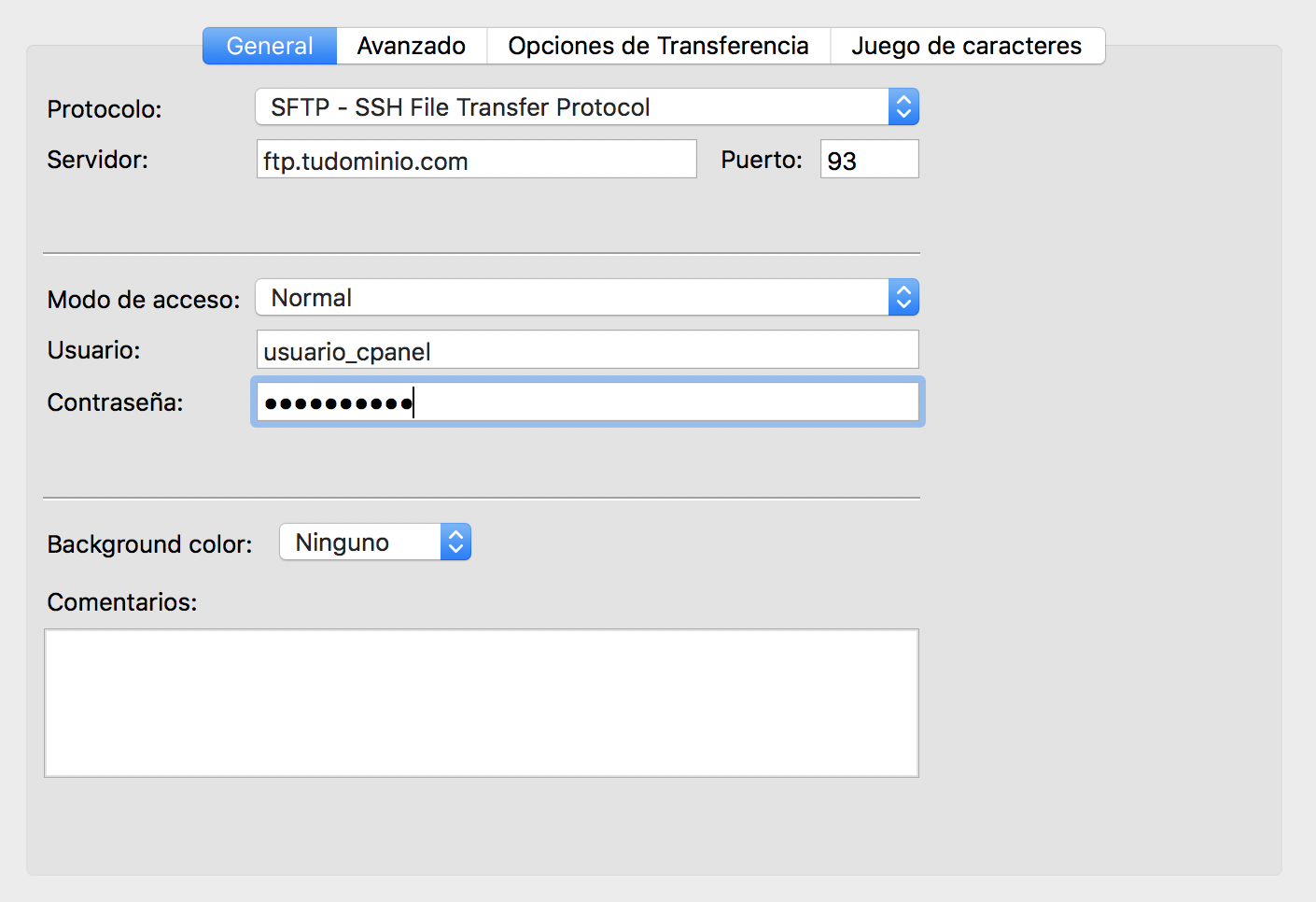
| Protokoll | SFTP - SSH File Transfer Protocol | FTP, mit „Explizites FTP über TLS erforderlich“ |
| Port | 93 | 21 |
| Verbindungsart | Normal | Normal |
| Benutzer | Ihr cPanel-Benutzer | cPanel-Benutzer oder der des FTP-Kontos (usuario@tudominio.com) |
| Passwort | Das von cPanel | Das von cPanel oder das des FTP-Kontos |
Verwenden Sie wann immer möglich SFTP: Es verschlüsselt die gesamte Verbindung. Für SFTP muss der SSH-Zugang im Hosting aktiviert sein.
Benutzer und Server finden Sie im Kundenbereich unter Hosting > Verwalten > Zugangsdaten. Wenn Sie das cPanel-Passwort nicht mehr wissen, stellen Sie es im Kundenbereich wieder her.
Beispiel einer SFTP-Verbindung im Servermanager von FileZilla:
Wenn Ihre Domain Cloudflare mit aktiviertem Proxy verwendet, erreicht ftp.tudominio.com den Server möglicherweise nicht. Verwenden Sie dann den Servernamen, der unter Zugangsdaten angezeigt wird.
Verbindungsfehler mit FileZilla
Langsam oder Fehler bei der Schnellverbindung
Mit der Leiste Schnellverbindung oben in FileZilla lässt sich das Protokoll nicht richtig wählen, und sie macht oft Probleme:

Verwenden Sie den Servermanager (das Symbol oben links), legen Sie einen neuen Server an und tragen Sie die Daten aus der Tabelle oben ein.
Andere Fehler
- Keine Verbindung oder Zeitüberschreitung: Prüfen Sie Server, Port und Protokoll. Port 93 ist nur für SFTP und Port 21 nur für FTP.
- Benutzer oder Passwort werden abgelehnt: Bei zusätzlichen FTP-Konten ist der Benutzer vollständig, mit
@tudominio.com. - Verbindung klappt, aber keine Dateien sichtbar: Prüfen Sie bei FTP, ob FileZilla den Passiv-Modus verwendet (Bearbeiten > Einstellungen > FTP).
- Hochladen nicht möglich: Prüfen Sie das Kontingent des FTP-Kontos und den freien Speicherplatz des Hostings. Setzen Sie keine Berechtigungen 777: Das ist nicht nötig und unsicher.
Eigene FTP-Konten
Sie können FTP-Konten mit eigenem Benutzer und Passwort anlegen, die nur Zugriff auf einen bestimmten Ordner haben. Das ist zum Beispiel nützlich, um einem Designer nur Zugriff auf die Website einer Domain zu geben.
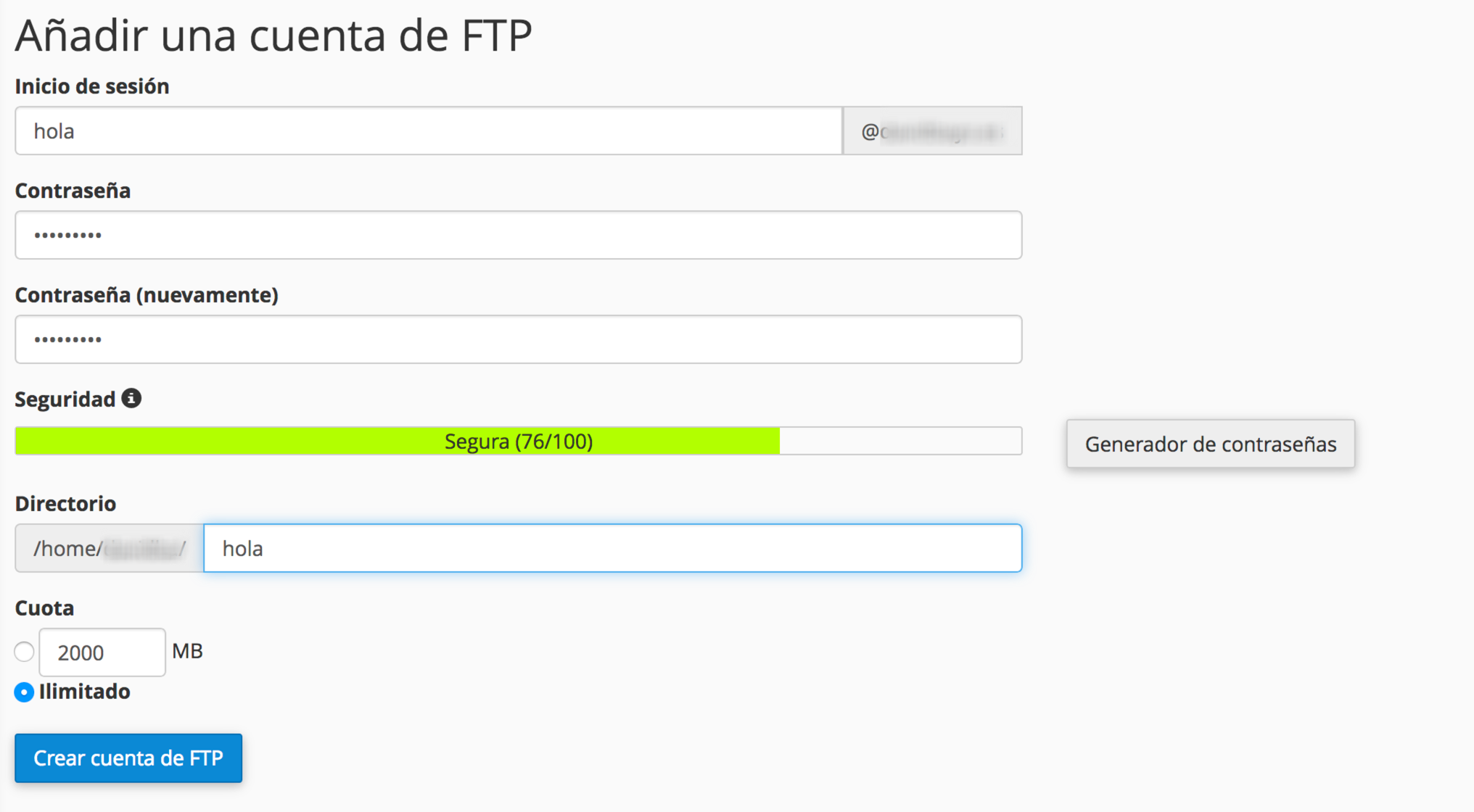
Sie werden unter cPanel > FTP-Konten angelegt:
- Benutzer: Das System hängt automatisch
@tudominio.coman. - Passwort: das Passwort dieses Kontos.
- Verzeichnis: der Ordner, auf den das Konto Zugriff hat.
- Leer: das gesamte Hosting-Konto.
public_html: alle Websites.public_html/dominioadicional.com(oderdominioadicional.com, wenn Sie die Domain im Stammverzeichnis des Kontos angelegt haben): nur diese Website.
- Kontingent: der maximale Speicherplatz in MB, den das Konto nutzen darf. Er erweitert nicht den Gesamtspeicher des Hostings.
Beachten Sie:
- Das Konto hat innerhalb seines Ordners alle Berechtigungen: Es kann jede Datei ändern und löschen. Ein Konto nur mit Leserechten ist nicht möglich.
- Der Zugriff folgt dem Ordnerbaum. Mit Zugriff auf
public_html/proyectogelangt man inpublic_html/proyecto/lo-que-sea, aber nicht inpublic_htmloder andere Ordner. - Zusätzliche FTP-Konten können kein SFTP verwenden. Verbinden Sie sie per FTP, Port 21, mit explizitem TLS.
Um jemandem den Zugriff zu entziehen, löschen Sie sein Konto unter FTP-Konten. Beim Löschen fragt cPanel, ob auch die Dateien gelöscht werden sollen: Wählen Sie nur das Konto, wenn Sie die Website behalten möchten.
FTP-Verbindungen
Die Option FTP-Verbindungen in cPanel zeigt die offenen Verbindungen der FTP-Konten: Verbindungszeit, IP und Datei. Dort können Sie einen Benutzer trennen.
Das könnte Ihnen auch helfen
- Per SFTP statt FTP mit TLS verbinden Vergleichen Sie FTPS und SFTP und richten Sie in FileZilla eine sichere SFTP-Verbindung mit dem Haup...
- Dateien und Ordner per ZIP in cPanel hochladen Laden Sie Dateien oder Ordner in cPanel auf einmal hoch, indem Sie den Inhalt auf Ihrem Rechner komp...
- Richtige Berechtigungen für Verzeichnisse und Dateien Vergeben Sie 755 für Verzeichnisse und 644 für Dateien, damit PHP mit ihnen arbeiten kann, ohne chmo...
- Wesentliche Verzeichnisse für den Betrieb des Hostings Erkennen Sie die Verzeichnisse, die cPanel für Websites, E-Mail, Zertifikate, Protokolle und Backups...
Stimmt etwas nicht oder hat sich etwas geändert? Erzählen Sie es uns, und wir prüfen es.