

Entwicklung und Datenbanken
MySQL-Datenbanken, Benutzer und Berechtigungen in cPanel anlegen
In cPanel dient der Bereich Meine Datenbanken verwalten (Manage My Databases, früher MySQL-Datenbanken) dazu, Datenbanken und Benutzer anzulegen und ihnen Berechtigungen zu geben. Um die Tabellen anzusehen oder zu ändern, verwenden Sie phpMyAdmin.
Wenn cPanel Sie lieber Schritt für Schritt führen soll, verwenden Sie den Datenbankassistenten.
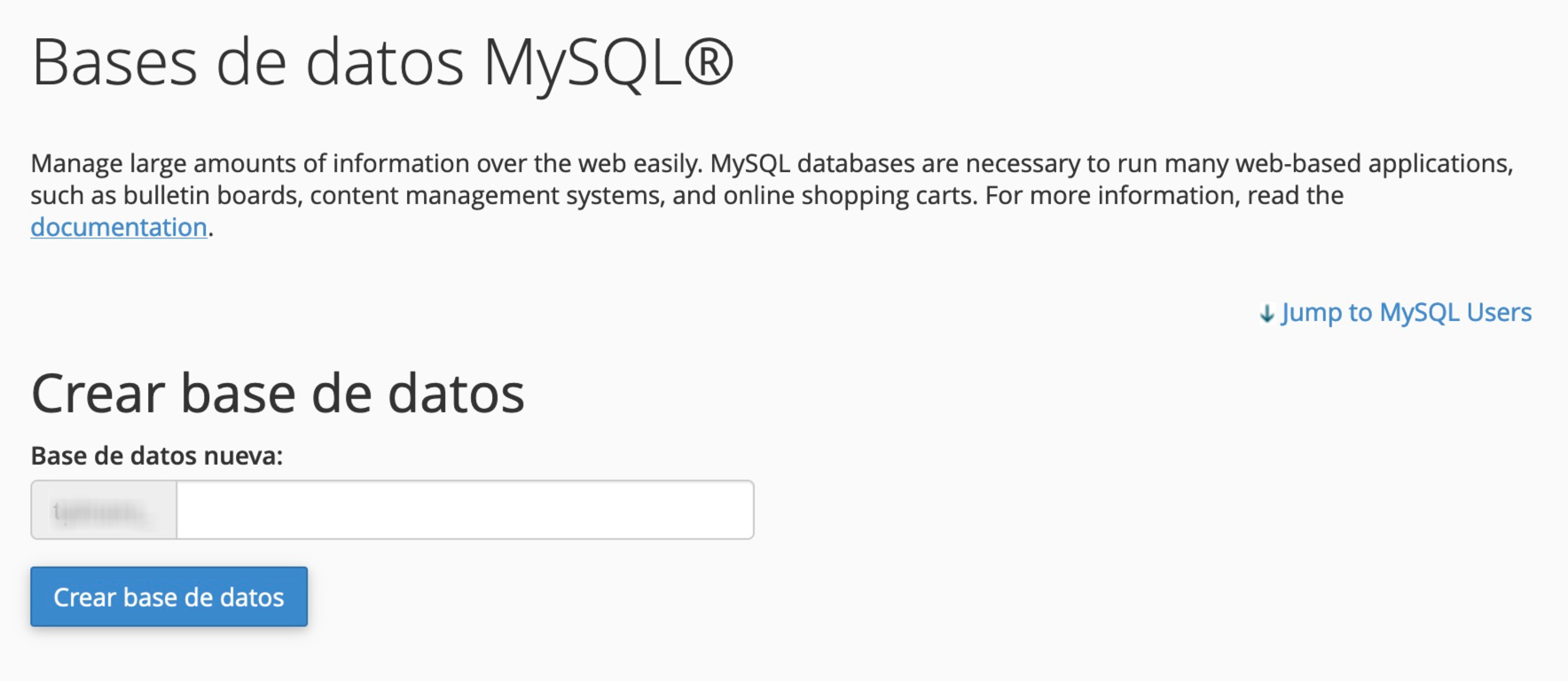
1. Die Datenbank anlegen
Geben Sie unter Neue Datenbank erstellen einen Namen ein und klicken Sie auf Datenbank erstellen. cPanel stellt Ihren cPanel-Benutzernamen voran: Wenn Ihr Benutzer miweb ist und Sie tienda eingeben, heißt die Datenbank miweb_tienda. Diesen vollständigen Namen tragen Sie in Ihrer Anwendung ein.
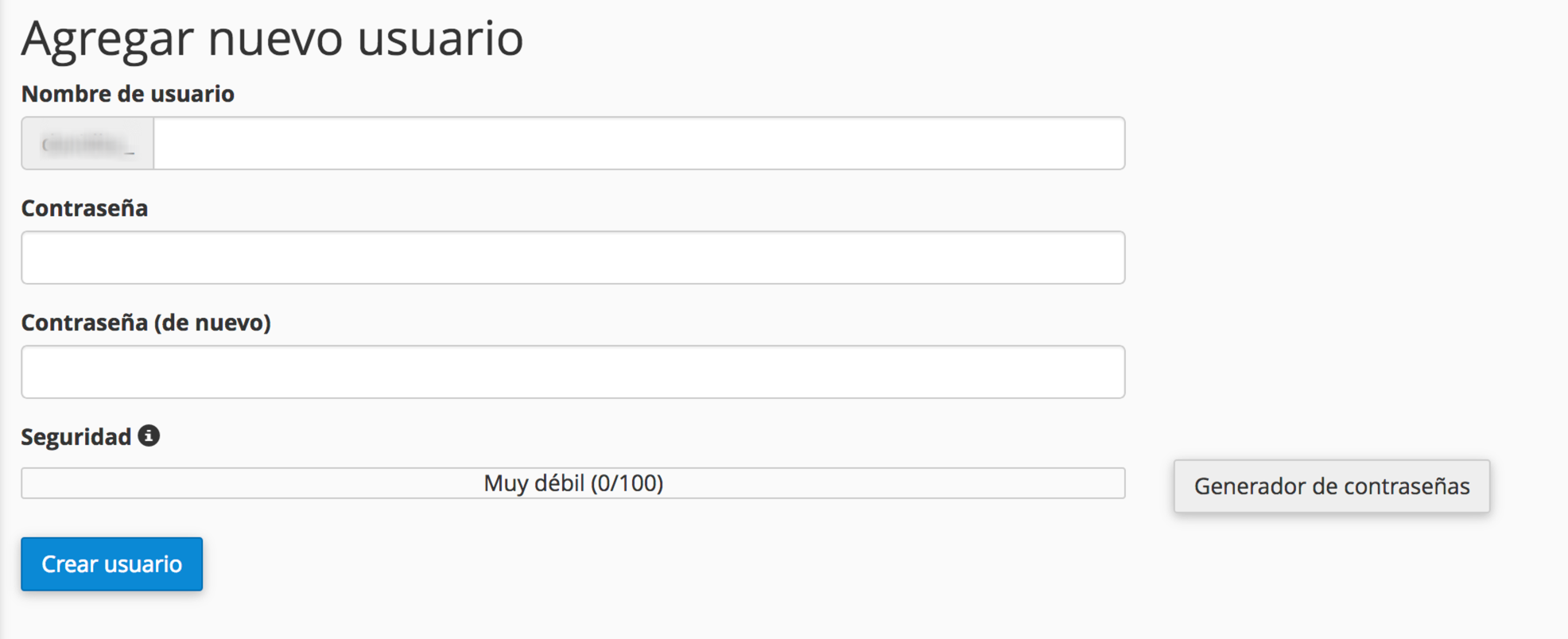
2. Den Benutzer anlegen
Jede Datenbank braucht einen Benutzer, um sich zu verbinden. Geben Sie unter Neuen Benutzer hinzufügen den Namen (er erhält ebenfalls das Präfix, zum Beispiel miweb_tiendauser) und ein Passwort ein. Verwenden Sie den Passwortgenerator, um ein sicheres zu erzeugen, und notieren Sie es.
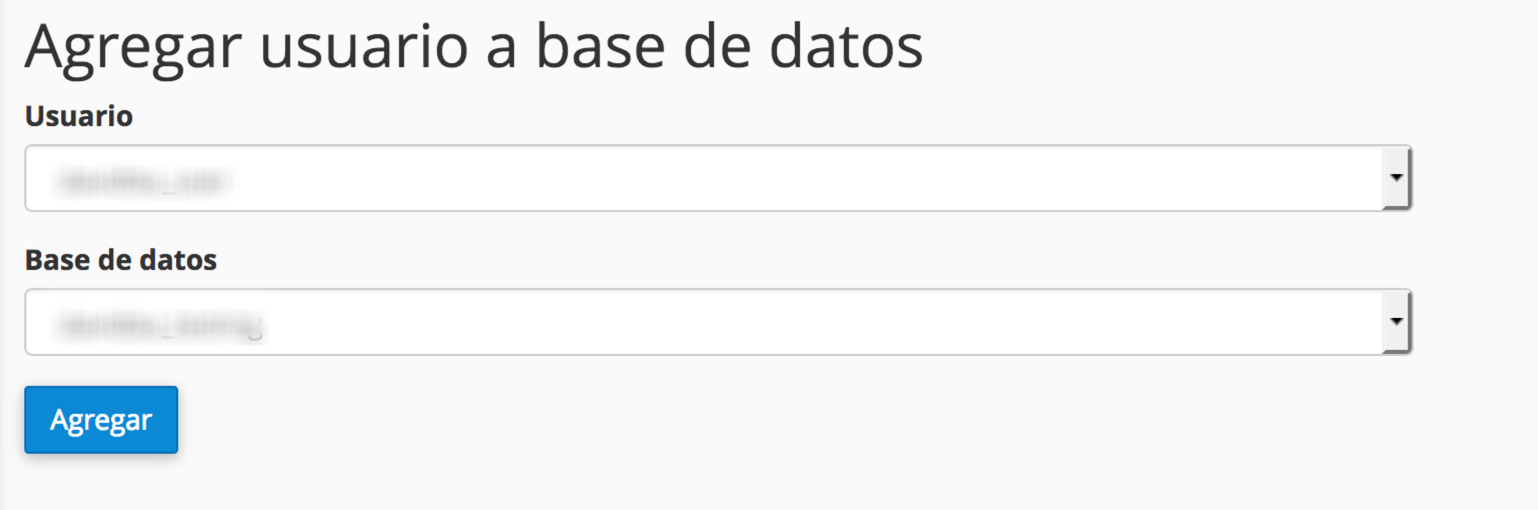
3. Dem Benutzer Berechtigungen für die Datenbank geben
Das Anlegen des Benutzers gibt ihm noch keinen Zugriff. Wählen Sie unter Benutzer zur Datenbank hinzufügen den Benutzer und die Datenbank und klicken Sie auf Hinzufügen.
Aktivieren Sie auf der Berechtigungsseite ALLE BERECHTIGUNGEN und klicken Sie auf Änderungen vornehmen. Das brauchen WordPress, PrestaShop, Joomla, Magento und fast jede Anwendung, um ihre Tabellen anzulegen und zu aktualisieren.
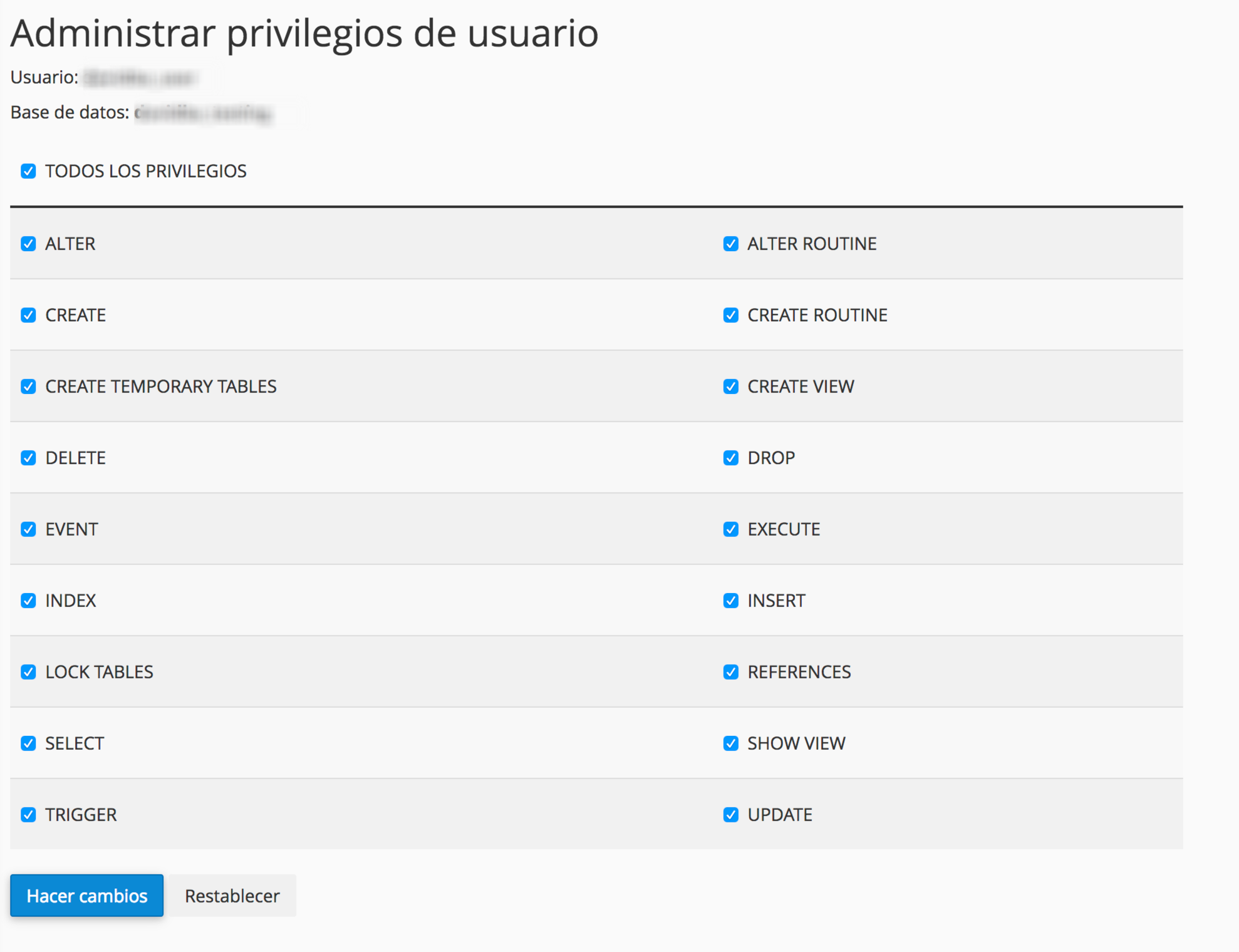
Wenn der Benutzer für etwas anderes gedacht ist, etwa ein externes Werkzeug, das nur Daten lesen muss, legen Sie einen eigenen Benutzer an und aktivieren Sie nur SELECT.
4. Ihre Anwendung konfigurieren
Verwenden Sie in der Konfiguration Ihrer Website:
- Server (Host):
localhost - Datenbank: den vollständigen Namen mit Präfix (
miweb_tienda) - Benutzer: den vollständigen Namen mit Präfix (
miweb_tiendauser) - Passwort: das, das Sie beim Anlegen des Benutzers vergeben haben
In WordPress sind das zum Beispiel DB_HOST, DB_NAME, DB_USER und DB_PASSWORD in der Datei wp-config.php.
Aktuelle Datenbanken
Unter Aktuelle Datenbanken finden Sie die Liste der Datenbanken mit ihrer Größe und den Benutzern, die Zugriff haben. Hier können Sie eine Datenbank umbenennen oder löschen.
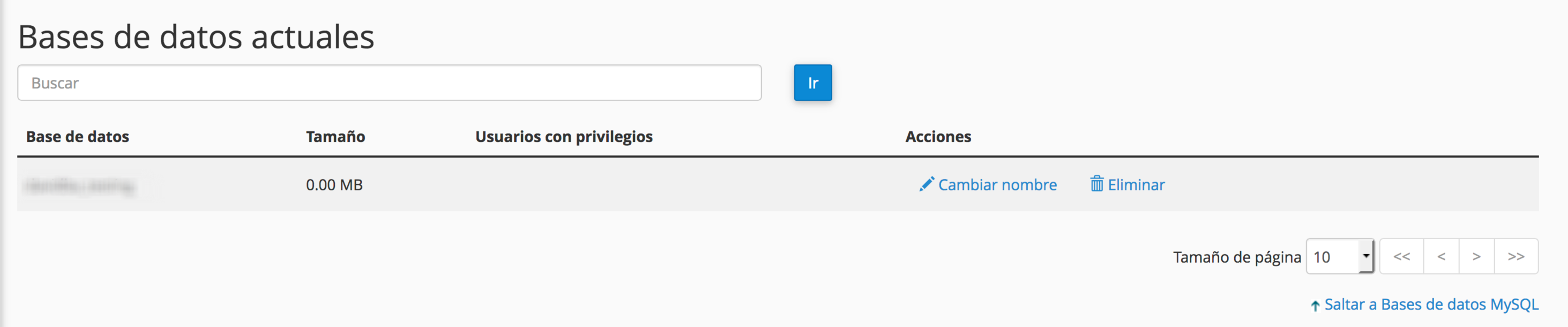
- Umbenennen: cPanel kopiert die Daten in die neue Datenbank und richtet die Berechtigungen neu ein. Bei großen Datenbanken kann das dauern, und in dieser Zeit kann sich die Website nicht verbinden. Aktualisieren Sie danach den Namen in der Konfiguration der Anwendung. Wenn Sie eine Kopie zum Testen möchten, klonen Sie die Datenbank besser.
- Löschen: löscht die Datenbank mit allen Daten. Prüfen Sie vorher, dass keine Website sie verwendet (sehen Sie den Namen in deren Konfigurationsdatei nach), und erstellen Sie im Zweifel eine Kopie.
Die angezeigte Größe wird in regelmäßigen Abständen aktualisiert, nicht sofort.
Aktuelle Benutzer
Unter Aktuelle Benutzer können Sie den Namen oder das Passwort eines Benutzers ändern oder ihn löschen.

Wenn Sie Namen oder Passwort eines Benutzers ändern, den eine Anwendung verwendet, kann sich die Website nicht mehr verbinden (Fehler „Error establishing a database connection“ in WordPress), bis Sie die neuen Daten in ihre Konfigurationsdatei eintragen. Tun Sie das direkt nach der Änderung.
Um einem Benutzer den Zugriff auf eine Datenbank zu entziehen, ohne ihn zu löschen, klicken Sie in der Liste Aktuelle Datenbanken auf den Papierkorb neben diesem Benutzer.
Eine Datenbank prüfen oder reparieren
Der Bereich Datenbanken ändern bietet trotz seines Namens zwei Optionen:
- Datenbank überprüfen: sucht nach beschädigten Tabellen.
- Datenbank reparieren: versucht, beschädigte Tabellen zu reparieren.
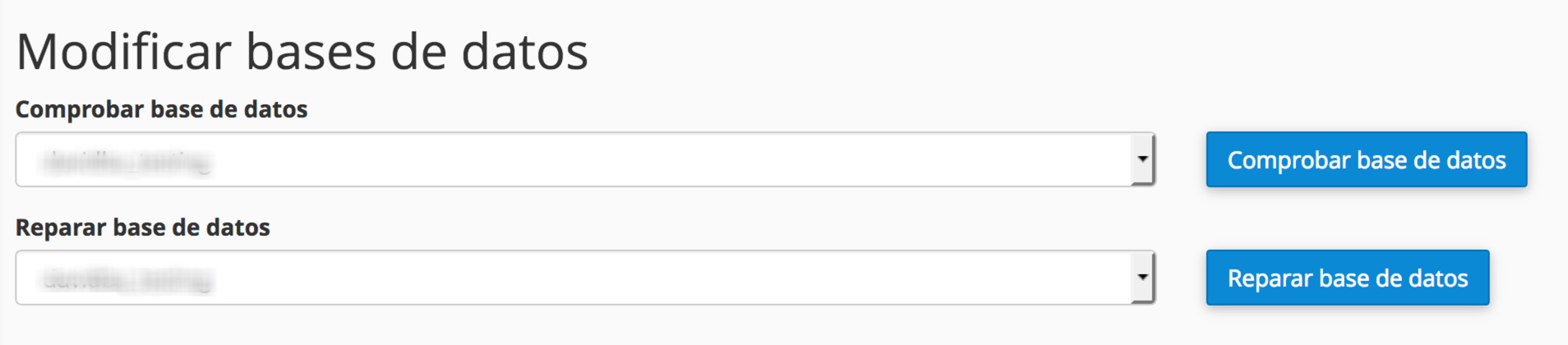
Verwenden Sie sie, wenn die Anwendung Fehler wie „Table is marked as crashed“ oder „Incorrect key file for table“ meldet. Die Reparatur funktioniert mit MyISAM-Tabellen. Wenn die beschädigte Tabelle InnoDB ist (heute der übliche Typ), hat die Reparatur keine Wirkung: Eröffnen Sie ein Ticket mit der Fehlermeldung, und wir helfen Ihnen, sie wiederherzustellen oder aus unseren Backups zurückzuholen.
Das könnte Ihnen auch helfen
- Eine Datenbank und ihren Benutzer mit dem Assistenten von cPanel anlegen Legen Sie mit dem Assistenten von cPanel eine MySQL-Datenbank, ihren Benutzer und die Berechtigungsz...
- Welche MySQL-Variablen sich in einem verwalteten Hosting ändern lassen Unterscheiden Sie globale und Sitzungsvariablen von MySQL, erfahren Sie, welche Einstellungen ein ve...
- Datenbank klonen Duplizieren Sie eine MySQL-Datenbank, indem Sie zuerst das Ziel und seine Berechtigungen in cPanel a...
- Datenbank von MyISAM nach InnoDB konvertieren und die Storage-Engine wechseln Konvertieren Sie MyISAM-Tabellen auf einem geprüften Klon nach InnoDB, prüfen Sie Speicherplatz, Ind...
Stimmt etwas nicht oder hat sich etwas geändert? Erzählen Sie es uns, und wir prüfen es.