

Entwicklung und Datenbanken
SSH-Zugang aktivieren
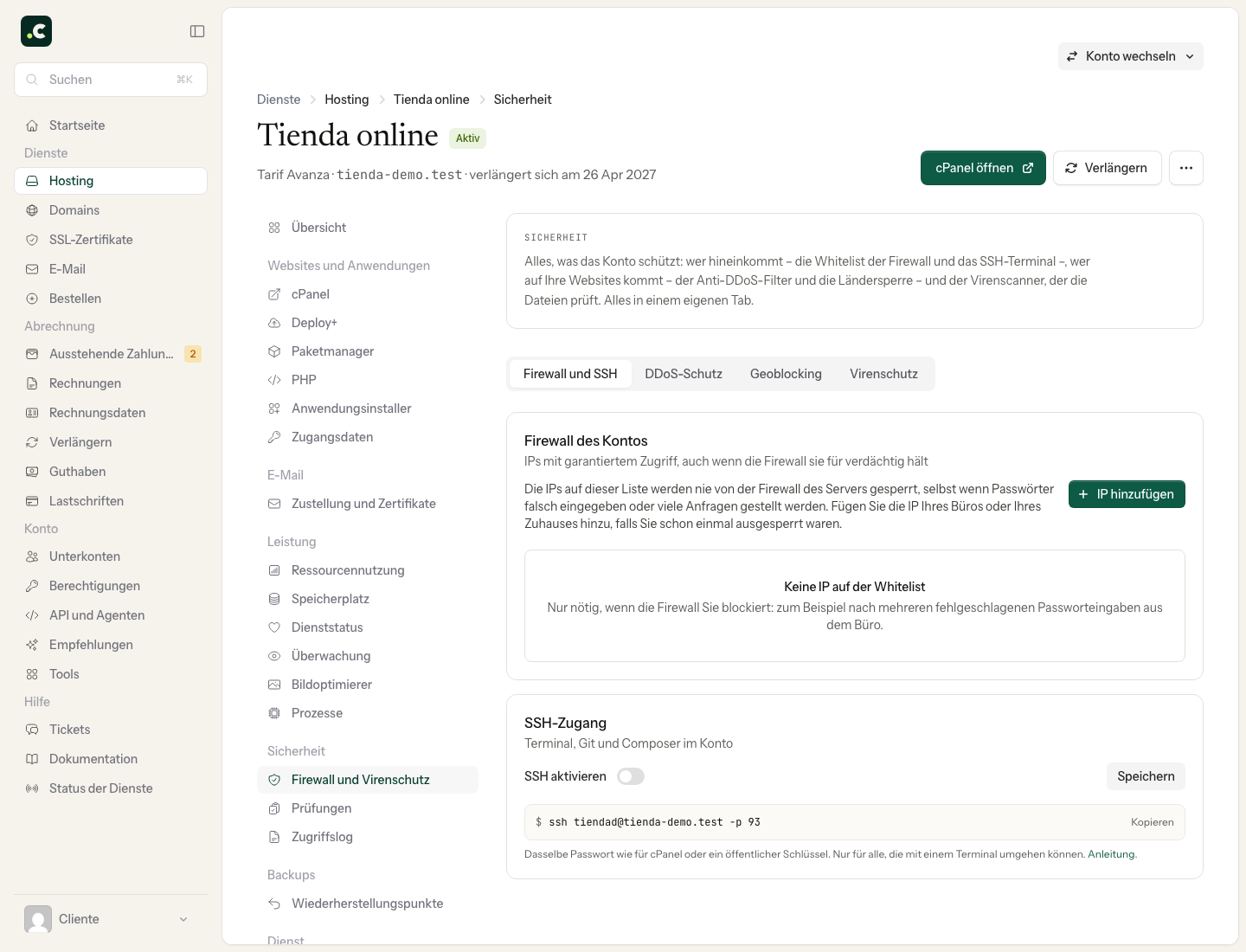
Der SSH-Zugang lässt sich bei Bedarf im Kundenbereich aktivieren, im Bereich Hosting über die Option Firewall und Virenschutz des betreffenden Hosting-Dienstes.
Bei einem Reseller-Konto erscheint diese Option nicht auf der allgemeinen Seite des Resellers. Verwalten Sie den Zugang in dem cPanel-Konto, das SSH verwenden soll.
Aktivieren und prüfen
Öffnen Sie im Dienst Firewall und Virenschutz, suchen Sie den Schalter SSH-Zugang und aktivieren Sie ihn. Klicken Sie auf Speichern und warten Sie, bis das Panel den Status bestätigt, bevor Sie eine Verbindung versuchen. Prüfen Sie bei einem Konto in einem Multi-Account-Tarif, dass Sie das betreffende Konto verwalten und nicht den ganzen Tarif.
Bereiten Sie anschließend Identität und Verbindungsdaten nach der Anleitung zum SSH-Zugang vor oder öffnen Sie das Terminal in cPanel. Das Aktivieren des Zugangs installiert keinen öffentlichen Schlüssel und gibt Ihnen keine Administratorrechte auf dem Server.
Wenn Sie den Zugang deaktivieren möchten, prüfen Sie zuerst Automatisierungen oder Deployments, die von SSH abhängen. Um einer bestimmten Person den Zugang zu entziehen, widerrufen Sie ihren autorisierten Schlüssel; eine Änderung des cPanel-Passworts reicht nicht.
Wenn Redis aktiv ist oder das Konto dauerhafte Prozesse hat, auch wenn sie gestoppt sind, verhindert das Panel das Deaktivieren von SSH, weil dieser Vorgang alle Prozesse des Kontos beenden würde. Um SSH zu deaktivieren, schalten Sie zuerst Redis ab und löschen die dauerhaften Prozesse. Deaktivieren Sie SSH nicht, um einen Schlüssel- oder Passwortfehler zu beheben; prüfen Sie zuerst die Authentifizierung.
Das könnte Ihnen auch helfen
- Das integrierte Terminal von cPanel öffnen und verwenden Öffnen Sie das in cPanel integrierte Web-Terminal, um nach Aktivierung des Kontozugangs über die Kom...
- Alle Konfigurationsparameter und -werte der verwendeten PHP-Version anzeigen Prüfen Sie die PHP-Konfiguration in cPanel oder mit php -i und, falls Sie phpinfo() auf der Website...
- Alte E-Mails in cPanel automatisch löschen Löschen Sie jeden Tag die E-Mails, die älter als X Tage sind, aus einem Konto, aus allen Konten eine...
- Apache-Handler Legen Sie in cPanel fest, welcher Apache-Handler eine bestimmte Dateiendung verarbeiten soll, und er...
Stimmt etwas nicht oder hat sich etwas geändert? Erzählen Sie es uns, und wir prüfen es.