

Correio eletrónico
Adicionar um servidor externo ao registo SPF a partir do cPanel
O registo SPF é um registo DNS do tipo TXT com a lista de servidores que podem enviar correio em nome do seu domínio. O servidor que recebe um email verifica se o servidor que lho entrega está nessa lista; se não estiver, pode rejeitá-lo ou enviá-lo para spam. É uma das defesas básicas contra a usurpação do seu domínio.
Na maioria dos casos não precisa de alterar nada: configuramos o SPF de cada domínio de forma rigorosa para que os seus envios a partir do alojamento estejam autorizados. Pode verificar que está correto, juntamente com o DKIM e o PTR, no Email Deliverability.
Só precisa de o modificar se outro serviço envia correio com o seu domínio: Google Workspace, Microsoft 365, Mailchimp, Brevo, a plataforma da sua loja ou o seu CRM. Nesse caso, é preciso acrescentar esse serviço ao SPF existente.
Adicionar um serviço externo
- No cPanel, abra Email Deliverability e clique em Manage junto ao domínio.
- Na secção SPF, clique em Customize.
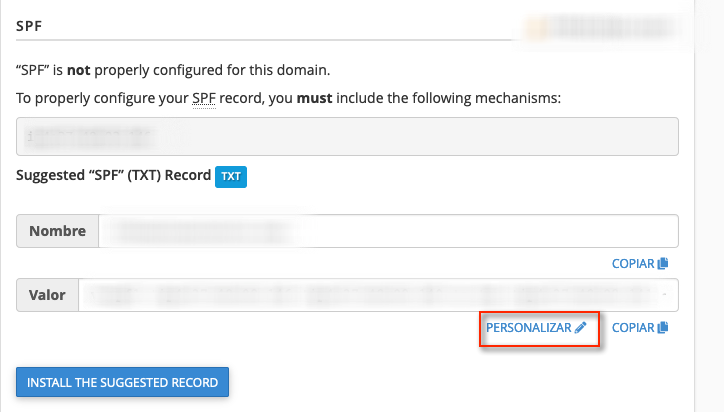
- Verá o registo atual e, por baixo, os campos para o ampliar:
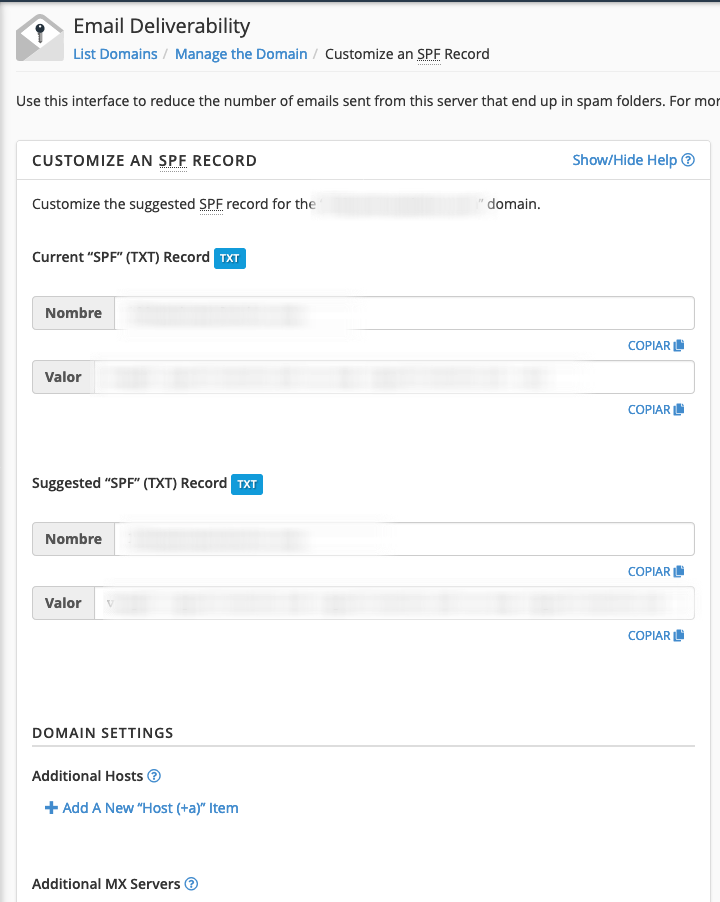
- Additional Hosts: nomes de servidor concretos.
- Additional MX Servers: servidores MX de outro domínio.
- Additional IP Address Blocks (IPv4 e IPv6): endereços IP ou intervalos, por exemplo
203.0.113.0/24. - Include List (INCLUDE): o domínio de inclusão que o fornecedor lhe indica. É o mais habitual.
- Acrescente o que o seu fornecedor indicar no campo correspondente. Por exemplo, para o Google Workspace basta acrescentar
_spf.google.comem Include List (INCLUDE):
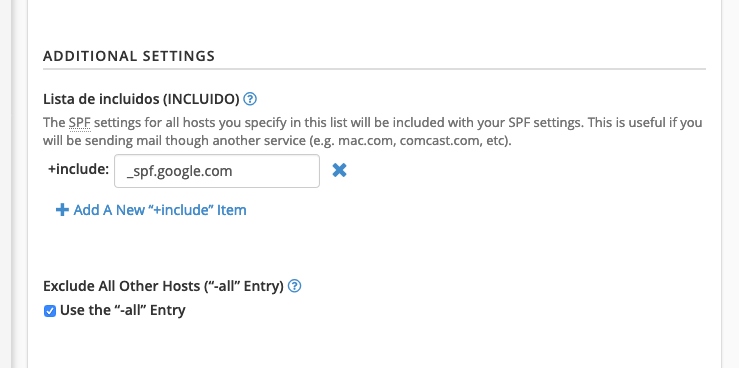
- Guarde com o botão no fim da página (Install a Customized SPF Record ou semelhante, conforme a versão do cPanel).
Alguns valores habituais de INCLUDE (confirme-os sempre na documentação do fornecedor, porque podem mudar):
| Serviço | INCLUDE |
|---|---|
| Google Workspace | _spf.google.com |
| Microsoft 365 | spf.protection.outlook.com |
| Mailchimp (Mandrill) | spf.mandrillapp.com |
O resultado é um único registo com tudo junto, por exemplo:
v=spf1 +a +mx +ip4:203.0.113.10 include:_spf.google.com -all
Três erros frequentes
- Dois registos SPF: o seu domínio só pode ter um TXT que comece por
v=spf1. Se um fornecedor lhe disser «crie este registo SPF», não o crie à parte: acrescente oincludedele ao que já tem, como se explica acima. Com dois registos, o SPF falha para todos os emails. - Mais de 10 consultas: cada
include,a,mx,existseredirectconta como uma consulta DNS, incluindo as que existem dentro de cadainclude. Se o total passar de 10, o SPF dá erro. O nosso verificador SPF lê o seu registo em direto, segue cadaincludee diz-lhe quantas consultas soma. - Adicionar a Google porque lê o correio no Gmail: não é necessário. Se o Gmail envia com o seu endereço através do nosso servidor SMTP, quem envia continua a ser a Hostsuar. E se o Gmail o envia a partir dos seus próprios servidores, adicionar a Google ao SPF também não evita que chegue a spam: explicamos aqui.
Nunca use +all para se livrar de um erro: significa que qualquer servidor do mundo pode enviar em nome do seu domínio.
Se o seu domínio não usa os nossos DNS
Se o seu domínio tem os DNS no Cloudflare ou noutro fornecedor, alterar o SPF no cPanel não tem efeito: o registo que conta é o desse fornecedor. Faça lá a mesma alteração, editando o TXT que começa por v=spf1. Explicamos como em SPF para domínios que não usam os nossos DNS.
Verificar que funciona
Passados alguns minutos, reveja o registo com o verificador SPF. Depois envie um email a partir de cada serviço (o seu correio habitual, o site, a ferramenta de newsletters…) para uma conta do Gmail, abra a mensagem, clique nos três pontos e em Mostrar original: na linha SPF deve aparecer PASS.
O SPF funciona em conjunto com o DKIM e o DMARC. Para a parte do DMARC, consulte configurar o registo DMARC.
Também lhe pode ser útil
- Como verificar e melhorar a entregabilidade do email Guia para rever SPF, DKIM, DMARC e PTR no cPanel, analisar um envio com o nosso teste de email e dia...
- Registo SPF a configurar para domínios que não usam os nossos DNS Indica o mecanismo SPF que deve ser adicionado na Cloudflare ou noutros DNS externos para autorizar...
- SPF e DKIM: o que autenticam e onde configurá-los Distinga SPF, assinatura DKIM e alinhamento DMARC, e escolha a configuração que corresponde ao servi...
- Autenticar um domínio da Hostsuar no Brevo Explica como copiar para a zona DNS autoritativa os registos que o Brevo fornece, evitar duplicados...
Algo não bate certo ou mudou? Diga-nos e revemos.