

Desempenho e monitorização
PHP X-Ray: descobrir passo a passo o que torna o seu site lento
Descobrir porque é que um site está lento ou o que provoca um consumo elevado de CPU pode ser muito difícil. O X-Ray simplifica isso: durante um período ou um número de pedidos escolhidos por si, analisa a fundo cada pedido PHP do seu site e indica quanto tempo consumiu cada plugin, cada consulta SQL, cada função PHP e cada chamada a servidores externos. Assim fica a saber exatamente onde está o problema.
Criar uma análise
-
No cPanel, abra a X-Ray App.
-
No canto superior direito, clique em Start tracing.
-
Escolha o domínio que pretende analisar.
-
Em Specify mask, indique que endereços analisar:
- Uma página concreta: para
dominio.com/direccion-lenta, escrevadireccion-lenta. - A página inicial:
/. - Todas as páginas:
*. - Todas as que começam por um caminho: para
dominio.com/clientes/acceso,dominio.com/clientes/comprar, etc., escrevaclientes/*.
Também pode usar
?e[]; a ligação How to use special characters? do formulário explica como.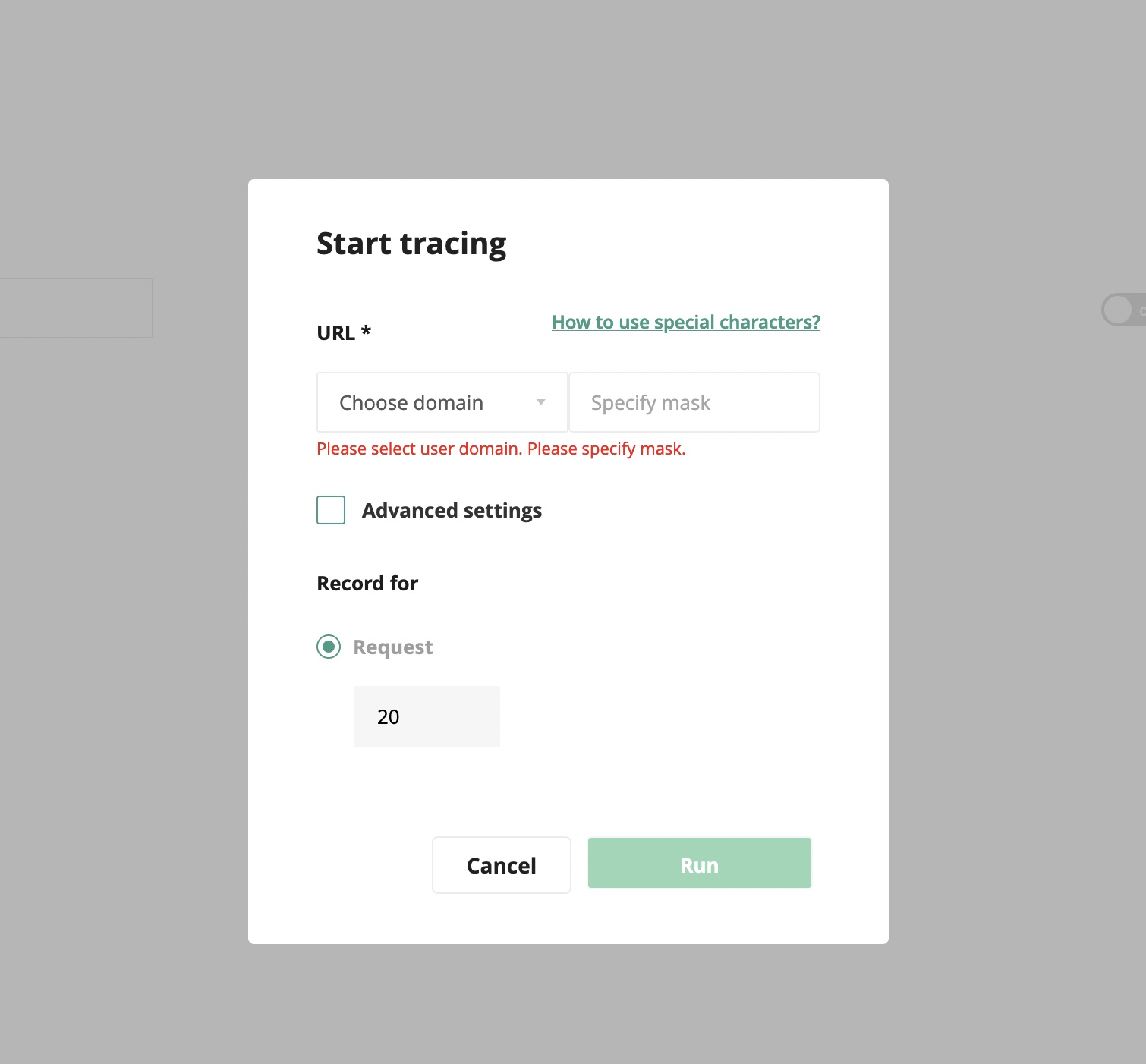
- Uma página concreta: para
-
Por predefinição, o X-Ray analisa um pequeno número de pedidos que correspondam ao padrão. Para analisar mais pedidos ou durante mais tempo, clique em Advanced settings e ajuste-o.
-
Clique em Run.
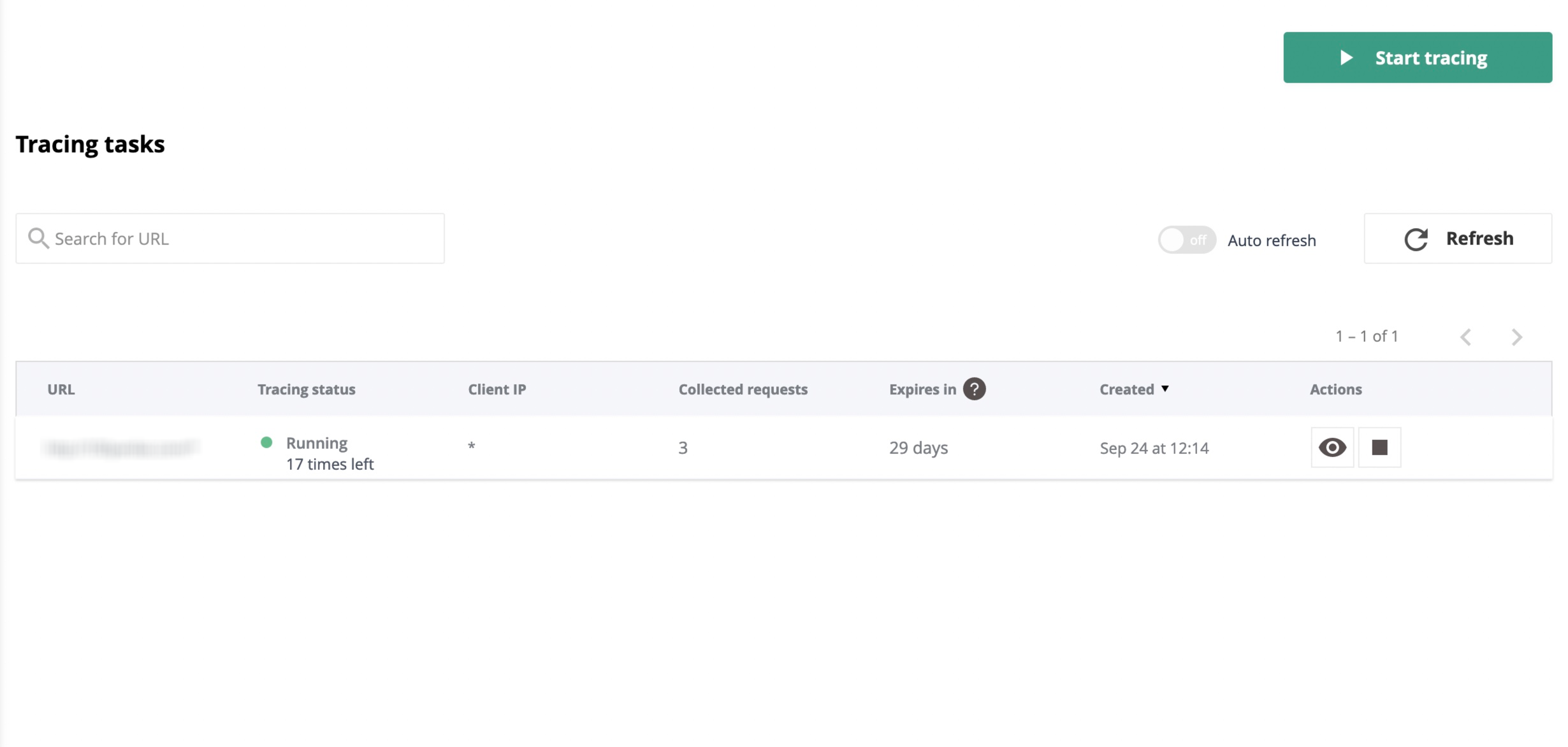
A análise aparece na lista. O X-Ray não gera visitas: espera que alguém carregue as páginas. Se for uma página pouco visitada, abra-a você mesmo no navegador algumas vezes. Quando atinge o número de pedidos ou o tempo definido, termina sozinha; também a pode parar antes.
Se a página que pretende analisar for servida a partir da cache (por exemplo, do LiteSpeed Cache), o PHP não é executado e o X-Ray não regista nada. Analise a página com a sessão do WordPress iniciada ou limpe antes a sua cache.
Ler os resultados
Pode esperar que termine ou ir vendo os pedidos já analisados. Aparecem numa lista que pode ordenar por tempo de execução, e os lentos são assinalados primeiro.
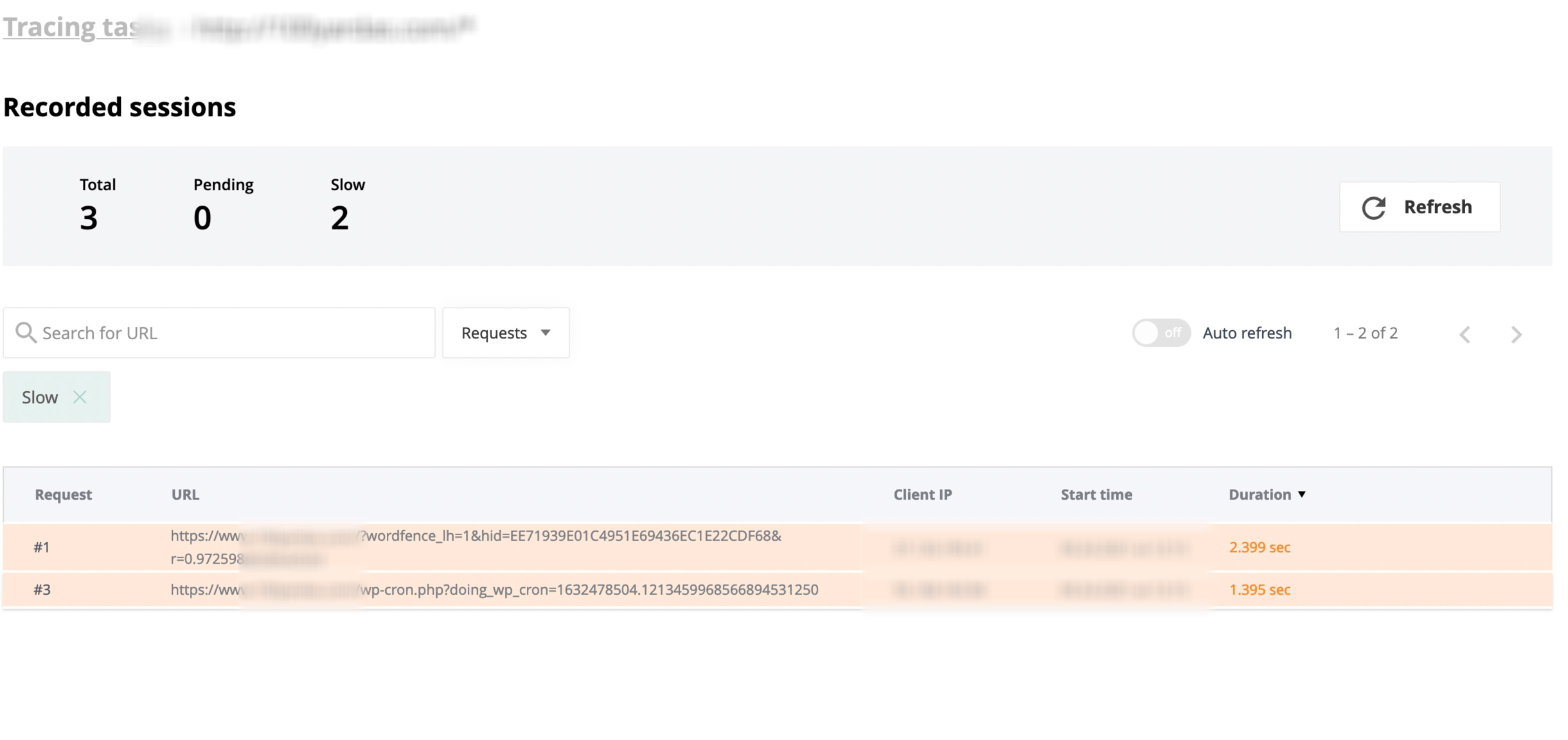
Ao abrir um pedido, verá:
- O tempo total de execução.
- O URL exato.
- Os plugins ou componentes do site e o tempo que cada um consumiu.
- As chamadas a servidores externos e quanto demoraram.
- As consultas SQL, com o ficheiro de onde vêm e o seu tempo.
- As funções PHP que mais tempo consomem e onde estão no código.
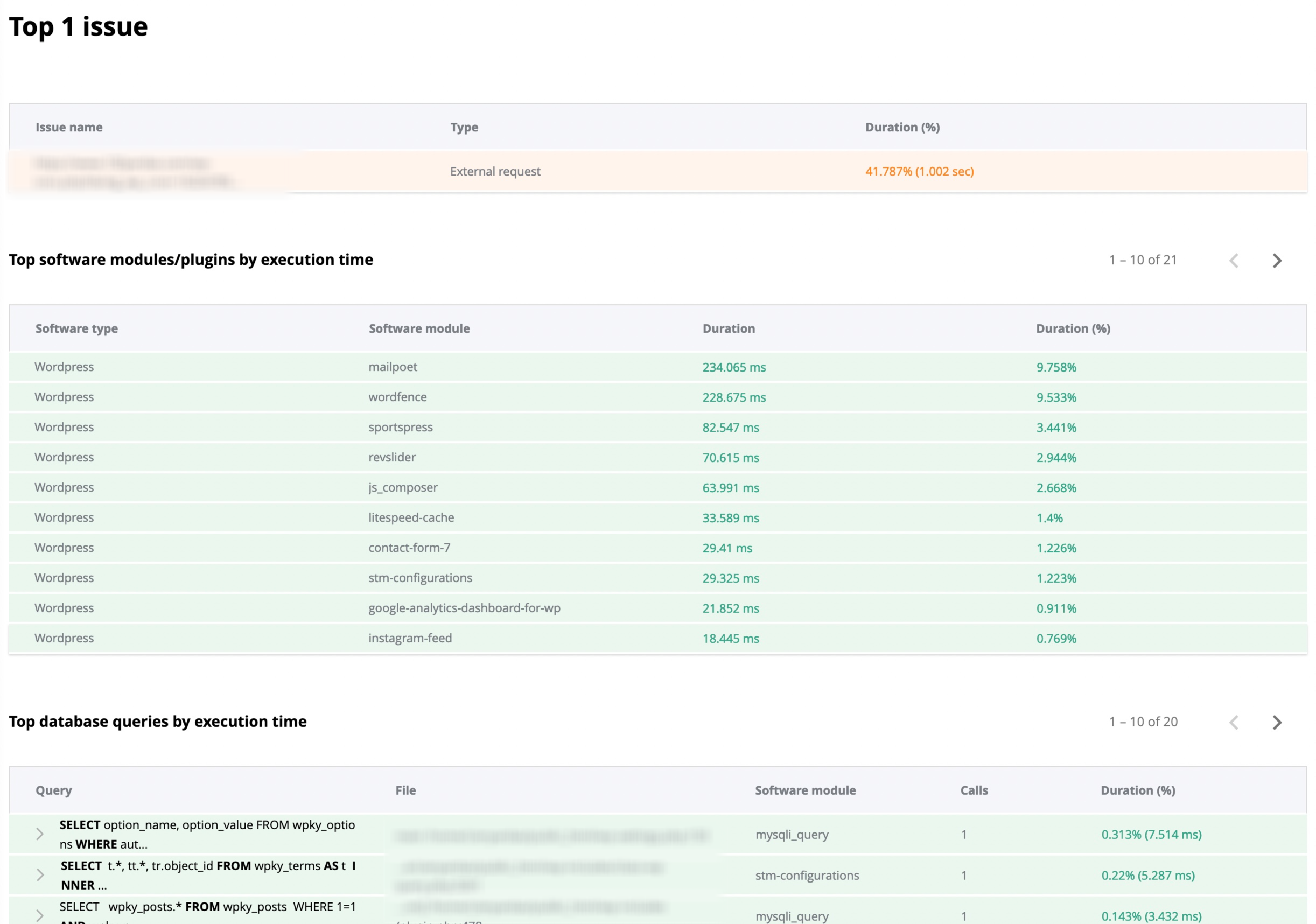
Pode descarregar o relatório em PDF para o enviar ao programador do site ou do plugin.
Alguns casos típicos:
- Um plugin fica com a maior parte do tempo: desative-o e verifique se a página melhora. Procure uma alternativa ou atualize-o.
- Uma chamada externa demora vários segundos (uma API, um serviço de licenças, um feed): o site espera por esse servidor em cada visita. Reveja o plugin que a faz.
- Uma consulta SQL demora muito, ou uma consulta rápida repete-se centenas de vezes: costuma indicar uma tabela sem índice ou um plugin mal programado. Se for a
wp_options, consulte a tabela wp_options e os dados autoload.
A ter em conta
-
O X-Ray torna mais lentos os pedidos que analisa. Analise poucos pedidos, durante pouco tempo, e pare a análise quando tiver a informação.
-
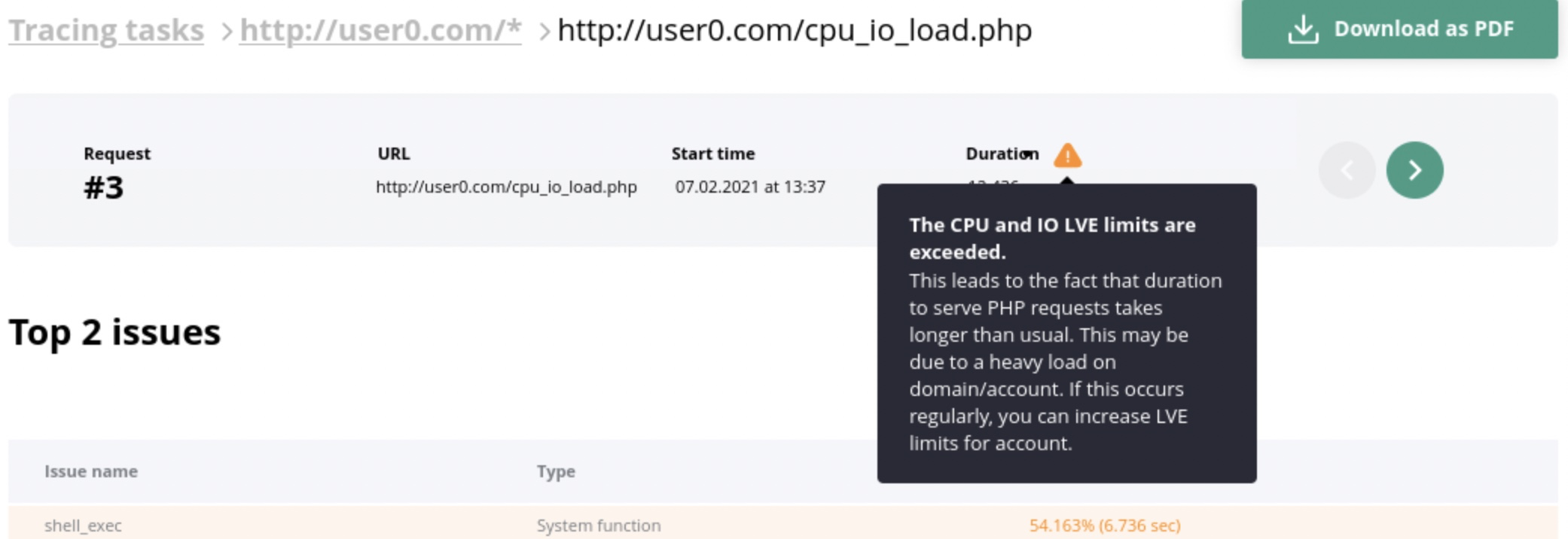
Se a conta estiver a atingir os seus limites de CPU ou de memória, os tempos aparecem alterados. O X-Ray avisa disso no pedido afetado para que o tenha em conta.
-
O X-Ray mede o que acontece no servidor. O tempo que o navegador demora a descarregar imagens ou a executar JavaScript pode vê-lo no PageSpeed Insights.
-
O relatório pode incluir URLs, consultas e parâmetros do seu site. Reveja-o antes de o partilhar.
Também lhe pode ser útil
- Google PageSpeed Insights: o que é, caso prático e soluções O que mede o PageSpeed Insights, o que significam LCP, INP, CLS e as restantes métricas, e como reso...
- Configuração da monitorização de sites Crie monitores de disponibilidade, conteúdo e SSL, configure alertas por email e consulte tempos de...
- Interpretar os avisos da Saúde do site do WordPress Interprete os avisos da Saúde do site do WordPress sobre temas, PHP, módulos, atualizações, HTTPS, R...
- Site Quality Monitoring: analisar a disponibilidade, o desempenho e o SEO do seu site Como registar o seu site no Site Quality Monitoring do cPanel, o que verifica cada secção (disponibi...
Algo não bate certo ou mudou? Diga-nos e revemos.