

Hosting y cPanel
Gestionar el consumo de espacio
El espacio es uno de los recursos que debes revisar. Si se agota, pueden fallar las operaciones que necesitan escribir: recibir mensajes, subir archivos, guardar sesiones o actualizar la aplicación. Una web visible no garantiza que todas esas funciones sigan funcionando.
Cuánto llevas ocupado
Desde el área de clientes
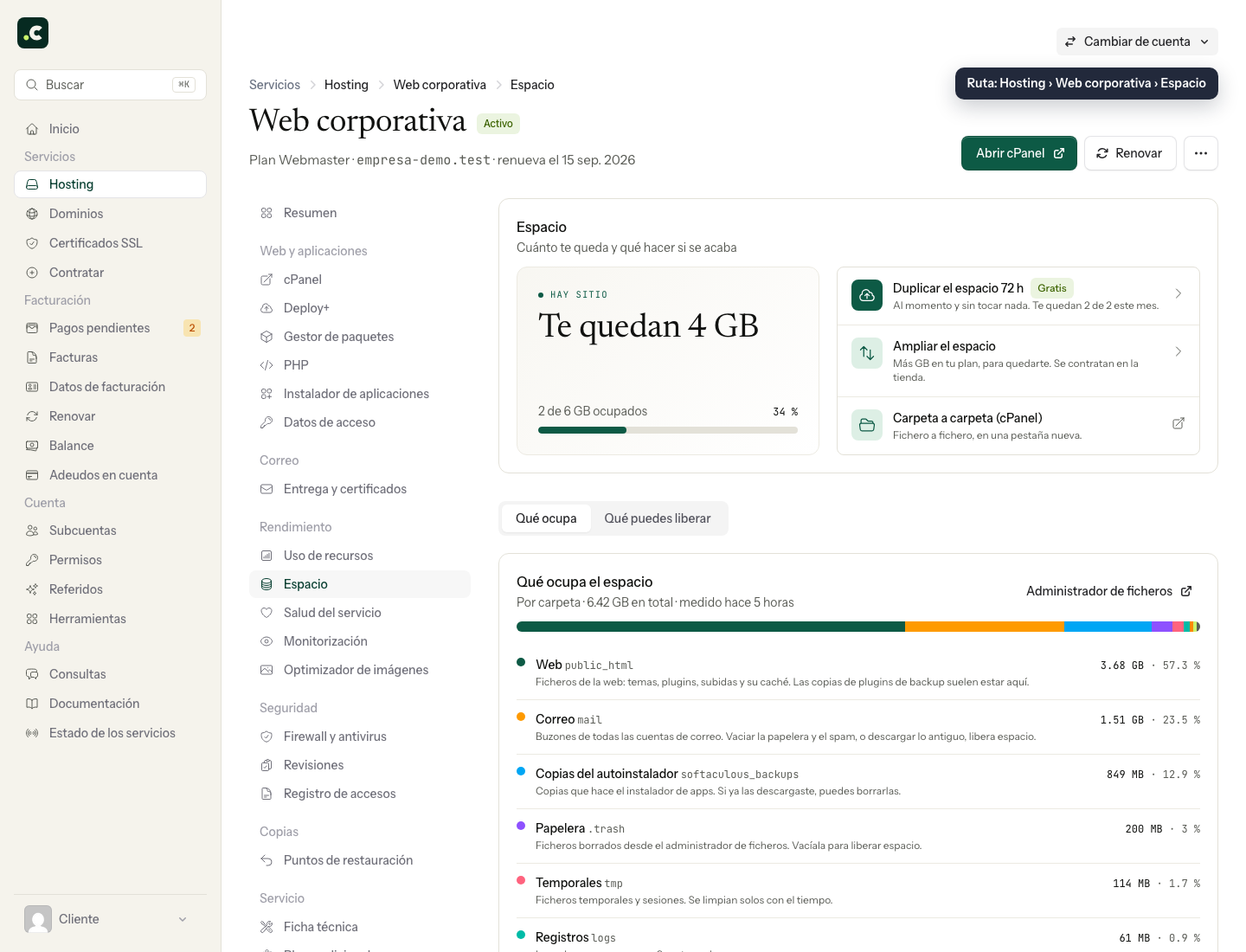
Abre la ficha del servicio en el área de clientes y entra en Espacio. Arriba verás cuánto te queda del total contratado; debajo, dos pestañas: Qué ocupa reparte el consumo por carpetas y Qué puedes liberar propone candidatos de limpieza que debes revisar antes de confirmar.
Desde cPanel
En la barra lateral derecha, nada más entrar en cPanel, verás varias estadísticas, entre ellas el consumo de espacio.
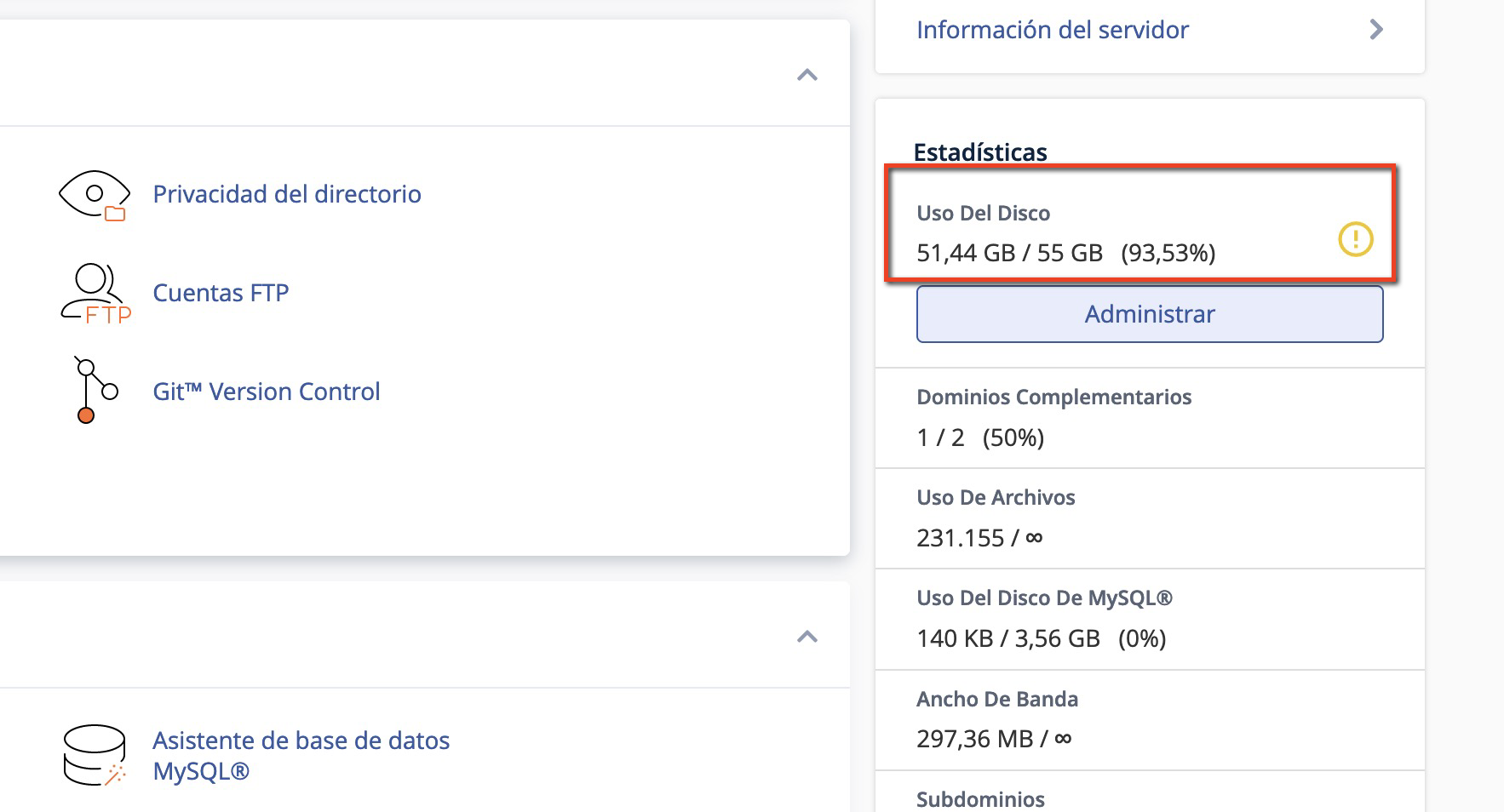
Ten en cuenta que ambas cifras se calculan cada cierto tiempo, así que pueden tardar en reflejar una limpieza reciente.
Analizar de forma detallada el consumo
Ya sea por aproximarte al espacio límite o para saber de dónde proviene el mayor consumo, se hace necesario localizar qué directorios o ficheros ocupan más espacio en la cuenta. Para ello dispones en cPanel de la herramienta Uso del disco, a la que puedes saltar desde el enlace Carpeta a carpeta (cPanel) de la pantalla Espacio.
La zona superior ofrece una visión general del consumo, mostrando el de directorios como public_html, o servicios como las cuentas de correo y las bases de datos MySQL, entre otros.
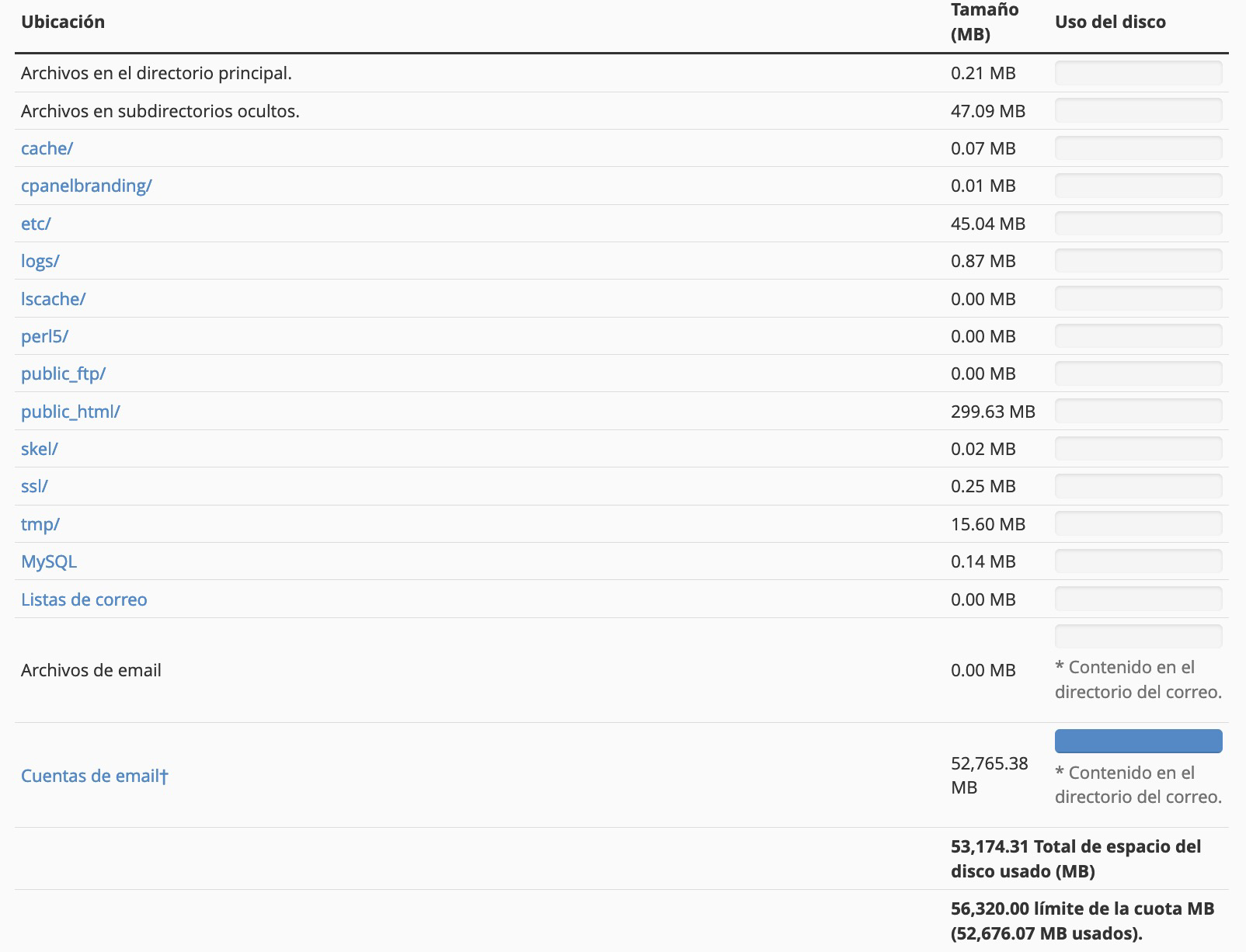
Para ir desgranando por directorios, encontrarás en la zona inferior un árbol que permite un análisis en profundidad.
Como primer paso usa el filtro para ordenar por uso de espacio.
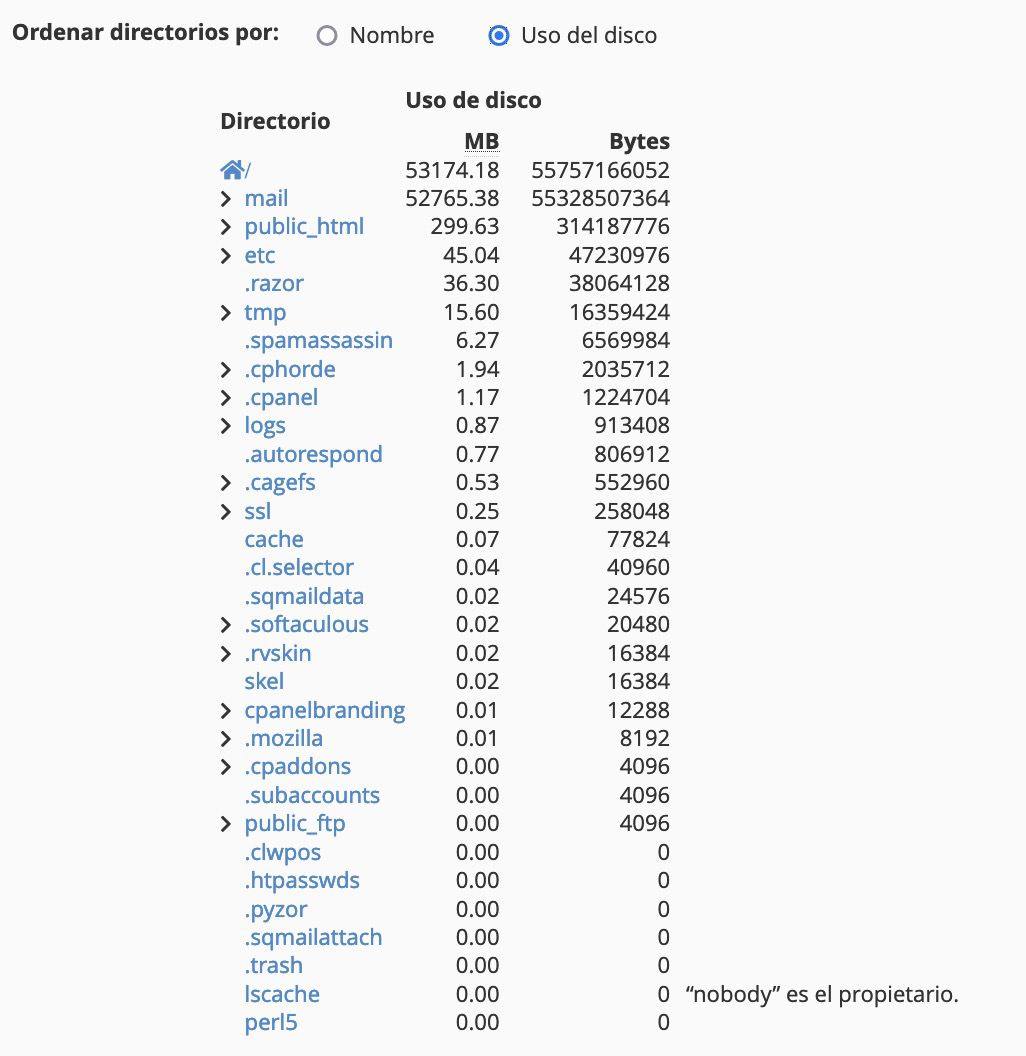
Tras ordenar el árbol de mayor a menor, observa la columna MB para ver los directorios con el mayor consumo y despliega la flecha junto al directorio para ir navegando entre sus subdirectorios, de forma que irás viendo el consumo en cada caso.
Las cifras de Uso del disco pueden tardar en reflejar cambios recientes. Además, el tamaño mostrado para bases de datos y otros contenidos puede diferir del que ves al sumar ficheros desde el administrador, por lo que conviene esperar a la siguiente actualización antes de repetir una limpieza.
Cuándo te avisamos
No hace falta que lo vigiles a diario: cPanel y el área de clientes envían avisos automáticos según se acerca el límite. En notificaciones de espacio en disco tienes los umbrales y las condiciones de envío, quién recibe cada aviso y cada cuánto se repiten.
Para que esos correos te lleguen, revisa en cPanel que la dirección de contacto es correcta desde Preferencias > Preferencias de la cuenta, en los apartados Información de contacto y Preferencias de contacto.
Necesito más espacio
Cuando el disco se está llenando tienes cuatro salidas, de la más inmediata a la más definitiva:
- Liberar espacio desde el área de clientes: la pestaña Qué puedes liberar propone qué borrar y qué revisar antes.
- Duplicar el espacio durante 72 horas: gratis y al momento, para darte margen si ya has llegado al límite.
- Aumentar el espacio contratado: bloques de GB que se suman a tu plan actual.
- Cambiar a un servicio de hosting superior: si además necesitas más CPU, memoria o procesos.
Verificar una limpieza
Anota el consumo inicial y elimina solo contenido cuya función conozcas. Las copias dentro del hosting y la papelera también ocupan cuota; conserva fuera de la cuenta aquello que puedas necesitar.
Espera la actualización de la lectura antes de repetir el borrado. Prueba la web, el correo y los procesos que estaban fallando. Si la suma de carpetas no coincide con la cuota, consulta el detalle de correo y bases de datos en lugar de eliminar rutas del sistema para cuadrar cifras.
También te puede ayudar
- Aumentar el espacio en un servicio de hosting Añade espacio permanente al hosting desde el área de clientes en bloques a partir de 1 GB, o compara...
- Notificaciones de espacio en disco - cPanel y área de clientes Entiende los umbrales, destinatarios y frecuencia de las alertas de espacio de cPanel y del área de...
- Aumentar la CPU, memoria RAM y procesos simultáneos Amplía CPU, memoria y procesos desde el área de clientes mediante un plan superior o bloques adicion...
- Administrador de ficheros Gestiona archivos y carpetas desde cPanel mediante acciones para crear, editar, buscar, comprimir, m...
¿Algo no cuadra o ha cambiado? Cuéntanoslo y lo revisamos.