

Modifier les enregistrements MX (serveur de messagerie) d'un domaine dans cPanel
Les enregistrements MX indiquent à quels serveurs est remis le courrier de votre domaine. Il est courant d'avoir le site sur notre hébergement et la messagerie chez un autre fournisseur, comme Google Workspace ou Microsoft 365, ou d'utiliser un système antispam externe qui filtre le courrier avant de le remettre ici.
Modifier les MX change seulement l'endroit où arrive le nouveau courrier : cela ne copie pas les messages que vous avez déjà et ne crée pas les comptes à destination. Si vous changez de fournisseur, créez d'abord les comptes chez lui et voyez comment migrer la messagerie sans perdre de messages.
Avant de commencer
Votre nouveau fournisseur vous donnera les serveurs MX et leur priorité. Par exemple, Google Workspace utilise un seul enregistrement : smtp.google.com avec la priorité 1.
- La priorité ordonne les serveurs : celui dont le numéro est le plus bas est essayé en premier.
- La destination est uniquement le nom du serveur, sans
https://ni chemin.
Notez les MX actuels, au cas où vous auriez besoin de revenir en arrière.
Si les DNS de votre domaine ne sont pas chez Hostsuar (par exemple si vous utilisez Cloudflare), faites la modification là-bas : ce que vous changerez dans cPanel n'aura aucun effet. Si le domaine est chez nous mais sans hébergement, modifiez-les dans la zone DNS de l'espace client.
Modifier les MX dans cPanel
-
Dans cPanel, allez dans Domaines > Zone Editor (Éditeur de zone).
-
Cliquez sur Gérer à côté du domaine et filtrez sur les enregistrements MX.

-
Cliquez sur Modifier sur l'enregistrement MX actuel et remplacez la destination et la priorité par celles de votre fournisseur. Enregistrez.
-
Si le fournisseur vous a donné plusieurs serveurs, ajoutez les autres avec Ajouter un enregistrement MX (ou + Ajouter un enregistrement > Ajouter un enregistrement MX), un par serveur.
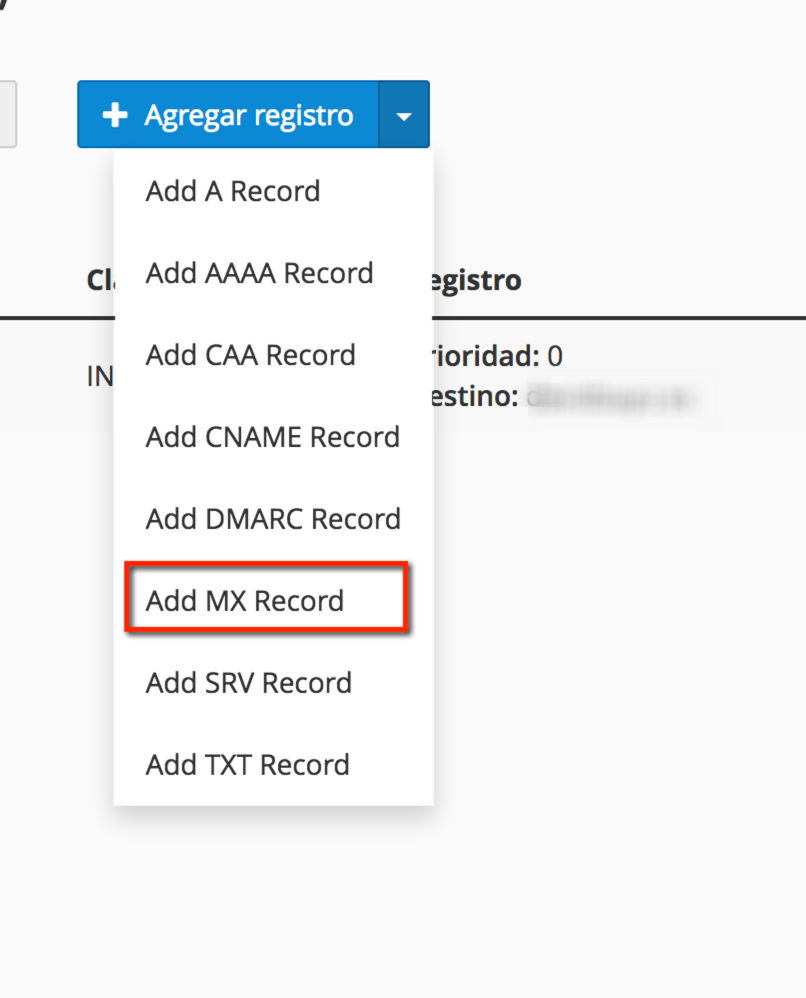
-
Supprimez les anciens MX qui ne figurent pas dans la liste de votre fournisseur. À la fin, seuls ceux du nouveau fournisseur doivent rester.
Ne laissez pas les MX de deux fournisseurs en même temps en pensant que le courrier arrivera aux deux : chaque message ne sera remis qu'à l'un d'eux et votre courrier sera dispersé.
Ajuster le routage des e-mails
Enfin, indiquez à cPanel si le courrier est stocké ici ou ailleurs. Allez dans E-mail > Routage des e-mails, choisissez le domaine et cochez :
- Échangeur de courrier distant : la messagerie est chez un autre fournisseur (Google Workspace, Microsoft 365…). Ainsi, les e-mails que votre site envoie à des adresses de votre domaine seront remis chez ce fournisseur et non dans une boîte mail locale.
- Échangeur de courrier local : le courrier est stocké sur cet hébergement.
- Configuration détectée automatiquement : cPanel décide en fonction des MX. Si quelque chose ne fonctionne pas, cochez manuellement la bonne option.
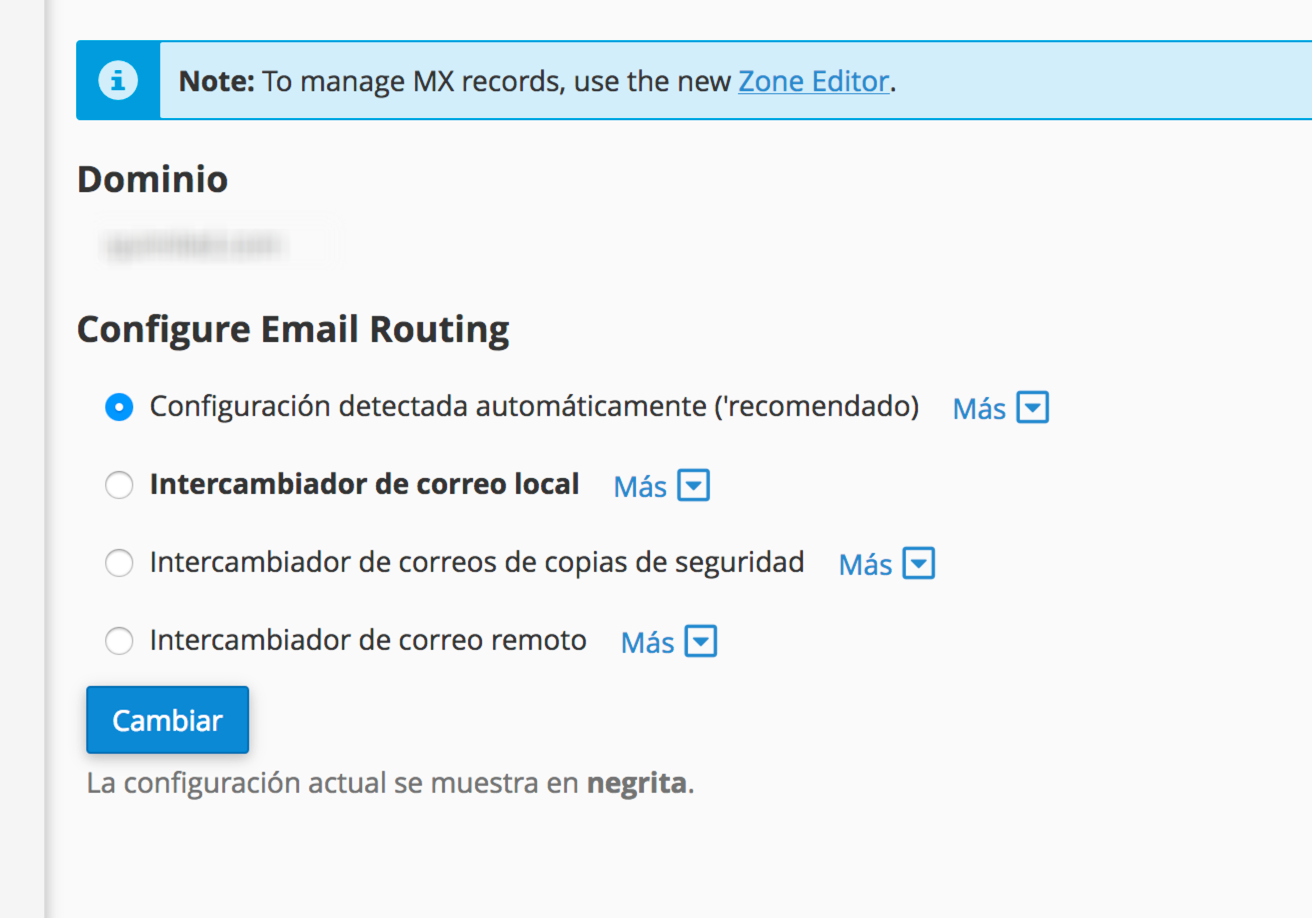
Si vous utilisez les MX d'un système antispam externe qui filtre le courrier puis le remet sur nos serveurs, cochez Échangeur de courrier local. Sinon, le courrier filtré sera rejeté à son arrivée.
Vous trouverez plus de détails sur chaque option dans routage des e-mails.
Vérifiez aussi l'enregistrement SPF : si le nouveau fournisseur envoie du courrier avec votre domaine, il doit y être inclus. Voyez gérer les enregistrements SPF.
Vérifier le changement
Le changement prend normalement quelques minutes, mais certains serveurs peuvent continuer d'utiliser les anciens MX pendant quelques heures. Pour voir quels MX votre domaine publie, exécutez dans un terminal :
dig MX tudominio.com +short
Ou utilisez un outil web comme MXToolbox. Envoyez ensuite un e-mail depuis un compte externe (Gmail, Outlook…) et vérifiez qu'il arrive chez le nouveau fournisseur.
Pendant les premières heures, quelques e-mails peuvent encore arriver sur l'ancien serveur : ne supprimez pas les anciens comptes avant d'avoir vérifié qu'ils ne reçoivent plus rien.
Cela peut aussi vous aider
- Configurer Google Workspace pour un domaine hébergé sur cPanel Configurez Google Workspace comme fournisseur de messagerie d'un domaine hébergé sur cPanel : utilis...
- Configurer Microsoft 365 pour un domaine hébergé sur cPanel Explique comment valider un domaine et configurer dans son DNS les enregistrements de Microsoft 365,...
- Conflit Autodiscover entre cPanel et Microsoft 365 Repérez quand Outlook reçoit la configuration de l'hébergement web au lieu d'Exchange et quelles inf...
- Accéder à la messagerie par le webmail et utiliser Roundcube Accédez à votre messagerie depuis le navigateur sur tudominio.com/webmail avec l'adresse complète et...
Quelque chose cloche ou a changé ? Racontez-nous et nous le vérifions.