

Leistung und Monitoring
Massenoptimierung von Bildern
Der Optimierer im Kundenbereich verarbeitet JPG-, JPEG- und PNG-Bilder des Kontos, einer Domain oder eines Verzeichnisses. Er versucht, den belegten Speicherplatz zu verringern, ohne die Abmessungen in Pixeln zu ändern. Bilder werden nicht automatisch in WebP oder AVIF umgewandelt.
Sichern Sie die Originale, bevor Sie beginnen. Das Tool verändert die Dateien, und das erneute Setzen einer Option holt verworfene Qualität nicht zurück.
Qualität und die Option „verlustfrei“
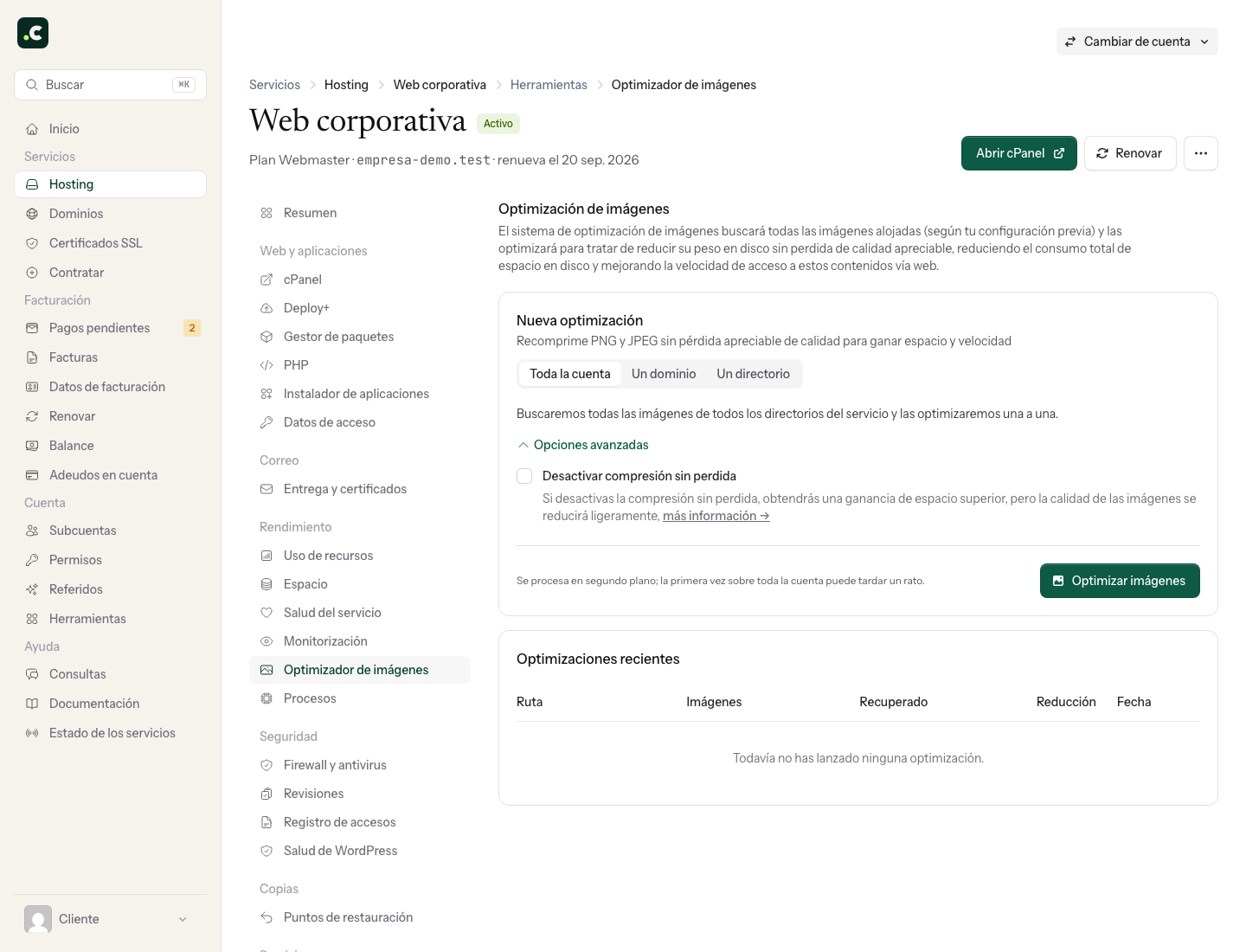
Bei JPG und JPEG versucht der übliche Modus, ohne Qualitätsverlust zu optimieren. Wenn Sie Verlustfreie Komprimierung deaktivieren markieren, wird eine stärkere JPEG-Komprimierung zugelassen.
Bei PNG können Farben reduziert werden und sich die Qualität ändern, auch ohne diese Option. Müssen sie exakt erhalten bleiben, nehmen Sie diese Originale nicht in die Verarbeitung auf: Testen Sie zuerst mit Kopien oder verwenden Sie ein Tool, das eine verlustfreie PNG-Optimierung garantiert.
Qualität zu verringern ist nicht dasselbe, wie die Auflösung zu verringern. Das Tool behält die Abmessungen bei, garantiert aber nicht, dass alle Pixel oder Farben identisch bleiben.
Auswählen, was optimiert wird
- Öffnen Sie im Kundenbereich das Hosting und gehen Sie zu Leistung > Bildoptimierer.
- Starten Sie eine Neue Optimierung und wählen Sie den Bereich.
- Wählen Sie für den ersten Test ein kleines Verzeichnis mit Kopien typischer Bilder.
- Prüfen Sie Erweiterte Optionen und die Wirkung der Komprimierungsoption, bevor Sie die Aufgabe starten.
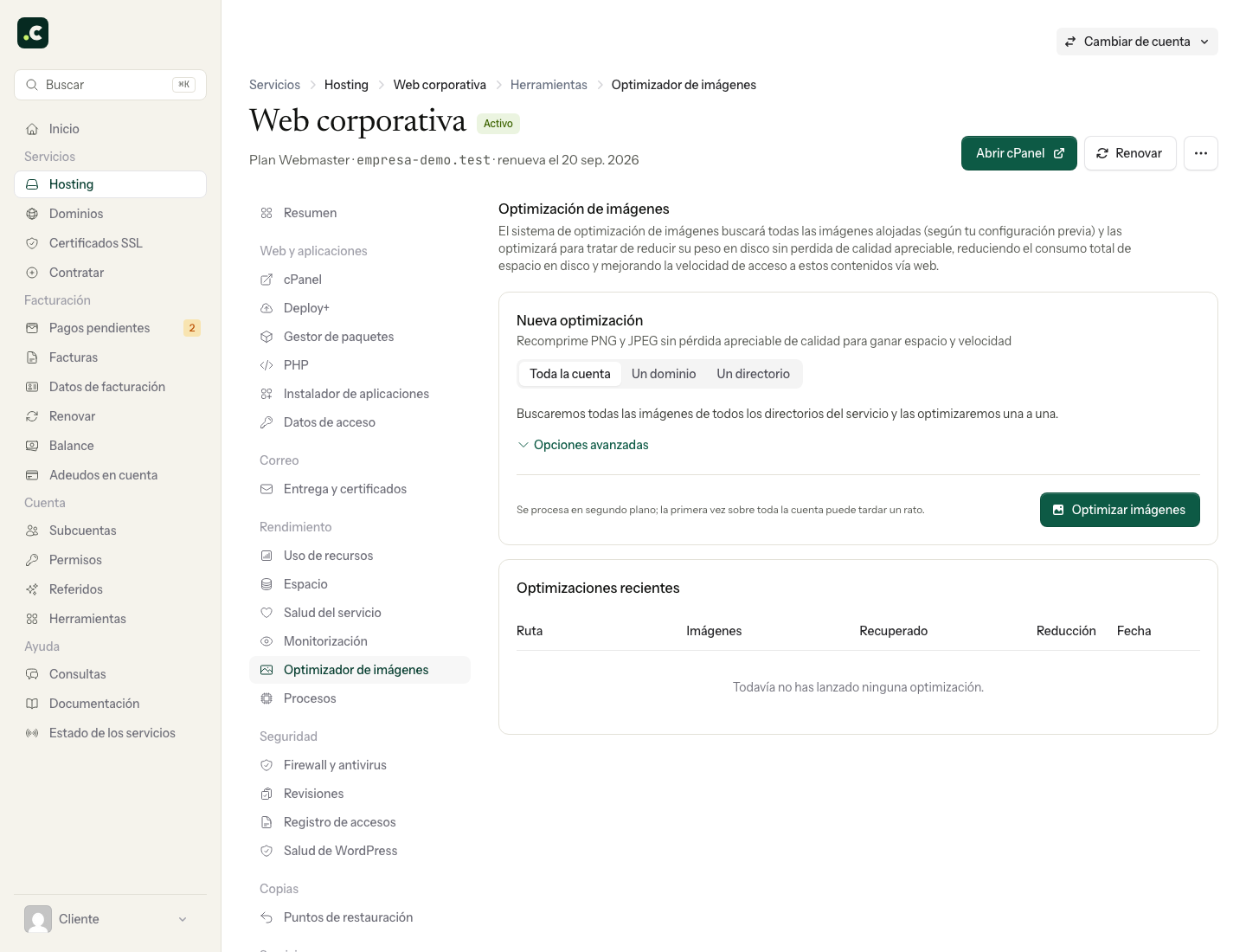
| Bereich | Was Sie prüfen sollten |
|---|---|
| Gesamtes Konto | Kann mehrere Websites und andere Verzeichnisse mit Bildern umfassen |
| Domain | Dass ihr Stammverzeichnis die Installation ist, die Sie verarbeiten möchten |
| Verzeichnis | Den gewählten Pfad und die Bilder in seinen Unterverzeichnissen |
Ergebnis prüfen
Warten Sie, bis die Aufgabe abgeschlossen ist, und prüfen Sie das angezeigte Ergebnis. Die Dauer hängt von der Anzahl der Dateien, ihrer Größe und den verfügbaren Ressourcen ab. Dass eine Aufgabe abgeschlossen ist, heißt nicht, dass jedes Bild kleiner geworden ist.
Vergleichen Sie eine Stichprobe mit den Originalen: Foto, Logo, Transparenz, kleiner Text und Farbverläufe. Prüfen Sie auch die echte Website, auf der Miniaturansichten, Plugins oder CDN-Kopien eine Rolle spielen können.
Der gewonnene Platz hängt davon ab, wie stark die Bilder schon optimiert waren. Er kann klein oder null sein; einen garantierten Prozentsatz gibt es nicht. Eine Änderung des Platzbedarfs des ganzen Ordners zeigt allein auch nicht, wie viel bei jedem Bild gespart wurde, wenn es während der Aufgabe andere Änderungen gab.
Wiederherstellen oder fortfahren
Ist die Stichprobe in Ordnung, erweitern Sie den Bereich und behalten Sie die Kopie. Andernfalls stellen Sie die betroffenen Dateien aus den Originalen wieder her und leeren Cache- oder CDN-Kopien, die noch die verarbeitete Version zeigen.
Für schnelleres Laden prüfen Sie außerdem, in welchen Abmessungen die Bilder ausgeliefert werden, und vermeiden Sie, ein riesiges Foto herunterzuladen, um eine Miniaturansicht anzuzeigen. Die Massenkomprimierung ersetzt diese Anpassung nicht und garantiert kein besseres Ranking.
Das könnte Ihnen auch helfen
- Bilder in cPanel bearbeiten: Größe, Miniaturansichten und Format So ändern Sie in cPanel die Größe eines Bildes, erstellen Miniaturansichten oder konvertieren Dateie...
- GZIP-Komprimierung, um Übertragung zu sparen und Zugriffe zu beschleunigen Erklärt, wie Gzip und Brotli Textinhalte verkleinern und warum LiteSpeed sie automatisch anwendet, o...
- AccelerateWP: Funktionen, Verfügbarkeit und Konfiguration Beschreibt die kostenlosen und Premium-Funktionen von AccelerateWP für WordPress, darunter Cache, Da...
- Die Antwortzeit in PageSpeed, Pingdom und GTmetrix deuten Unterscheiden Sie TTFB, HTTP-Wartezeit, Latenz und vollständiges Laden und vergleichen Sie Standorte...
Stimmt etwas nicht oder hat sich etwas geändert? Erzählen Sie es uns, und wir prüfen es.