

Desempenho e monitorização
Otimização massiva de imagens
O otimizador da área de cliente processa imagens JPG, JPEG e PNG da conta, de um domínio ou de um diretório. Procura reduzir o espaço ocupado sem alterar as suas dimensões em píxeis. Não converte automaticamente as imagens para WebP ou AVIF.
Guarde uma cópia dos originais antes de começar. A ferramenta modifica os ficheiros e voltar a marcar uma opção não recupera a qualidade descartada.
Qualidade e opção «sem perdas»
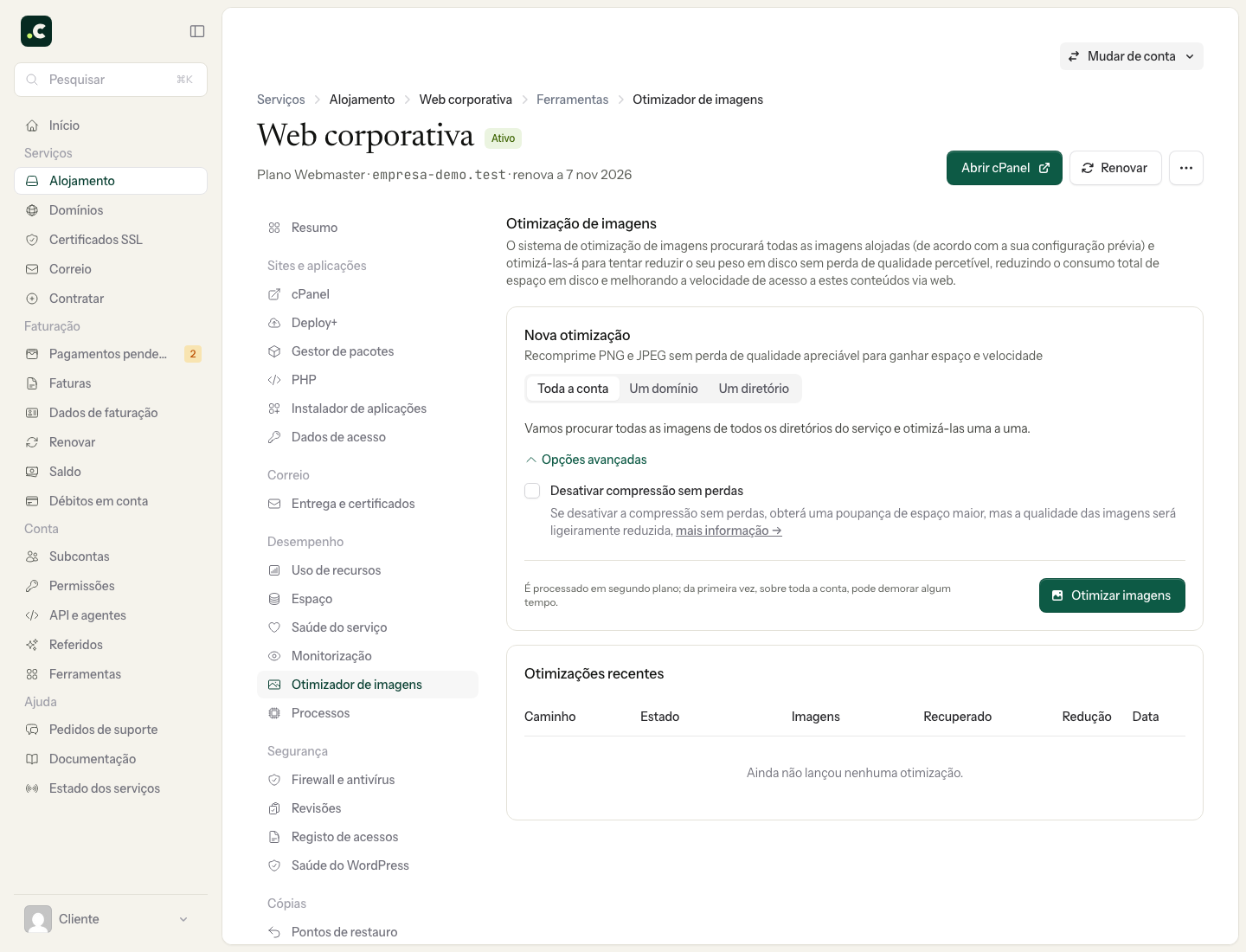
Em JPG e JPEG, o modo habitual procura otimizar sem reduzir a qualidade. Ao marcar Desativar compressão sem perdas, permite uma compressão JPEG mais agressiva.
Os PNG podem sofrer redução de cores e alterações de qualidade mesmo sem marcar essa opção. Se precisar de os manter exatamente iguais, não inclua esses originais no processamento: teste primeiro com cópias ou utilize uma ferramenta que garanta otimização PNG sem perdas.
Reduzir a qualidade não é o mesmo que reduzir a resolução. A ferramenta mantém as dimensões, mas isso não garante que todos os píxeis ou cores permaneçam idênticos.
Escolher o que otimizar
- Na área de cliente, abra o alojamento e entre em Desempenho > Otimizador de imagens.
- Inicie uma Nova otimização e escolha o âmbito.
- Para o primeiro teste, selecione um diretório pequeno com cópias de imagens representativas.
- Reveja as Opções avançadas e o efeito da opção de compressão antes de iniciar a tarefa.
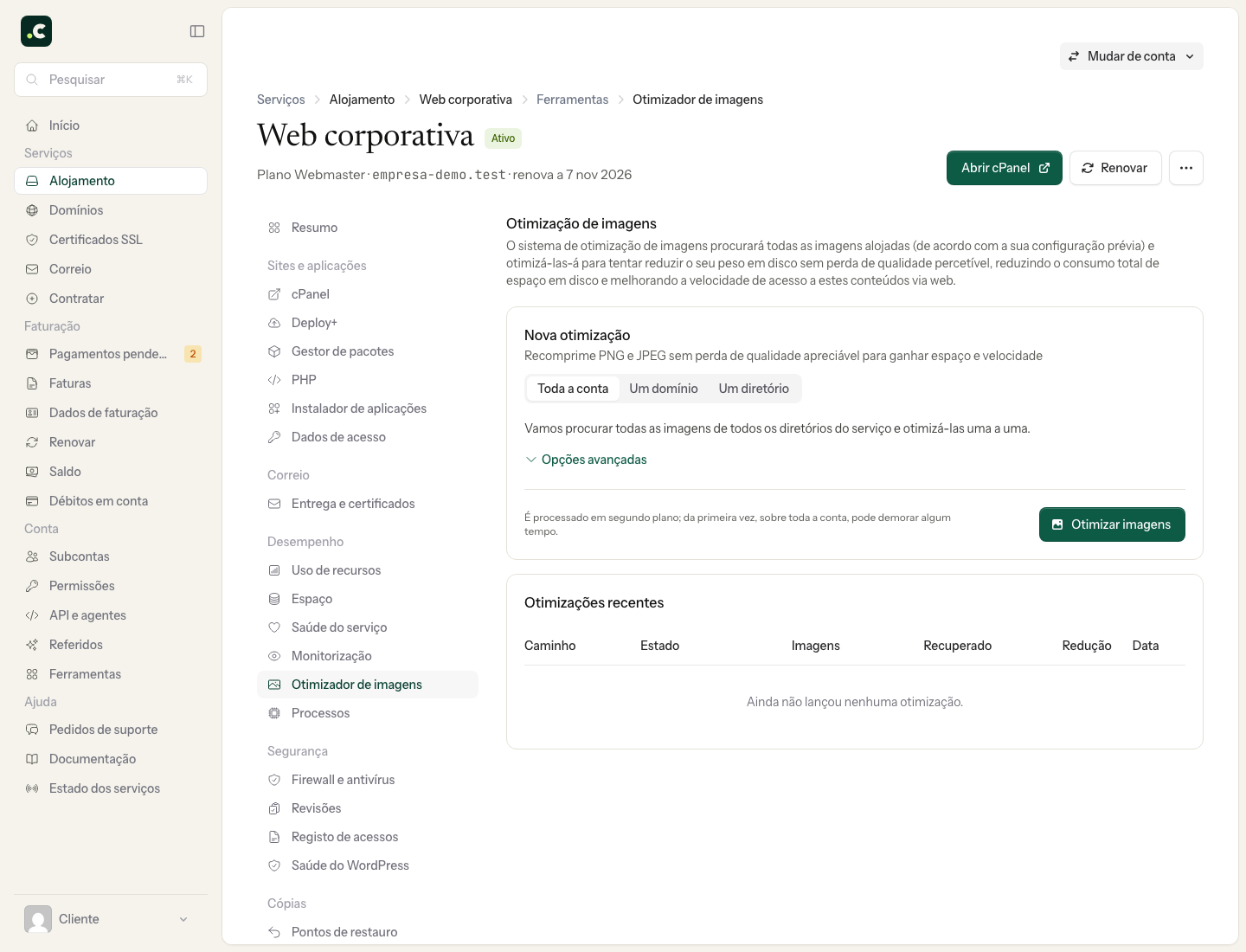
| Âmbito | O que deve verificar |
|---|---|
| Toda a conta | Pode incluir vários sites e outros diretórios com imagens |
| Domínio | Que a sua raiz seja a instalação que quer processar |
| Diretório | O caminho selecionado e as imagens dos seus subdiretórios |
Rever o resultado
Aguarde que a tarefa termine e reveja o resultado apresentado. A duração depende do número de ficheiros, do seu tamanho e dos recursos disponíveis. Que uma tarefa tenha terminado não significa que cada imagem tenha reduzido o seu tamanho.
Compare uma amostra com os originais: fotografia, logótipo, transparência, texto pequeno e gradientes. Verifique também o site real, onde podem intervir miniaturas, plugins ou cópias na CDN.
O espaço recuperado depende da otimização anterior. Pode ser pequeno ou nulo; não há uma percentagem garantida. Uma variação do espaço da pasta inteira também não demonstra por si só quanto se poupou em cada imagem se houve outras alterações durante a tarefa.
Recuperar ou continuar
Se a amostra estiver correta, alargue o âmbito mantendo a cópia. Caso contrário, restaure os ficheiros afetados a partir dos originais e purgue as cópias em cache ou na CDN que continuem a mostrar a versão processada.
Para melhorar o carregamento, reveja também as dimensões com que as imagens são servidas e evite descarregar uma fotografia enorme para mostrar uma miniatura. A compressão massiva não substitui essa adaptação nem garante uma melhoria do posicionamento.
Também lhe pode ser útil
- Compressão GZIP, poupando transferência e acelerando os acessos Explica como o Gzip e o Brotli reduzem o tamanho do conteúdo de texto e porque é que o LiteSpeed os...
- Compressão web com Brotli e Gzip Esclarece que conteúdos o LiteSpeed comprime automaticamente e como o servidor escolhe Brotli ou Gzi...
- Desativar a compressão Gzip e Brotli a partir do .htaccess Desative a compressão Gzip e Brotli do LiteSpeed num site ou diretório com uma linha no .htaccess, v...
- AccelerateWP: o que é, como ativá-lo no cPanel e o que faz cada opção Ative o AccelerateWP no seu WordPress a partir do cPanel, perceba o que faz cada secção do plugin (c...
Algo não bate certo ou mudou? Diga-nos e revemos.