

Performances et surveillance
Optimisation massive des images
L'optimiseur de l'espace client traite les images JPG, JPEG et PNG du compte, d'un domaine ou d'un répertoire. Il cherche à réduire l'espace occupé sans modifier leurs dimensions en pixels. Il ne convertit pas automatiquement les images en WebP ou AVIF.
Conservez une copie des originaux avant de commencer. L'outil modifie les fichiers, et cocher à nouveau une option ne récupère pas la qualité perdue.
Qualité et option « sans perte »
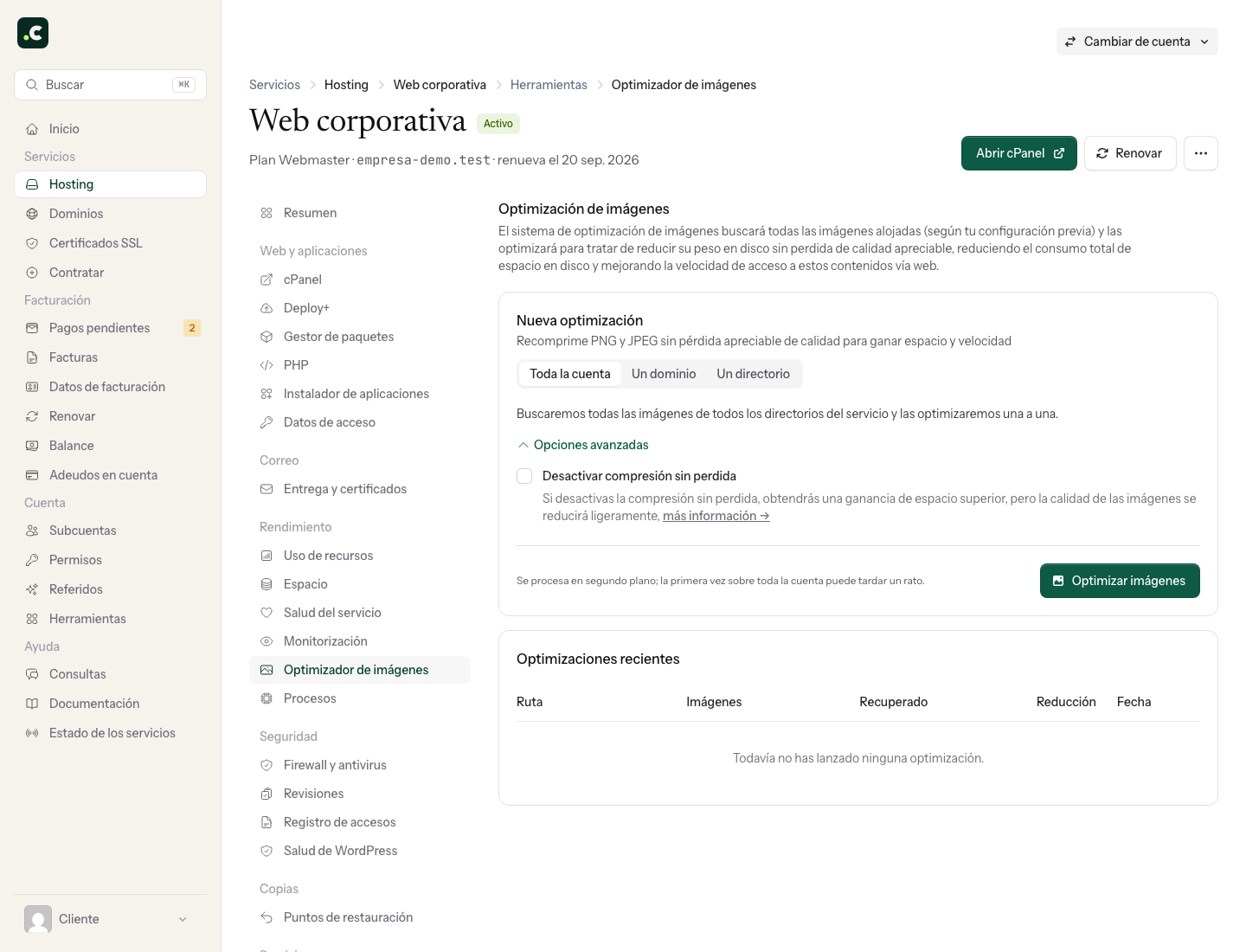
Pour les JPG et JPEG, le mode habituel cherche à optimiser sans réduire la qualité. En cochant Désactiver la compression sans perte, vous autorisez une compression JPEG plus agressive.
Les PNG peuvent subir une réduction des couleurs et des changements de qualité même sans cocher cette option. Si vous devez les conserver à l'identique, n'incluez pas ces originaux dans le traitement : testez d'abord sur des copies ou utilisez un outil qui garantit une optimisation PNG sans perte.
Réduire la qualité n'est pas la même chose que réduire la résolution. L'outil conserve les dimensions, mais cela ne garantit pas que tous les pixels ou toutes les couleurs restent identiques.
Choisir quoi optimiser
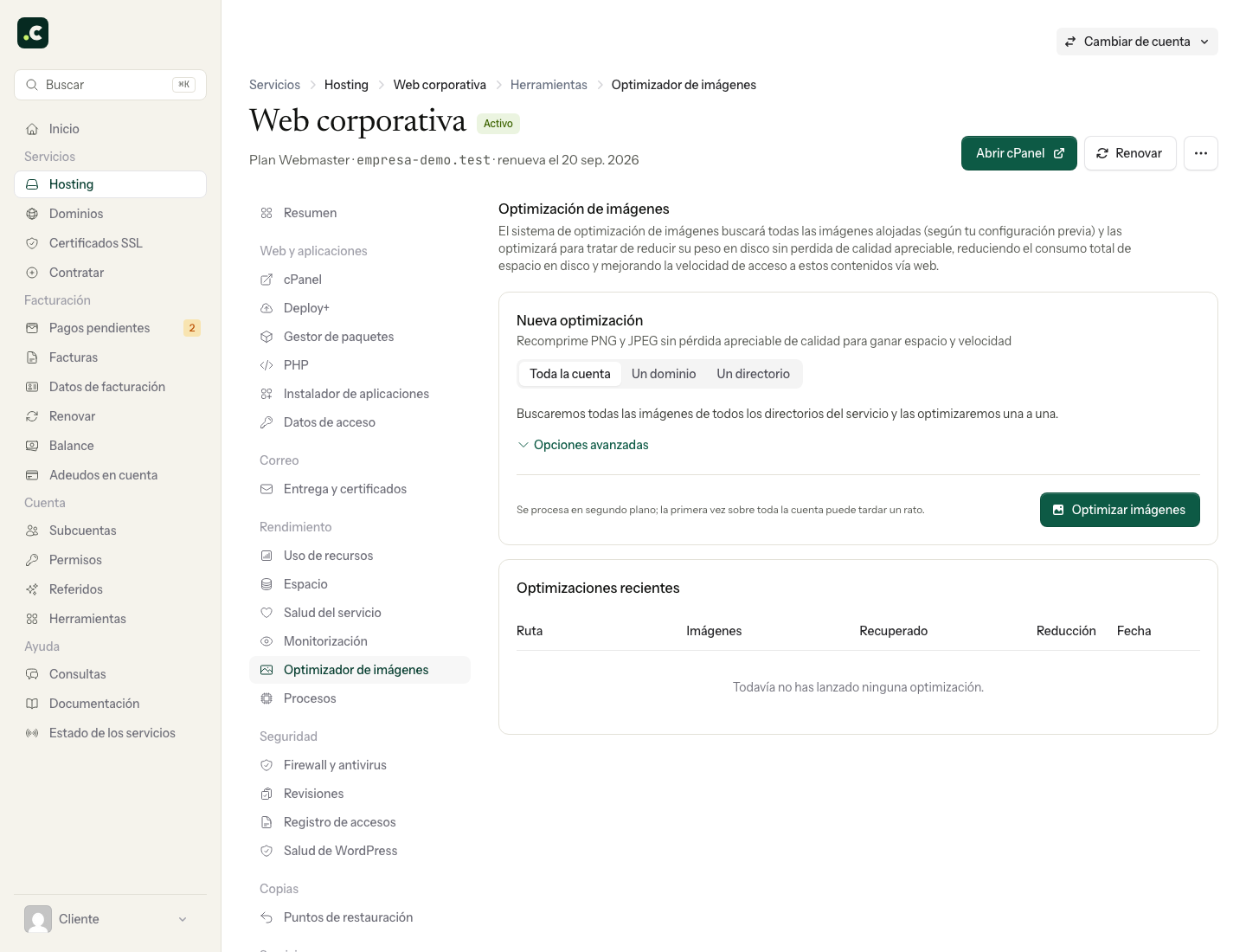
- Dans l'espace client, ouvrez l'hébergement et allez dans Performances > Optimiseur d'images.
- Lancez une Nouvelle optimisation et choisissez la portée.
- Pour le premier test, sélectionnez un petit répertoire contenant des copies d'images représentatives.
- Vérifiez les Options avancées et l'effet de l'option de compression avant de lancer la tâche.
| Portée | Ce que vous devez vérifier |
|---|---|
| Tout le compte | Peut inclure plusieurs sites et d'autres répertoires contenant des images |
| Domaine | Que sa racine est bien l'installation que vous voulez traiter |
| Répertoire | Le chemin sélectionné et les images de ses sous-répertoires |
Vérifier le résultat
Attendez la fin de la tâche et examinez le résultat affiché. La durée dépend du nombre de fichiers, de leur taille et des ressources disponibles. Qu'une tâche soit terminée ne signifie pas que chaque image a réduit sa taille.
Comparez un échantillon avec les originaux : photographie, logo, transparence, petit texte et dégradés. Vérifiez aussi le site réel, où des miniatures, des extensions ou des copies CDN peuvent intervenir.
L'espace récupéré dépend de l'optimisation préalable. Il peut être faible, voire nul ; aucun pourcentage n'est garanti. Une variation de l'espace de tout le dossier ne prouve pas non plus à elle seule l'économie réalisée sur chaque image si d'autres modifications ont eu lieu pendant la tâche.
Revenir en arrière ou continuer
Si l'échantillon est correct, élargissez la portée en conservant la copie. Sinon, restaurez les fichiers concernés à partir des originaux et purgez les copies en cache ou sur le CDN qui affichent encore la version traitée.
Pour améliorer le chargement, vérifiez aussi les dimensions auxquelles les images sont servies et évitez de télécharger une photographie énorme pour afficher une miniature. La compression massive ne remplace pas cette adaptation et ne garantit pas une amélioration du référencement.
Cela peut aussi vous aider
- Compression GZIP : économiser le transfert et accélérer les accès Explique comment Gzip et Brotli réduisent la taille des contenus texte et pourquoi LiteSpeed les app...
- Compression web avec Brotli et Gzip Précise quels contenus LiteSpeed compresse automatiquement et comment le serveur choisit Brotli ou G...
- Désactiver temporairement Gzip et Brotli depuis le .htaccess Désactivez la compression du serveur pour diagnostiquer une réponse, vérifiez Content-Encoding, puis...
- AccelerateWP : fonctions, disponibilité et configuration Présente les fonctions gratuites et premium d'AccelerateWP pour WordPress, dont le cache, l'optimisa...
Quelque chose cloche ou a changé ? Racontez-nous et nous le vérifions.