

Développement et bases de données
Installer, mettre à jour et utiliser FFmpeg sur l'hébergement
Le gestionnaire de paquets de l'espace client permet d'installer, de mettre à jour et de désinstaller FFmpeg simplement. Vous n'avez pas besoin du terminal pour l'installer.
Installation et gestion de FFmpeg
Connectez-vous à l'espace client, section Hébergement, ouvrez la fiche du service d'hébergement sur lequel vous voulez disposer de FFmpeg et accédez au Gestionnaire de paquets :
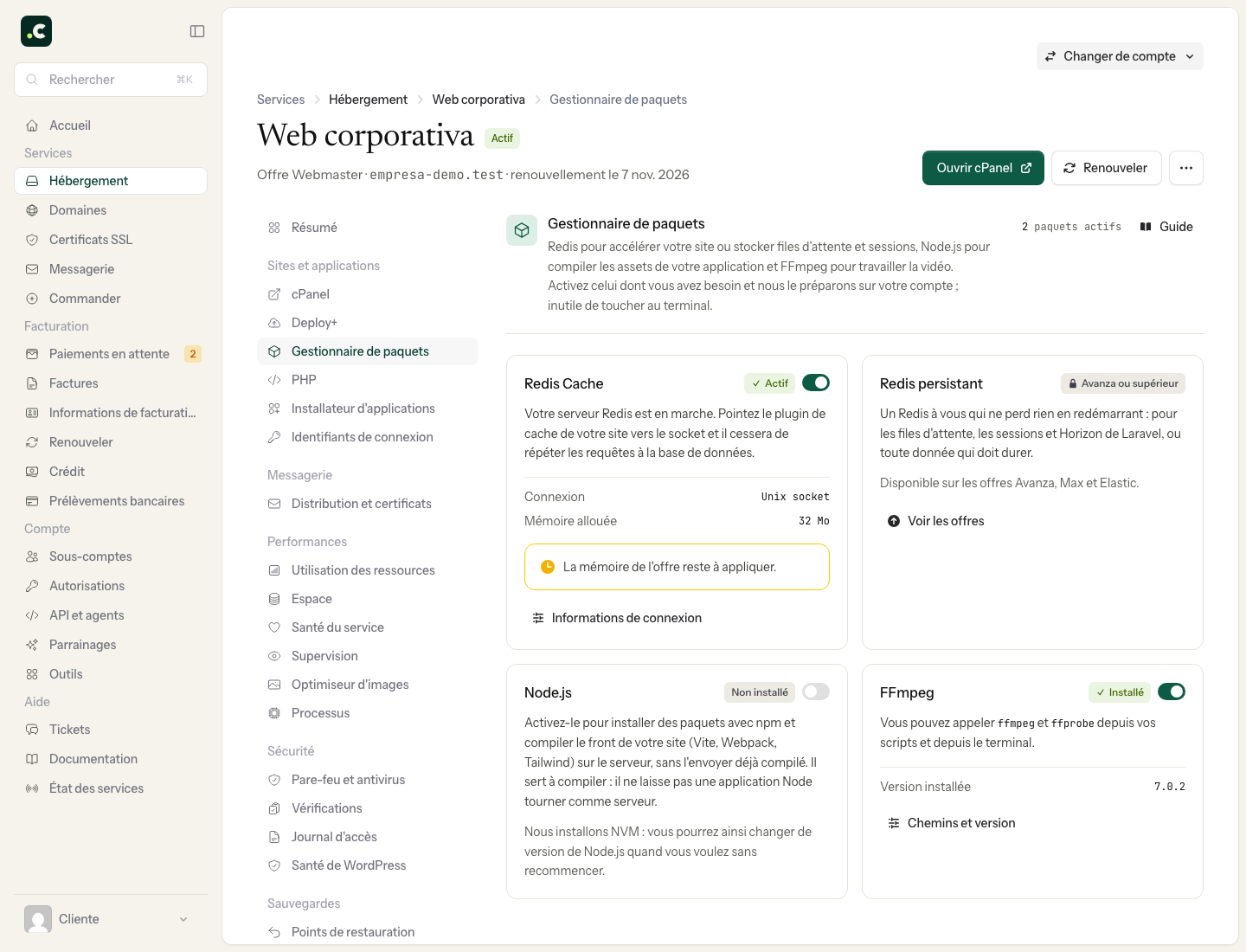
Chaque paquet est une carte avec son état et un interrupteur. Activez celui de FFmpeg : son panneau s'ouvre, avec la version qui sera installée et le chemin où elle se trouvera. Pour commencer, cliquez sur Installer FFmpeg suivi du numéro de version. Attendez la fin de l'opération et vérifiez son résultat avant de la relancer.
Une fois FFmpeg installé, la carte passe à Installé et le lien Chemins et version ouvre le panneau avec la version utilisée et les chemins des binaires, prêts à copier. Si une version plus récente existe, le bouton Actualiser apparaît au même endroit (les chemins ne changent pas). Pour le retirer, désactivez l'interrupteur de la carte et confirmez.
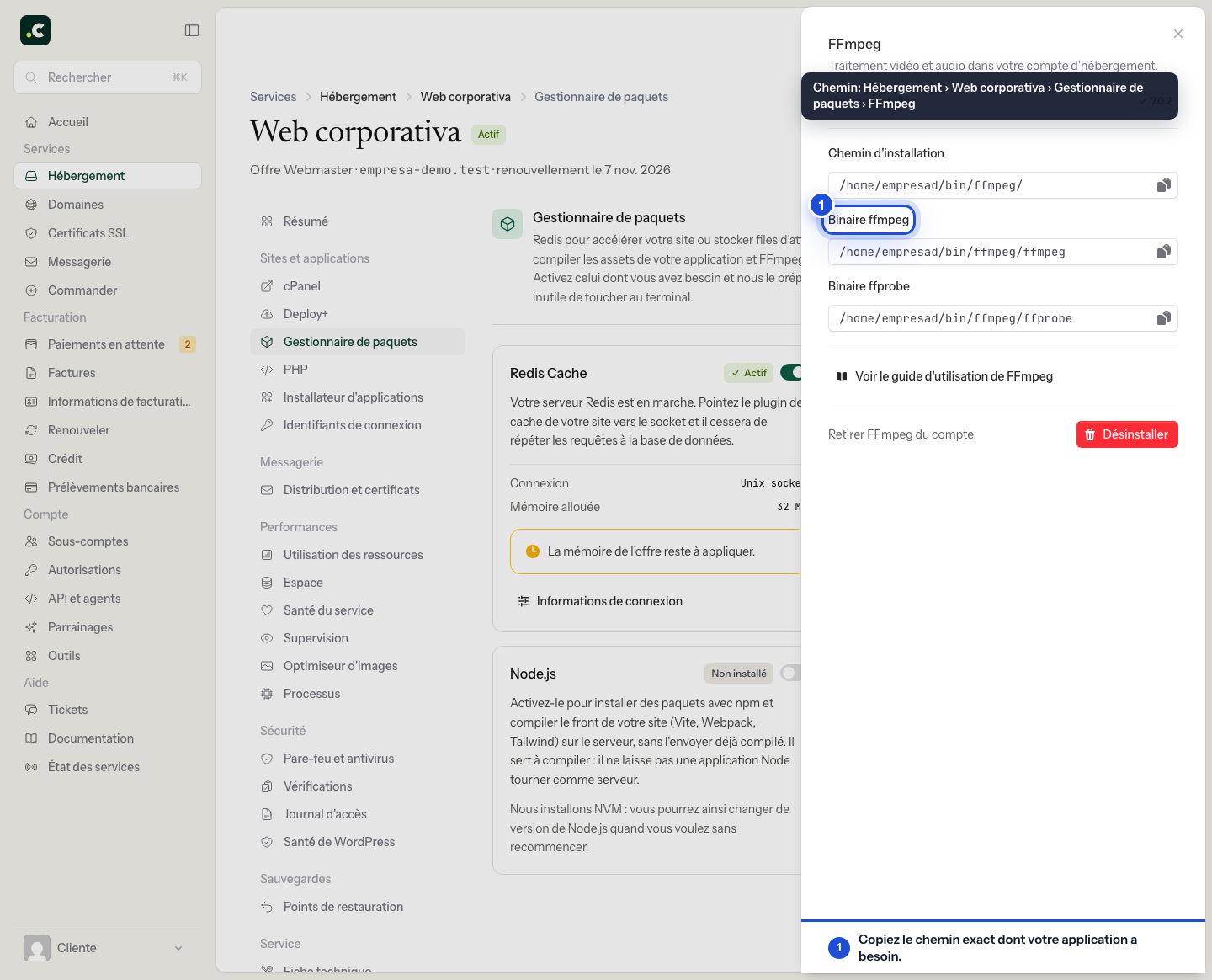
Une fois l'installation terminée correctement, utilisez les chemins de ffmpeg et ffprobe affichés dans le panneau. L'installation des binaires ne configure pas automatiquement le plugin qui va les utiliser.
Utiliser FFmpeg
Il s'utilise généralement de deux façons : d'une part en SSH (terminal), avec des commandes ou des scripts de type bash où l'on exécute /home/usuario_cpanel/bin/ffmpeg/ffmpeg suivi des options souhaitées ; d'autre part depuis PHP, avec une bibliothèque comme PHP-FFMpeg ou une application qui l'intègre. Dans ces cas, il suffit d'indiquer le chemin du binaire correspondant.
Par exemple, avec PHP-FFMpeg, on l'initialise avec le chemin de la façon suivante, selon sa documentation :
$ffmpeg = FFMpeg\FFMpeg::create(array(
    'ffmpeg.binaries'  => '/home/usuario_cpanel/bin/ffmpeg/ffmpeg',
    'ffprobe.binaries' => '/home/usuario_cpanel/bin/ffmpeg/ffprobe',
));
S'il s'agit d'une application ou d'un plugin qui utilise FFmpeg, le développeur fournit un moyen d'indiquer le chemin de ffmpeg, que ce soit par un fichier de configuration ou depuis l'interface graphique de l'application.
Tester avant de traiter de grosses vidéos
Après avoir installé la bibliothèque PHP avec Composer et chargé son autoload, remplacez les chemins de l'exemple par ceux de votre compte. Pour vérifier d'abord le binaire en SSH :
/home/usuario_cpanel/bin/ffmpeg/ffmpeg -version
/home/usuario_cpanel/bin/ffmpeg/ffprobe -version
Testez ensuite avec un petit fichier et un nouveau nom de sortie. Vérifiez le format généré et la consommation de CPU, de mémoire et de disque ; une conversion peut nécessiter beaucoup plus d'espace que le fichier d'origine. Pour les traitements longs, utilisez une tâche contrôlée et évitez de dépendre du temps maximal d'une requête web.
Avant de mettre à jour, vérifiez la compatibilité des paramètres et du plugin. Avant de désinstaller, retirez ou modifiez les fonctions de l'application qui appellent le binaire. Si l'installation ou une conversion échoue, conservez le message d'erreur et les versions utilisées.
Cela peut aussi vous aider
- Binaires et outils disponibles : FFmpeg, Tesseract, ImageMagick, cURL et plus Consultez les binaires disponibles pour la vidéo, les images, les PDF, l'OCR, le réseau, le DNS, le...
- API de cPanel (UAPI) : automatiser la messagerie, le FTP et les redirections depuis SSH, cURL ou PHP Utilisez l'API de cPanel avec la commande uapi en SSH ou avec un jeton depuis un autre serveur. Exem...
- Configurer des URL conviviales et des règles mod_rewrite Activez mod_rewrite depuis .htaccess et appliquez les règles fournies par chaque application pour ré...
- Créer et exécuter des tâches cron (cron jobs) dans cPanel Configurez des tâches cron dans cPanel, définissez intervalles et commandes, gérez les notifications...
Quelque chose cloche ou a changé ? Racontez-nous et nous le vérifions.