

Desenvolvimento e bases de dados
Instalar, atualizar e utilizar o FFmpeg no alojamento
O Gestor de pacotes da área de cliente permite instalar, atualizar e desinstalar o FFmpeg de forma simples. Não precisa de usar o terminal para o instalar.
Instalação e gestão do FFmpeg
Entre na área de cliente, secção Alojamento, abra a ficha do serviço de alojamento em que quer ter o FFmpeg e aceda a Gestor de pacotes:
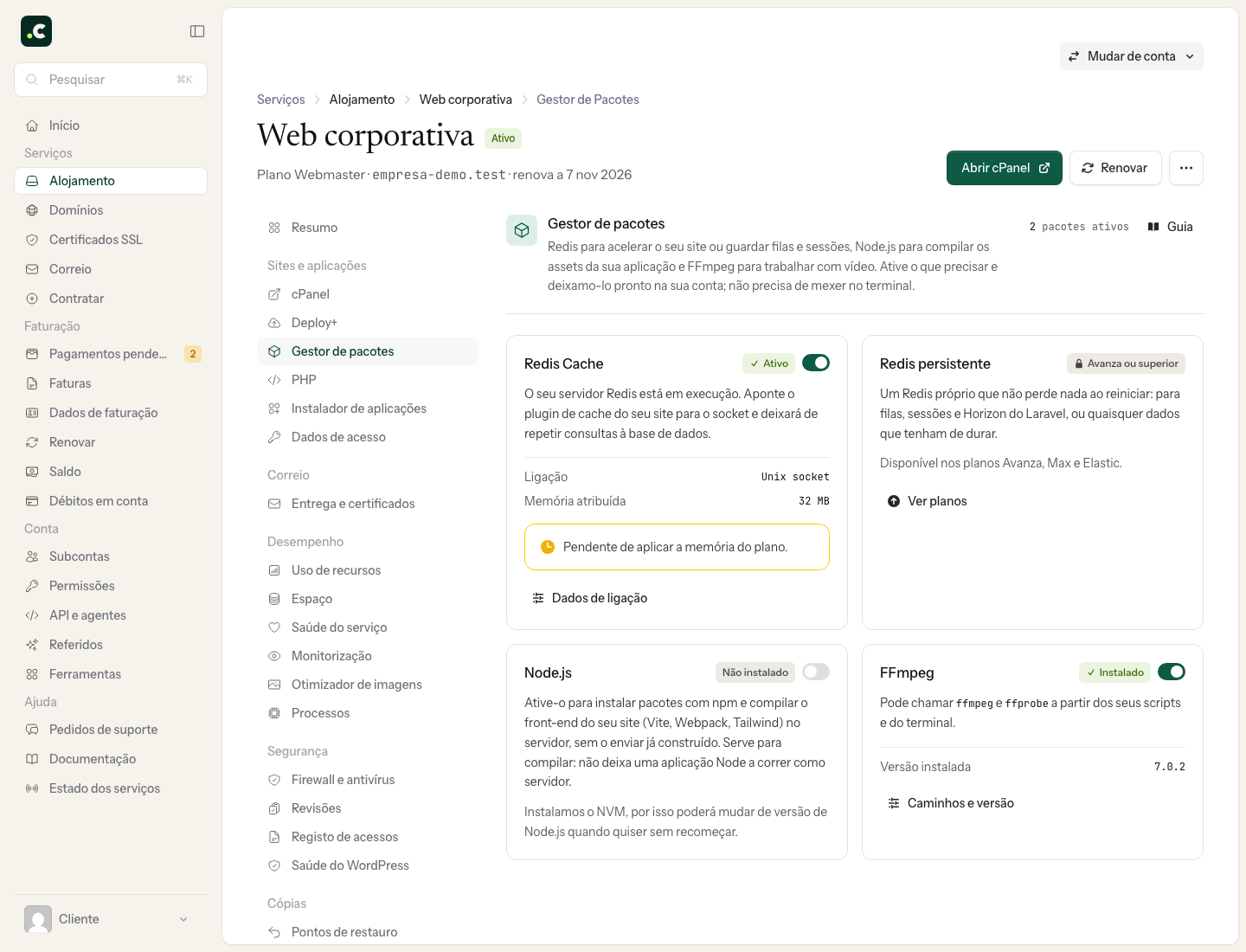
Cada pacote é um cartão com o seu estado e um interruptor. Ligue o do FFmpeg e abrir-se-á o respetivo painel, com a versão que vai ser instalada e o caminho onde ficará; para começar, clique em Instalar FFmpeg com o número da versão. Aguarde que a operação termine e verifique o resultado antes de a voltar a pedir.
Depois de instalado, o cartão passa a Instalado e a ligação Caminhos e versão abre o painel com a versão em uso e os caminhos dos binários, prontos a copiar. Se houver uma versão mais recente, aparece aí mesmo Atualizar (os caminhos não mudam). Para o remover, desligue o interruptor do cartão e confirme.
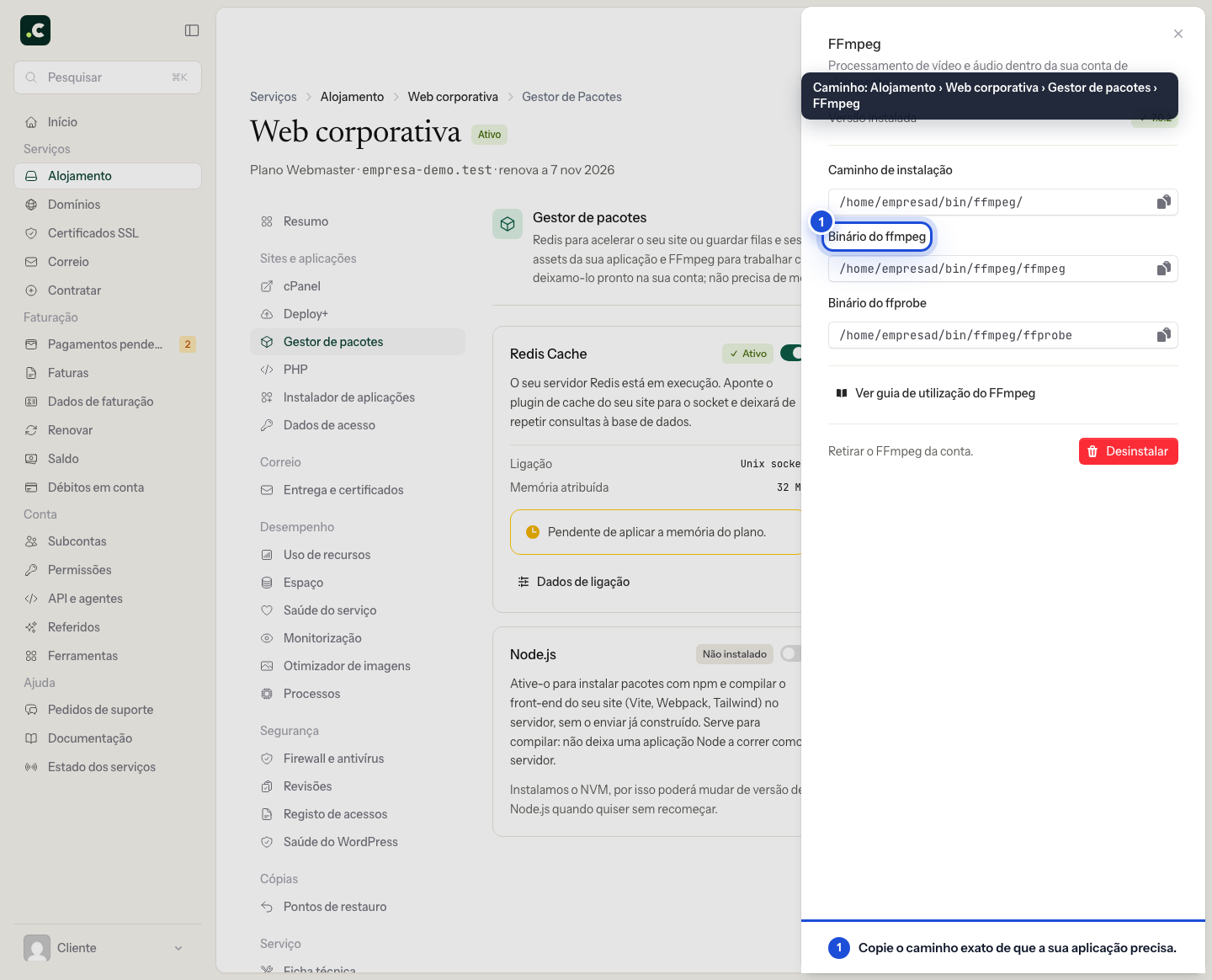
Quando a instalação terminar corretamente, utilize os caminhos do ffmpeg e do ffprobe que o painel mostra. Instalar os binários não configura automaticamente o plugin que os vá utilizar.
Utilizar o FFmpeg
A utilização habitual tem duas opções: por um lado, por SSH (terminal), através de comandos ou scripts bash em que executamos /home/usuario_cpanel/bin/ffmpeg/ffmpeg seguido das opções pretendidas; por outro, a partir do PHP, com uma biblioteca como a PHP-FFMpeg ou com uma aplicação que o implemente. Nestes casos, só temos de indicar o caminho onde está o binário correspondente.
Por exemplo, se utilizar a PHP-FFMpeg, inicializamo-la com o caminho da seguinte forma, segundo a sua documentação:
$ffmpeg = FFMpeg\FFMpeg::create(array(
    'ffmpeg.binaries'  => '/home/usuario_cpanel/bin/ffmpeg/ffmpeg',
    'ffprobe.binaries' => '/home/usuario_cpanel/bin/ffmpeg/ffprobe',
));
Se se tratar de uma aplicação ou plugin que utilize o FFmpeg, o programador disponibilizará uma forma de definir o caminho do ffmpeg, seja num ficheiro de configuração, seja na interface gráfica da aplicação.
Testar antes de processar vídeos grandes
Depois de instalar a biblioteca PHP com o Composer e de carregar o seu autoload, substitua os caminhos do exemplo pelos da sua conta. Para verificar primeiro o binário por SSH:
/home/usuario_cpanel/bin/ffmpeg/ffmpeg -version
/home/usuario_cpanel/bin/ffmpeg/ffprobe -version
Teste depois com um ficheiro pequeno e um nome de saída novo. Reveja o formato gerado e o consumo de CPU, memória e disco; uma conversão pode precisar de muito mais espaço do que o ficheiro original. Para trabalhos longos, utilize uma tarefa controlada e evite depender do tempo máximo de um pedido web.
Antes de atualizar, verifique a compatibilidade dos parâmetros e do plugin. Antes de desinstalar, retire ou altere as funções da aplicação que chamam o binário. Se a instalação ou uma conversão falhar, guarde a mensagem de erro e as versões utilizadas.
Também lhe pode ser útil
- Binários e ferramentas disponíveis: FFmpeg, Tesseract, ImageMagick, cURL e mais Consulte os binários disponíveis para vídeo, imagens, PDF, OCR, redes, DNS, controlo de versões e ou...
- API do cPanel (UAPI): automatizar correio, FTP e redirecionamentos a partir de SSH, cURL ou PHP Use a API do cPanel com o comando uapi por SSH ou com um token a partir de outro servidor. Exemplos...
- Configurar URLs amigáveis e regras de mod_rewrite Ative o mod_rewrite a partir do .htaccess e aplique as regras que cada aplicação fornece para reescr...
- Criar e executar tarefas cron (Cron Jobs) no cPanel Configure tarefas cron no cPanel, defina intervalos e comandos, gira avisos, execute URLs com cURL,...
Algo não bate certo ou mudou? Diga-nos e revemos.