

Sicherheit und SSL
DDoS-Schutz mit reCAPTCHA für Ihre Website aktivieren
Auf allen unseren Servern arbeiten ständig mehrere Sicherheitsebenen: Imunify360, Firewall, Malware-Erkennung und Schutz vor Brute-Force-Angriffen. Wenn Ihre Website trotzdem einen DDoS-Angriff oder automatisierten Traffic erhält, den diese Maßnahmen nicht stoppen, können Sie einen strengeren Schutz aktivieren: ein reCAPTCHA von Google auf Ebene des Webservers (LiteSpeed), vor der gesamten Website.
So funktioniert es
Wenn Sie ihn für eine Domain aktivieren, durchläuft jeder Besucher eine Prüfung, bevor er die Website erreicht:
- Die meisten menschlichen Besucher bestehen sie unbemerkt und werden ohne eigenes Zutun zur Website weitergeleitet.
- Wenn die Verbindung verdächtig wirkt, wird das reCAPTCHA-Kästchen angezeigt. Ist es bestanden, surft der Besucher normal weiter.
- Die Bots, aus denen der Angriff besteht, bestehen sie nicht und verbrauchen keine Ressourcen Ihrer Website mehr.
Bekannte Crawler wie Googlebot oder Bingbot werden gesondert behandelt, damit sie durchkommen, aber nicht alle legitimen Robots schaffen es: Verfügbarkeitsmonitore, Webhooks von Zahlungsanbietern, APIs oder mobile Apps können ausgesperrt werden. Deshalb ist es eine Maßnahme, die Sie während des Angriffs einsetzen und danach wieder entfernen.
Wann Sie ihn verwenden sollten
- Ihre Website erhält Tausende Anfragen von Bots, die echte Besucher imitieren und die Ressourcen auslasten.
- Sie leiden unter massivem Scraping, das Ihre Website kopiert und verlangsamt.
- Sie erhalten sehr aggressiven automatisierten Spam in Kontakt-, Registrierungs- oder Kommentarformularen.
- Sie sehen ungewöhnliche Traffic-Spitzen, die die Leistung beeinträchtigen.
Wenn Sie nicht sicher sind, ob es ein Angriff ist (eine Kampagne, eine geplante Aufgabe oder ein langsames Plugin können ähnliche Symptome verursachen), wenden Sie sich an uns, und wir analysieren es.
Aktivieren
- Öffnen Sie im Kundenbereich Ihren Hosting-Dienst.
- Gehen Sie zu Firewall und Virenschutz > DDoS-Schutz. Bei einem Reseller-Tarif wählen Sie vorher das betroffene Konto.
- Aktivieren Sie den Schalter der Domain, die Sie schützen möchten.
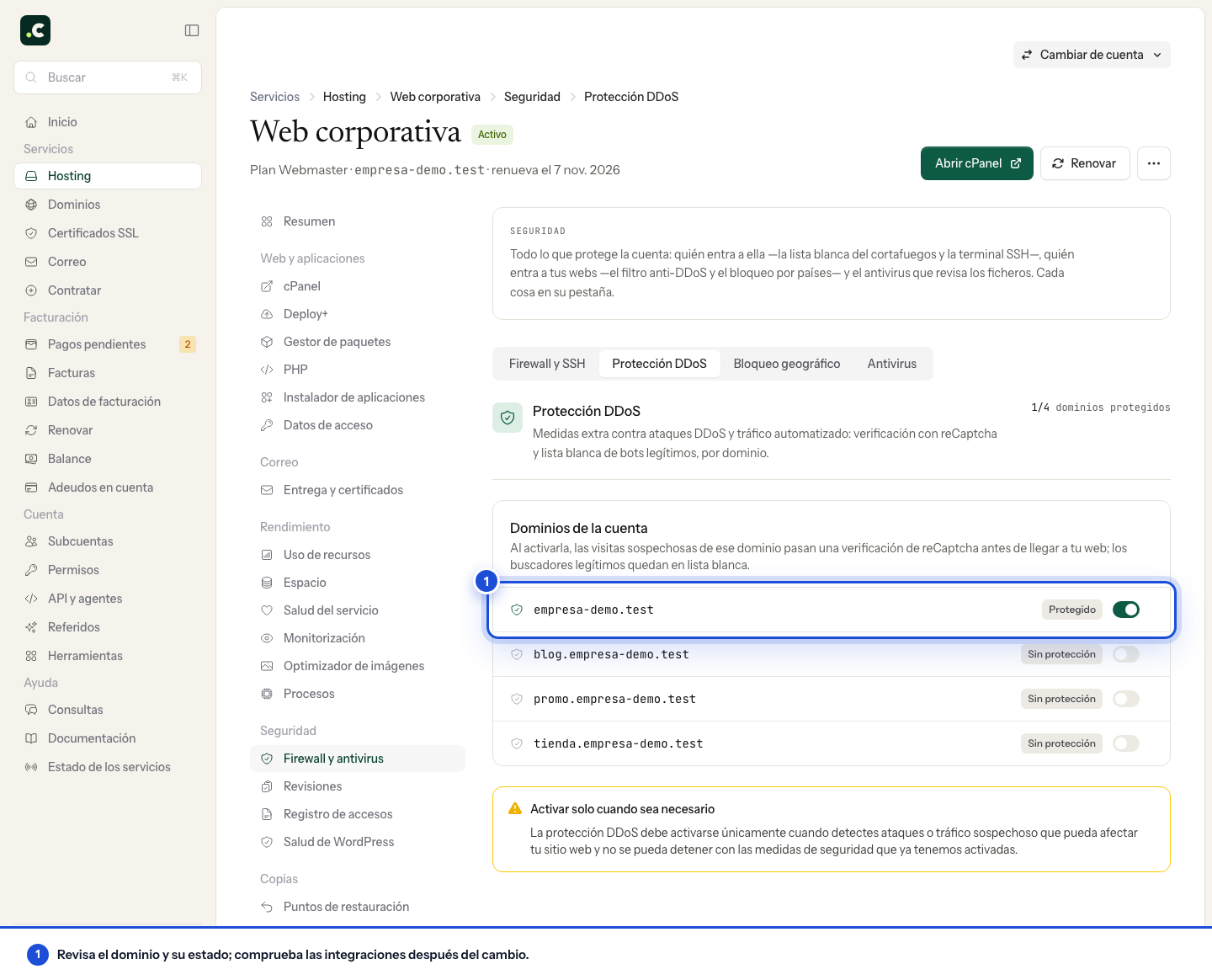
Die Änderung wird in wenigen Augenblicken angewendet: Der Webserver lädt dafür neu, warten Sie also zwischen zwei Änderungen kurz ab. Der Schutz gilt pro Domain: Wenn Sie mehrere haben, aktivieren Sie ihn für jede, die ihn braucht.
Nach dem Aktivieren
Öffnen Sie die Website in einem privaten Fenster und prüfen Sie, dass Sie surfen, ein Formular absenden und, bei einem Shop, eine Testzahlung abschließen können. Wenn eine Integration nicht mehr funktioniert (Zahlungen, Benachrichtigungen, eine App), berücksichtigen Sie das und entfernen Sie den Schutz, sobald der Angriff vorbei ist.
Wenn sich der Traffic normalisiert hat, deaktivieren Sie ihn im selben Bereich. Wenn der Angriff wiederkehrt oder trotz aktivem Schutz nicht nachlässt, wenden Sie sich an uns.
Das könnte Ihnen auch helfen
- Eine IP für den Webzugriff in cPanel sperren Legen Sie eine gezielte Sperre an, prüfen Sie ihre Reichweite und entfernen Sie sie, wenn sie nicht...
- Eine IP zur Whitelist der Firewall Ihres Hostings hinzufügen Zeigt, wie Sie im Kundenbereich eine legitime, von der Firewall blockierte IP freigeben, um Entwickl...
- Was tun, wenn Imunify360 Ihren Zugang sperrt Erklärt, warum eine IP gesperrt werden kann, wie Sie prüfen, ob die Sperre von Imunify360 stammt, un...
- Webzugriff auf ein Verzeichnis nur von einer IP erlauben Beschränken Sie einen Ordner mit Require ip, prüfen Sie die IP, die der Server sieht, und halten Sie...
Stimmt etwas nicht oder hat sich etwas geändert? Erzählen Sie es uns, und wir prüfen es.